

Pular para o conteúdo principal
Dobrik ajuda você a seguir este guia do DobroDesk

Resultado

Sua equipe pode verificar o histórico importado, mapear as caixas de entrada do Crisp e concluir a transição sem perder alterações recentes.

Antes de começar

  • Crie ou conecte todas as caixas de e-mail de resposta do DobroDesk necessárias depois da transição.
  • No Crisp, abra Settings > Workspace Settings > Advanced configuration > API Token e crie um Website Token.
  • Copie o ID do espaço de trabalho, o identificador do token e a chave do token. Mantenha a chave do token em segredo.
  • Confirme que os perfis dos clientes nas conversas têm endereços de e-mail. Conversas sem e-mail ficam na reconciliação para revisão manual.

Conectar e analisar o Crisp

  1. Abra Administração > Dados > Migração e escolha Crisp.
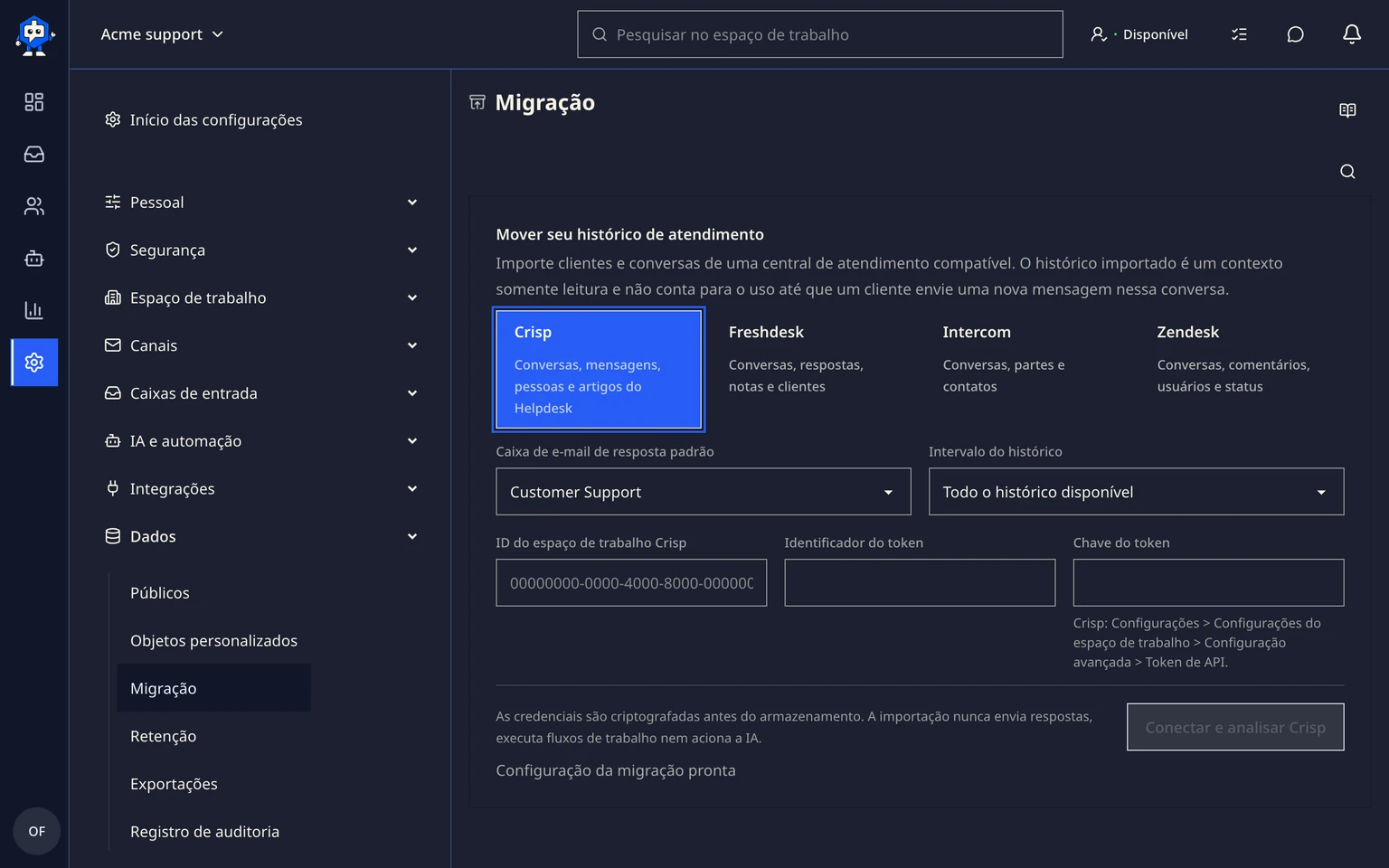
    Migrar do Crisp: Conectar e analisar o Crisp, 1. Abra Administração > Dados > Migração e escolha Crisp.
  2. Selecione a caixa de e-mail de resposta de destino e o período do histórico.
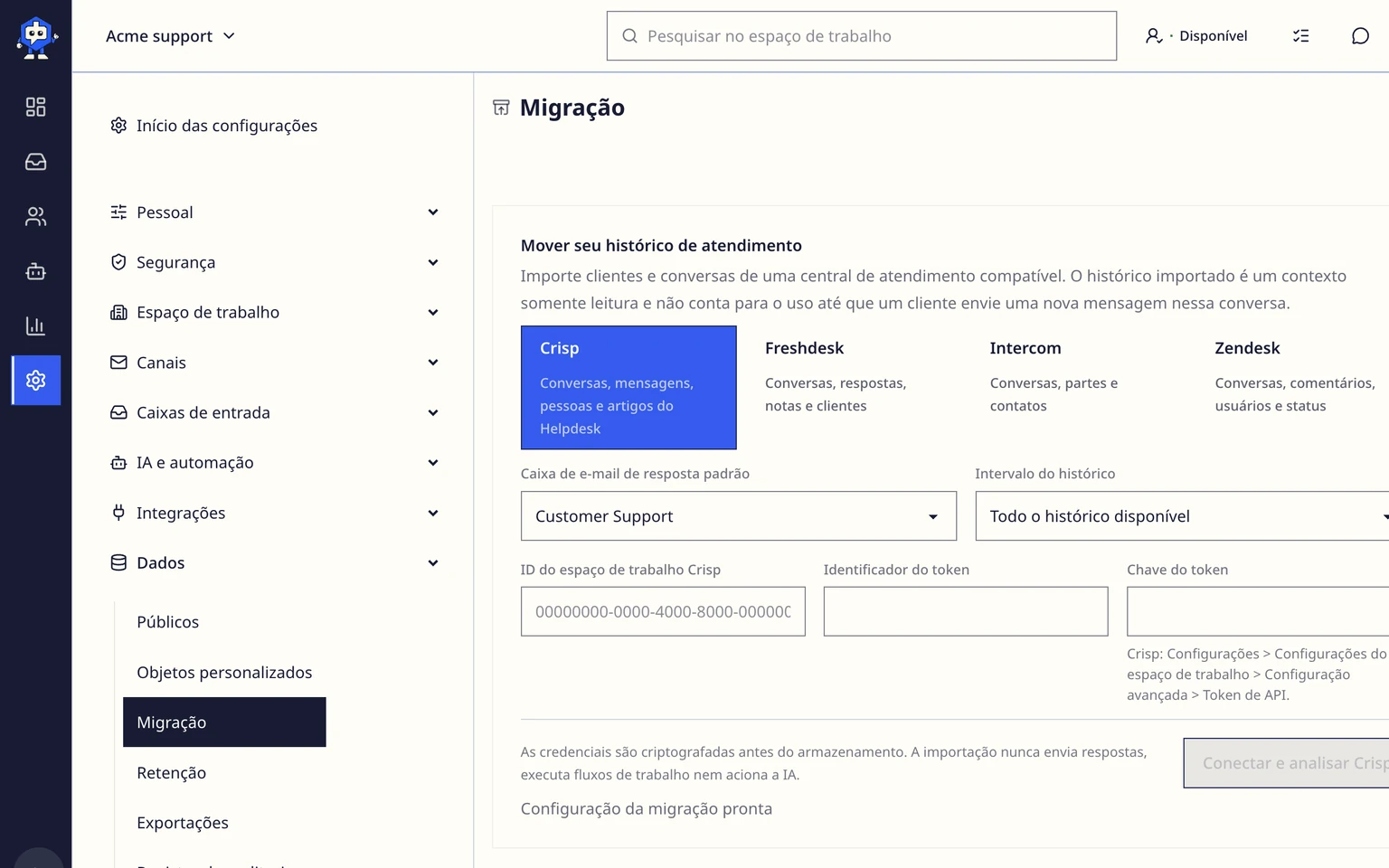
    Migrar do Crisp: Conectar e analisar o Crisp, 2. Selecione a caixa de e-mail de resposta de destino e o período do histórico.
  3. Digite o ID do espaço de trabalho do Crisp, o identificador do token e a chave do token.
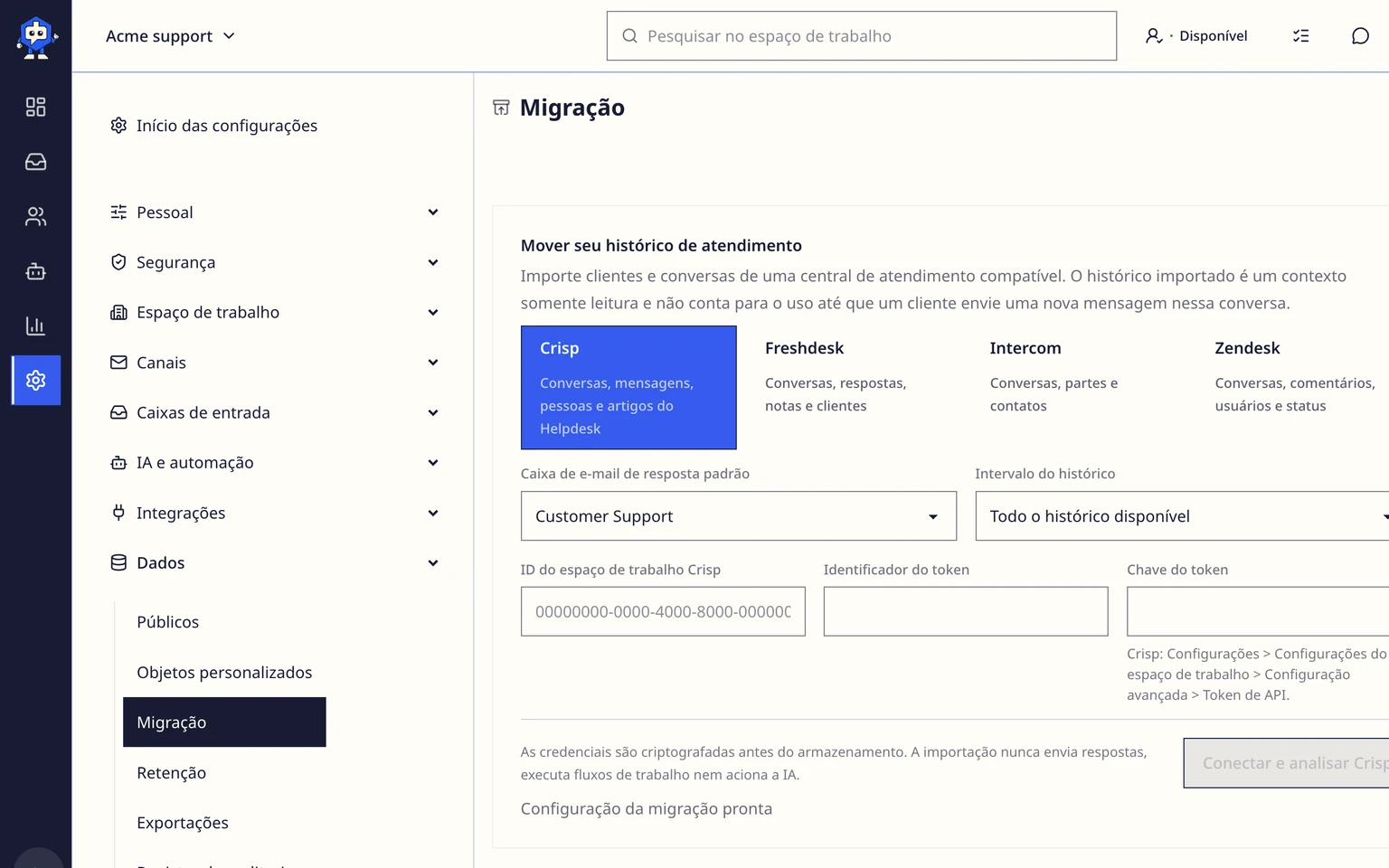
    Migrar do Crisp: Conectar e analisar o Crisp, 3. Digite o ID do espaço de trabalho do Crisp, o identificador do token e a chave do token.
  4. Selecione Conectar e analisar o Crisp.
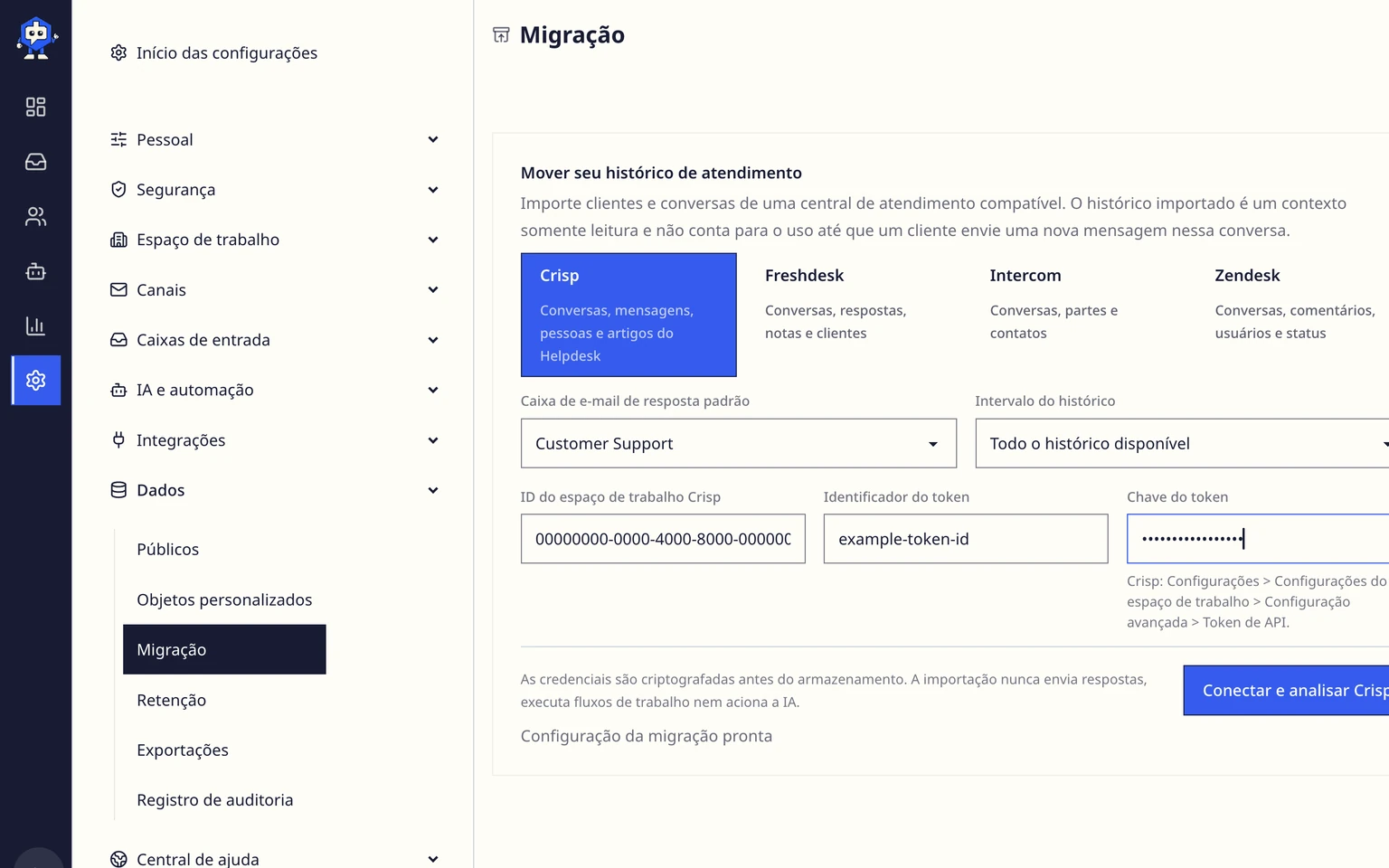
    Migrar do Crisp: Conectar e analisar o Crisp, 4. Selecione Conectar e analisar o Crisp.
  5. Revise as caixas de entrada do Crisp detectadas, os campos das conversas, a quantidade de artigos da base de conhecimento e os avisos.
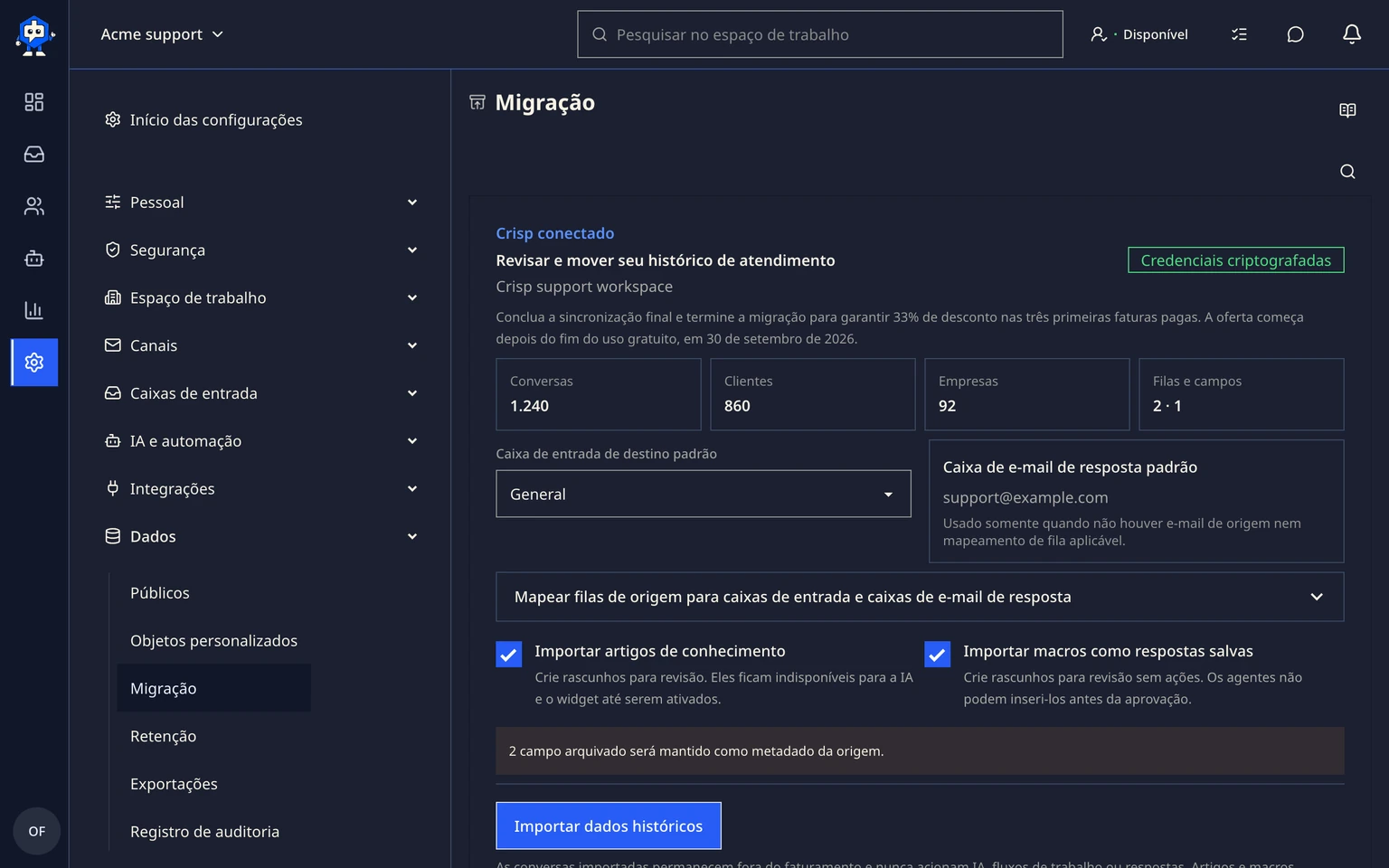
    Migrar do Crisp: Conectar e analisar o Crisp, 5. Revise as caixas de entrada do Crisp detectadas, os campos das conversas, a quantidade de artigos da base de conhecimento e os avisos.

Testar e mover seus dados

  1. Mapeie cada caixa de entrada do Crisp para uma Caixa de entrada e uma caixa de e-mail de resposta do DobroDesk.
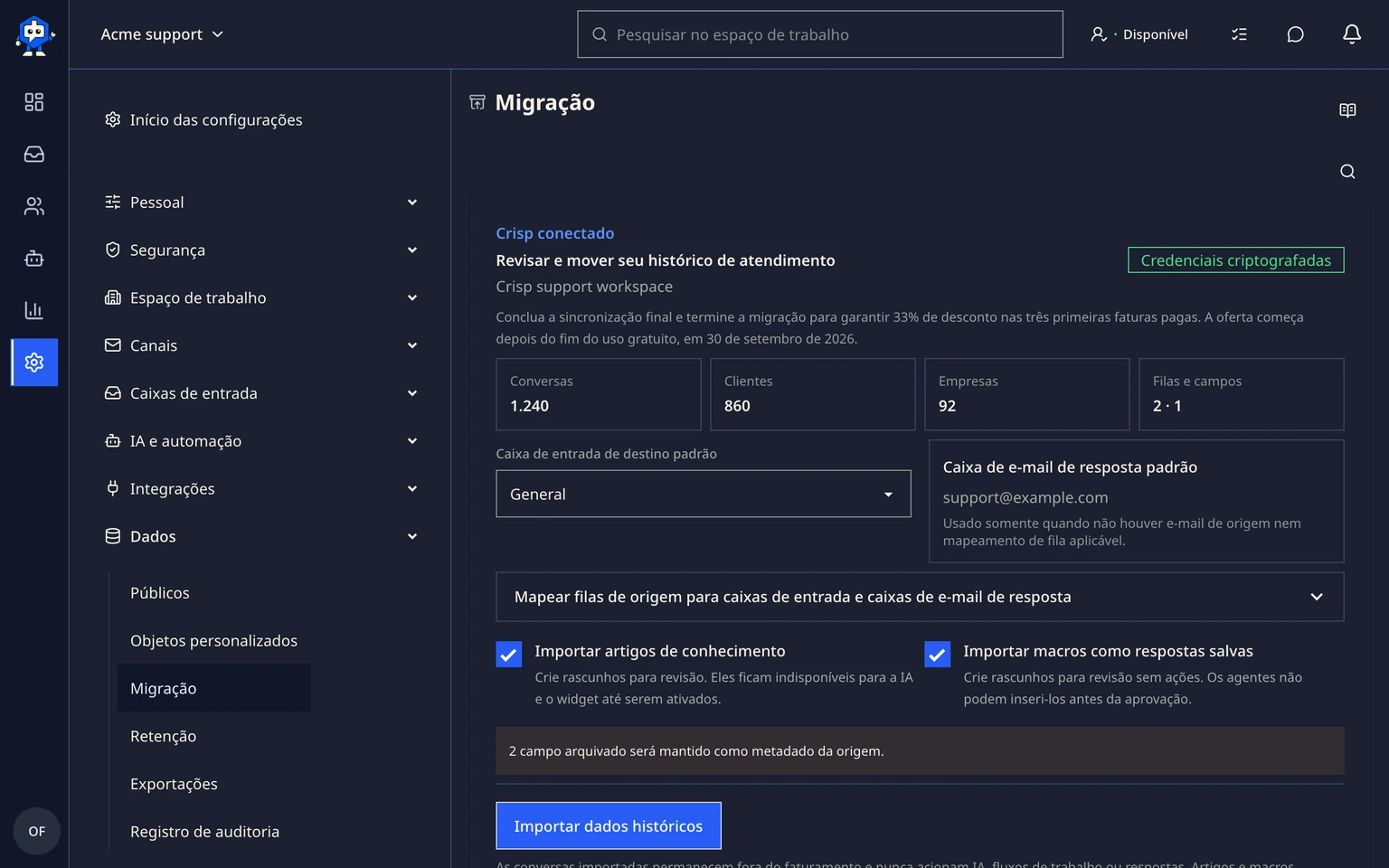
    Migrar do Crisp: Testar e mover seus dados, 1. Mapeie cada caixa de entrada do Crisp para uma Caixa de entrada e uma caixa de e-mail de resposta do DobroDesk.
  2. Mantenha os artigos da base de conhecimento selecionados se quiser importar os artigos da base de conhecimento do Crisp como rascunhos para revisão. Os atalhos do Crisp não são importados.
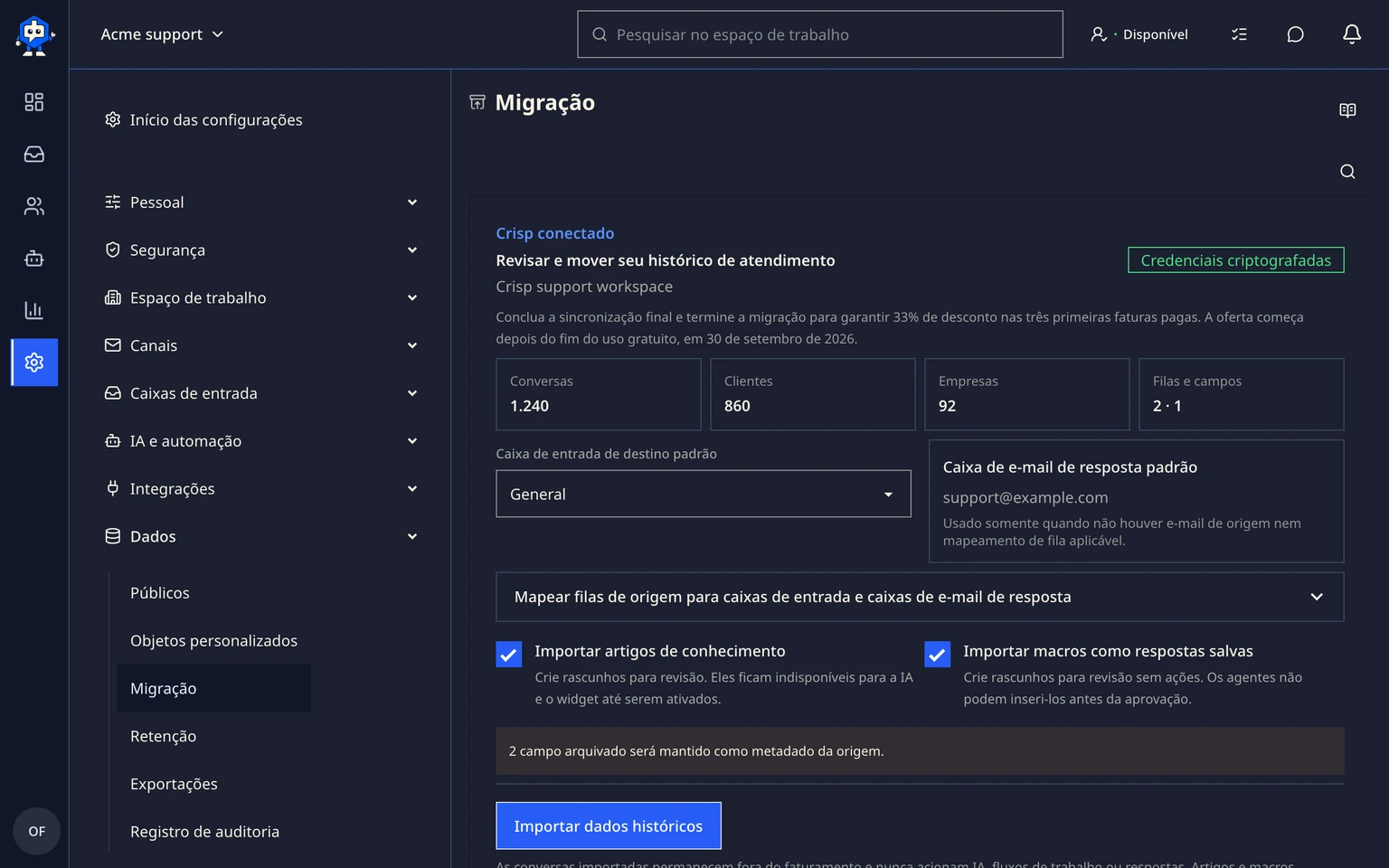
    Migrar do Crisp: Testar e mover seus dados, 2. Mantenha os artigos da base de conhecimento selecionados se quiser importar os artigos da base de conhecimento do Crisp como rascunhos para revisão. Os atalhos do Crisp não são importados.
  3. Faça um teste com 10 conversas e confira a identidade do cliente, a ordem das mensagens, as notas internas e os anexos.
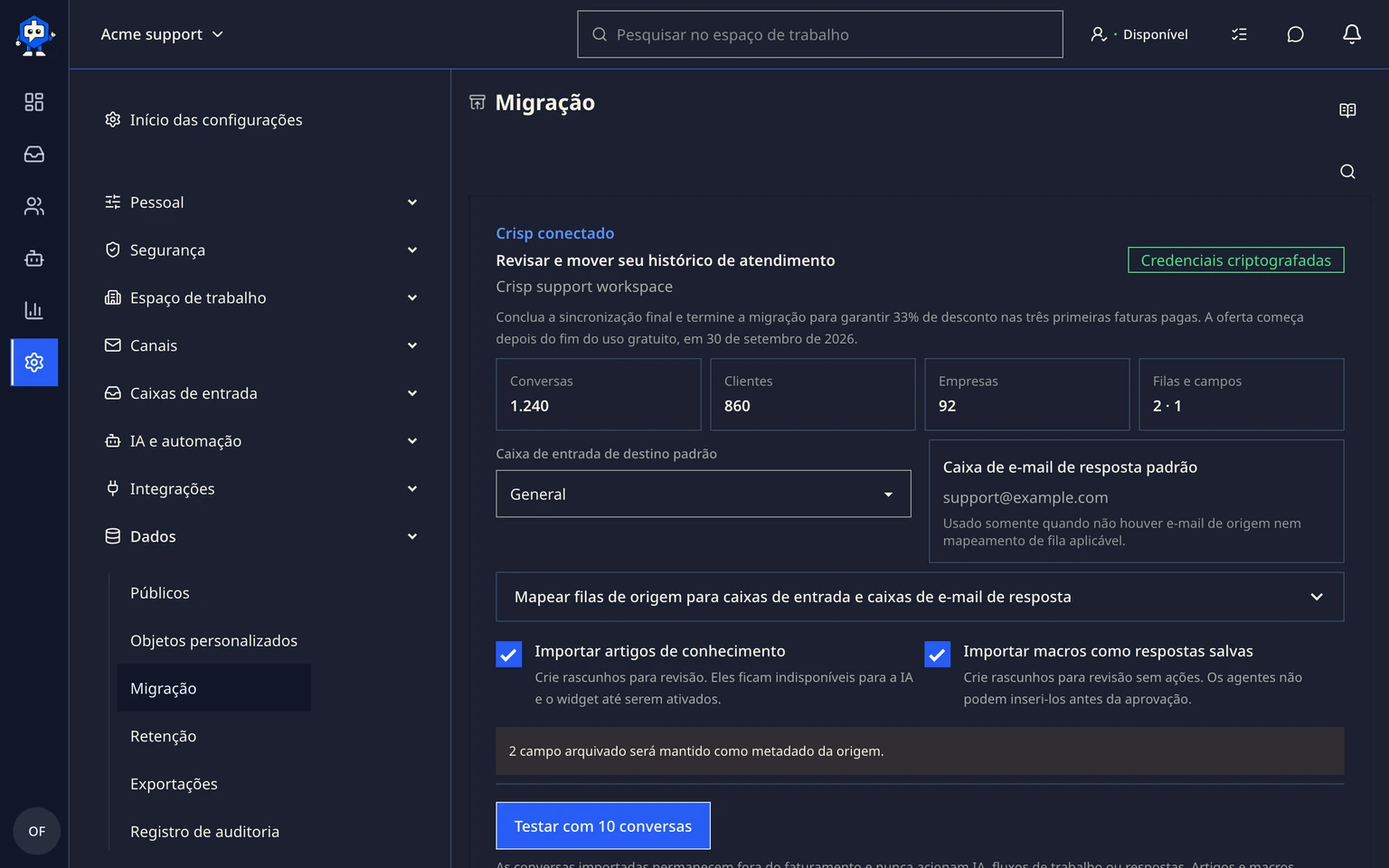
    Migrar do Crisp: Testar e mover seus dados, 3. Faça um teste com 10 conversas e confira a identidade do cliente, a ordem das mensagens, as notas internas e os anexos.
  4. Inicie a importação histórica. Espaços de trabalho grandes do Crisp podem pausar quando o Website Token atingir o limite diário de 10.000 solicitações.
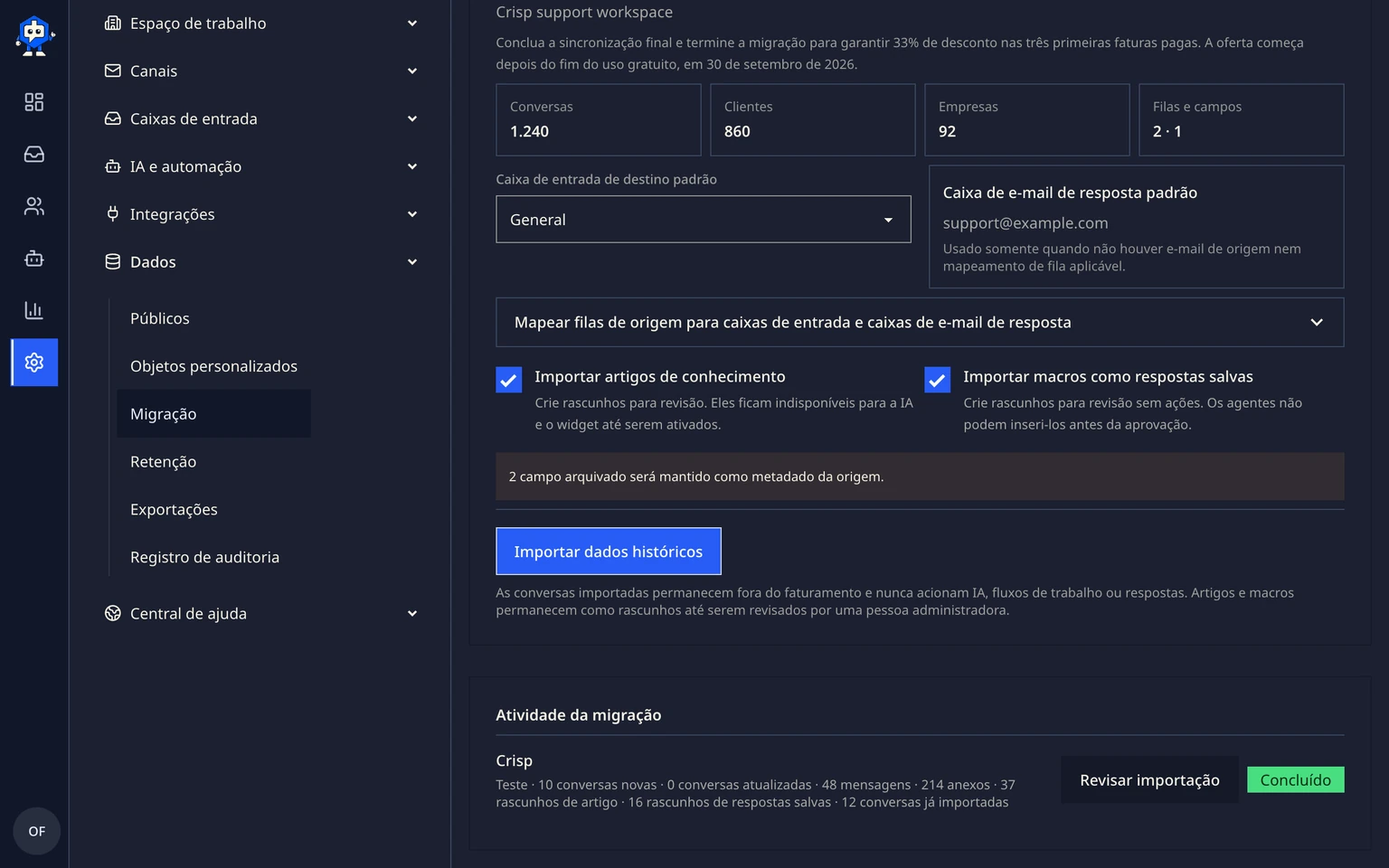
    Migrar do Crisp: Testar e mover seus dados, 4. Inicie a importação histórica. Espaços de trabalho grandes do Crisp podem pausar quando o Website Token atingir o limite diário de 10.000 solicitações.
  5. Execute a sincronização final imediatamente antes de mover os novos canais de clientes para o DobroDesk.
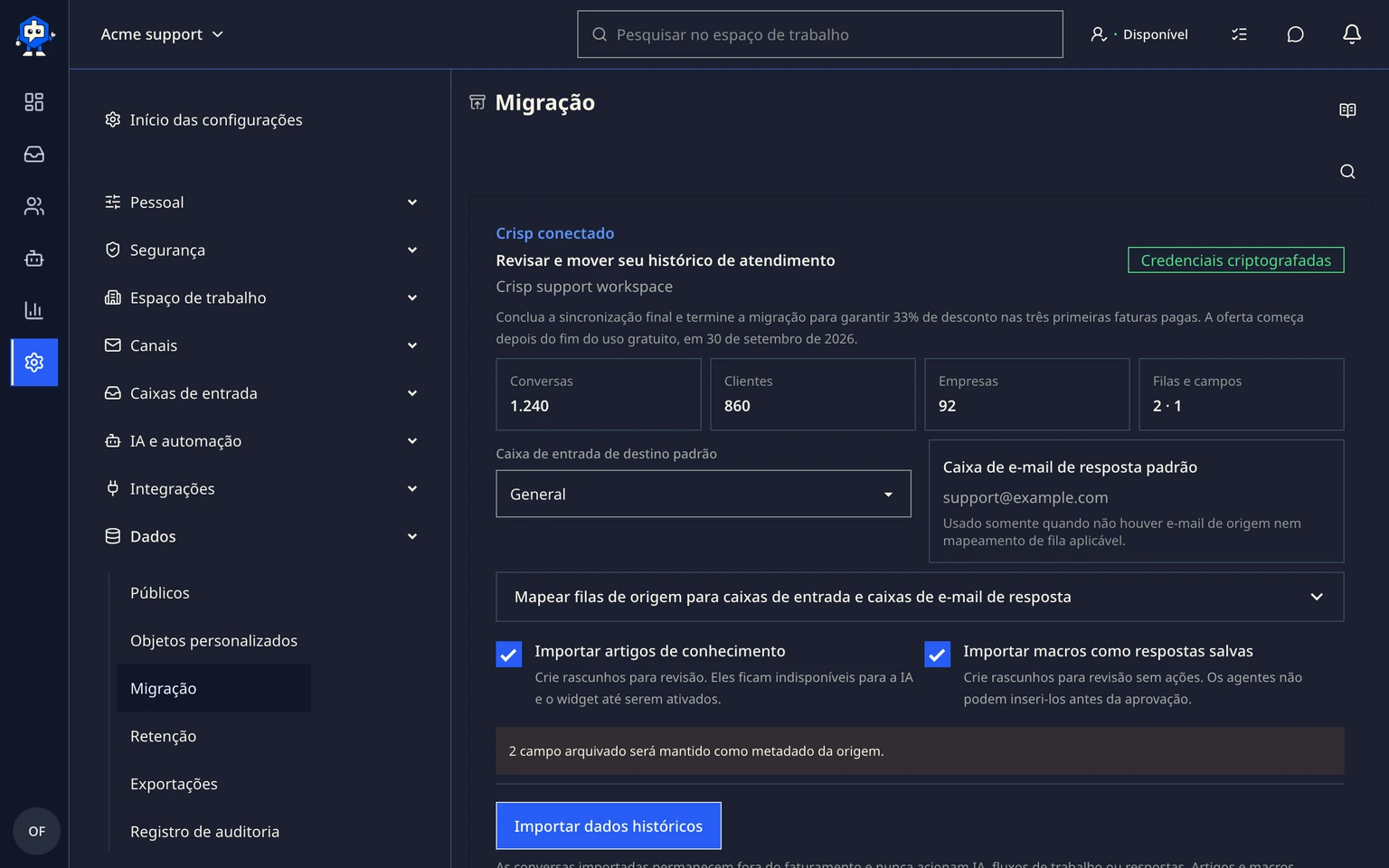
    Migrar do Crisp: Testar e mover seus dados, 5. Execute a sincronização final imediatamente antes de mover os novos canais de clientes para o DobroDesk.
  6. Revise as conversas sem e-mail e qualquer conteúdo de mensagem incompatível e depois conclua a migração.
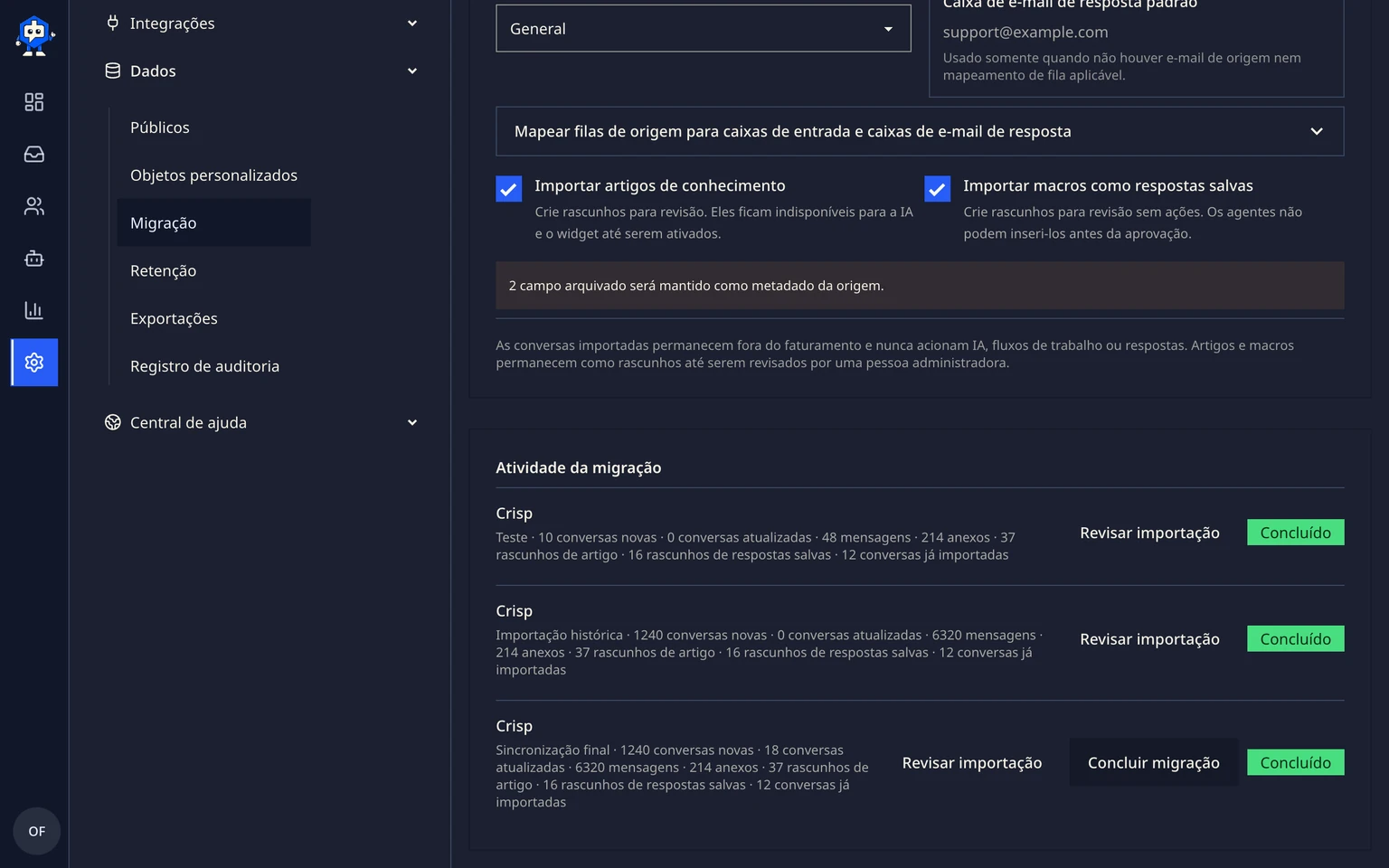
    Migrar do Crisp: Testar e mover seus dados, 6. Revise as conversas sem e-mail e qualquer conteúdo de mensagem incompatível e depois conclua a migração.

Próximos passos