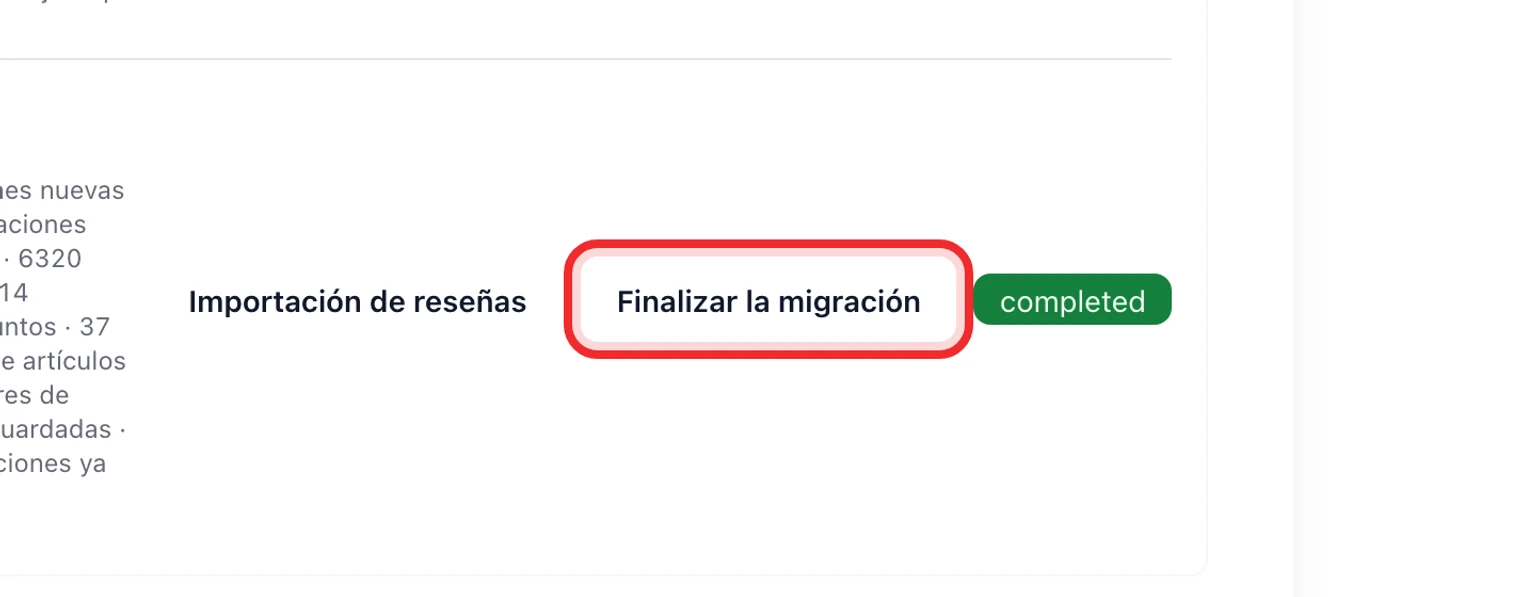
Al terminar
Tu equipo podrá revisar el historial importado, asignar las bandejas de Crisp y conservar los cambios recientes durante el cambio.
Antes de empezar
- Crea o conecta todos los buzones de respuesta de DobroDesk que necesitarás después del cambio.
- En Crisp abre Settings > Workspace Settings > Advanced configuration > API Token y crea un Website Token.
- Copia el ID del espacio, el identificador del token y la clave. Mantén la clave en privado.
- Comprueba que los perfiles de clientes en las conversaciones tengan correo electrónico. Las conversaciones sin correo quedan en la conciliación para revisión manual.
Conecta y analiza Crisp
Abre Administración > Datos > Migración y elige Crisp.
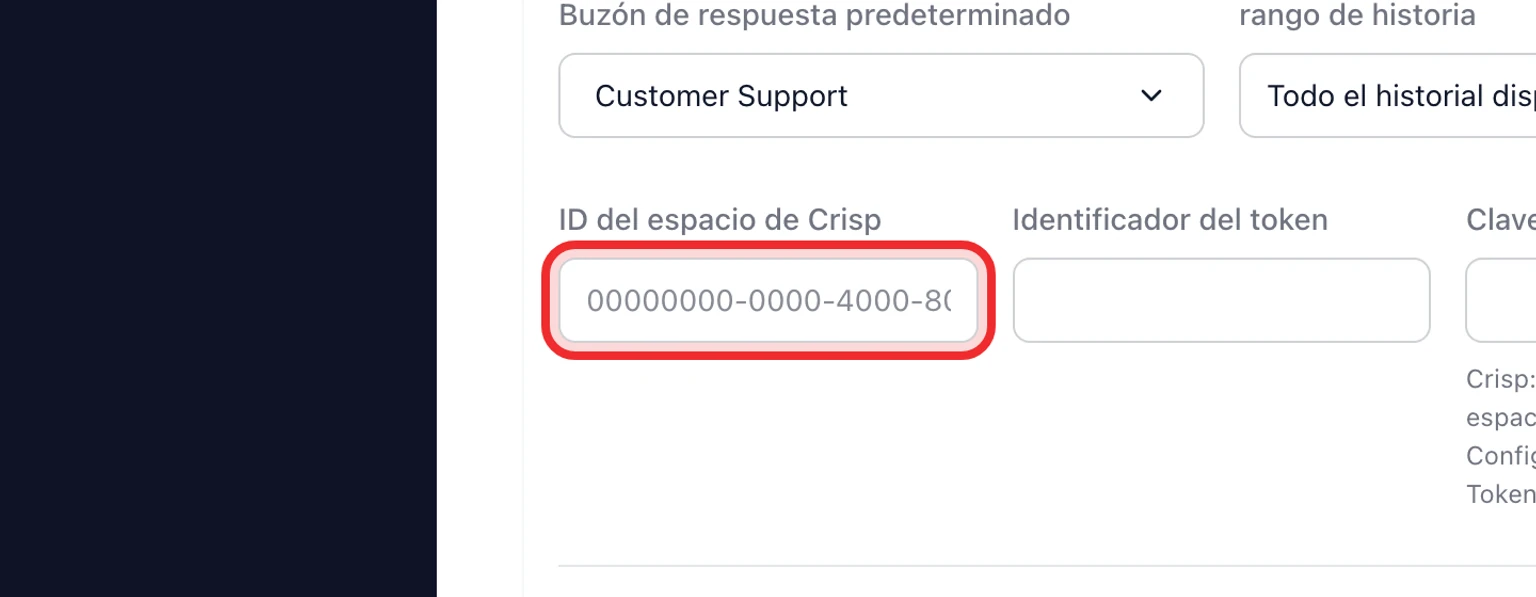
Selecciona el buzón de respuesta de destino y el periodo del historial.
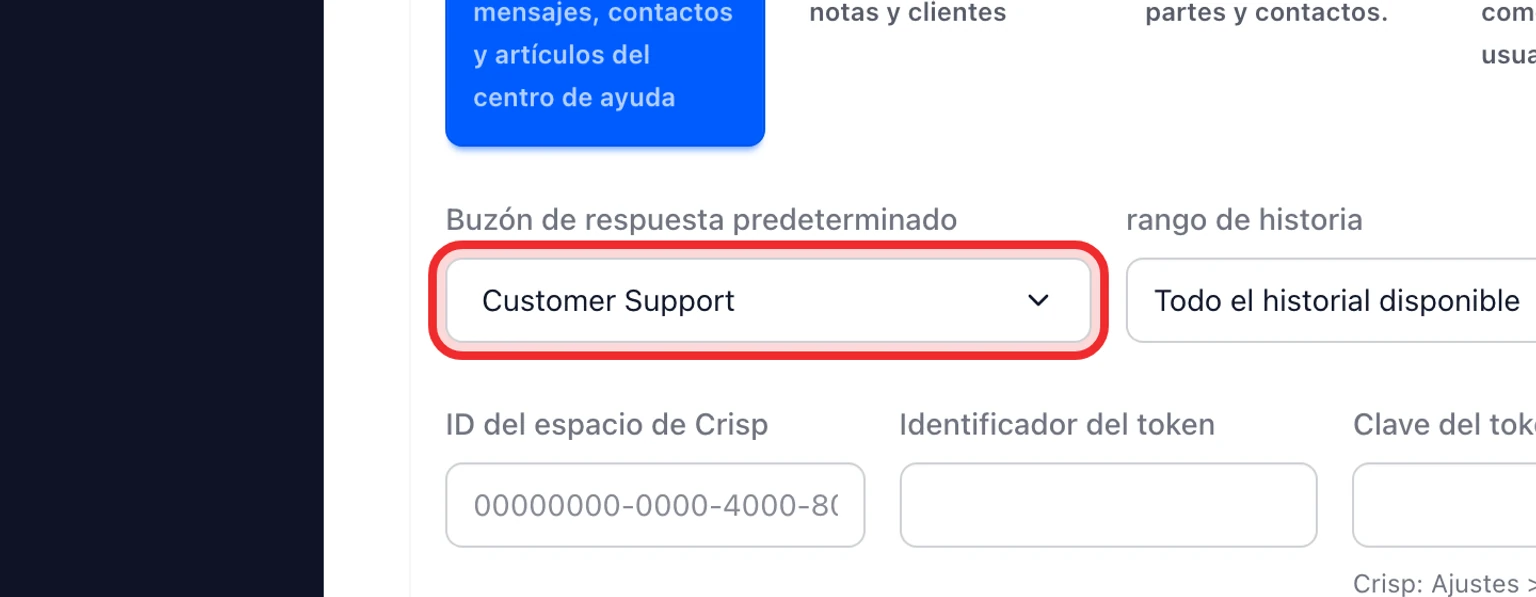
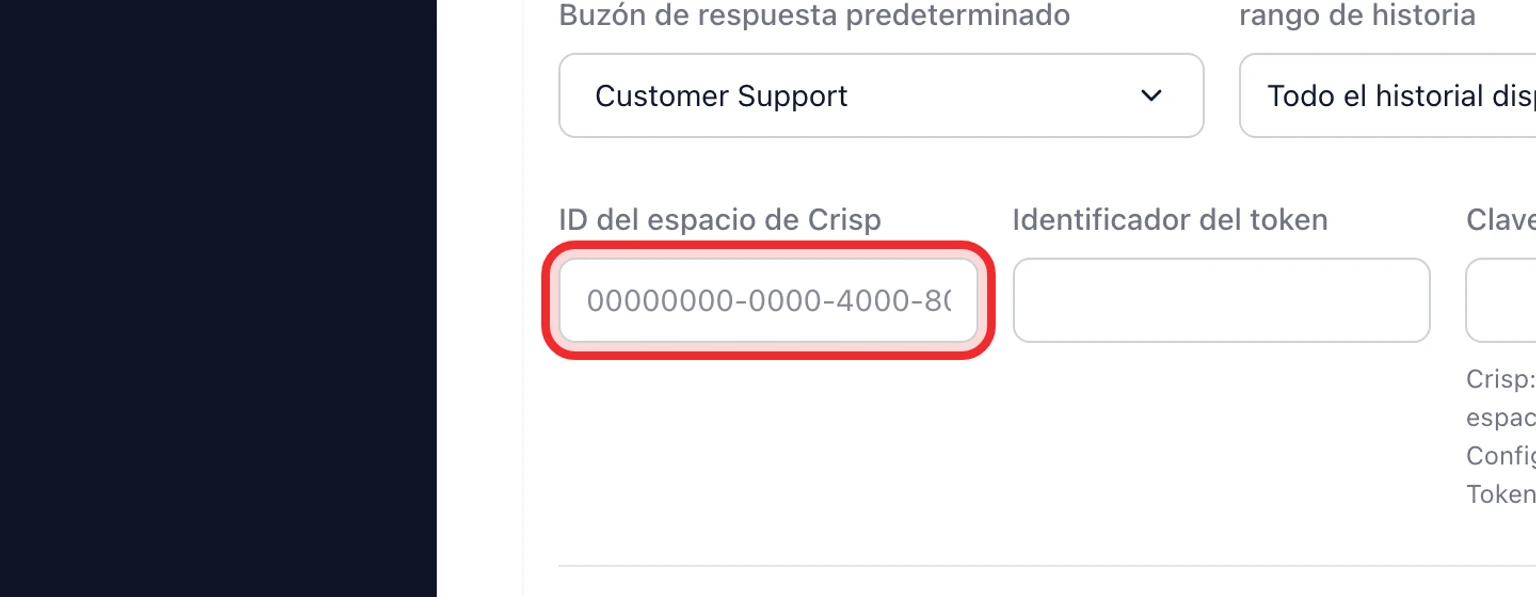
Introduce el ID del espacio de Crisp, el identificador del token y la clave.
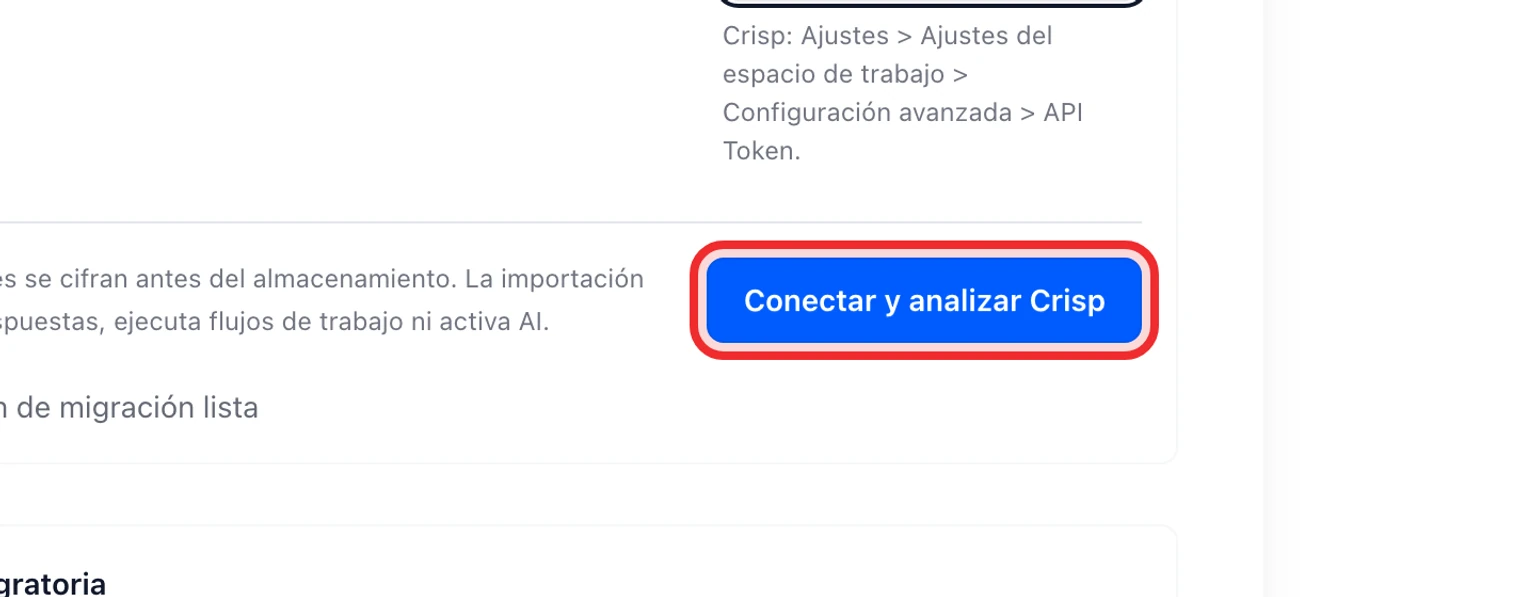
Selecciona Conectar y analizar Crisp.
Revisa las bandejas de Crisp, los campos de conversación, el número de artículos del centro de ayuda y los avisos detectados.
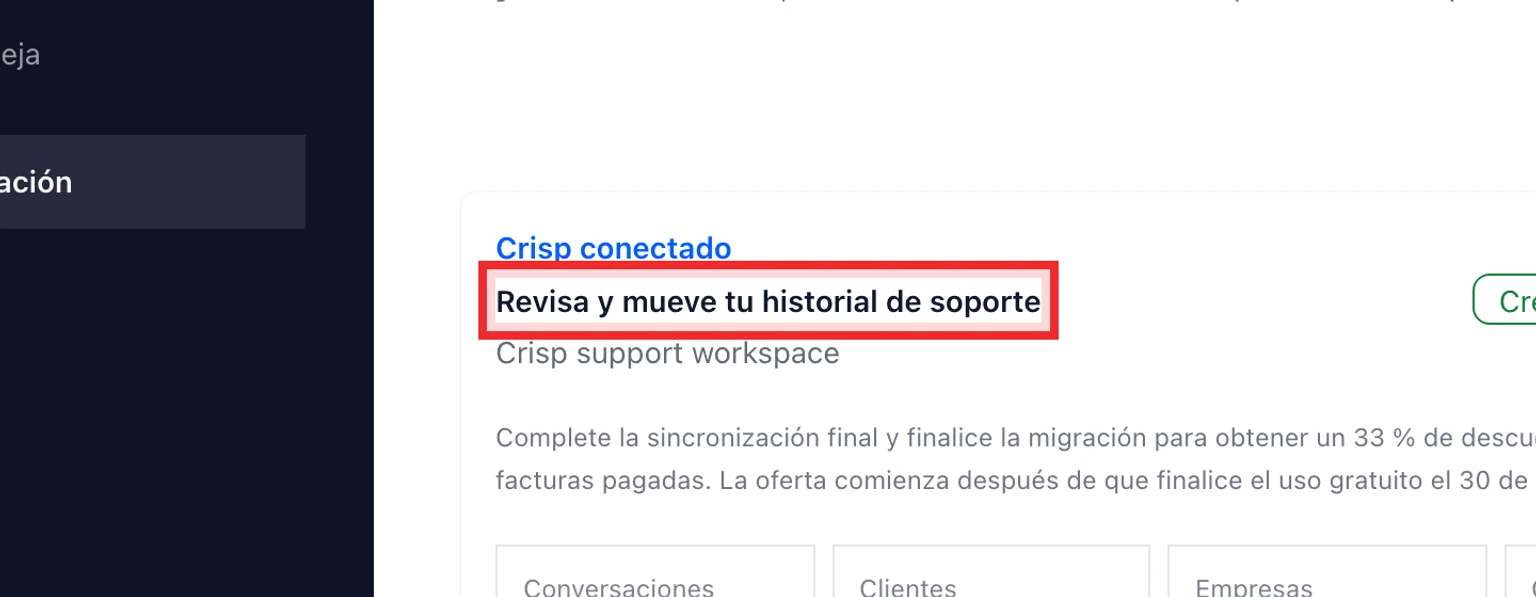


Prueba y traslada los datos
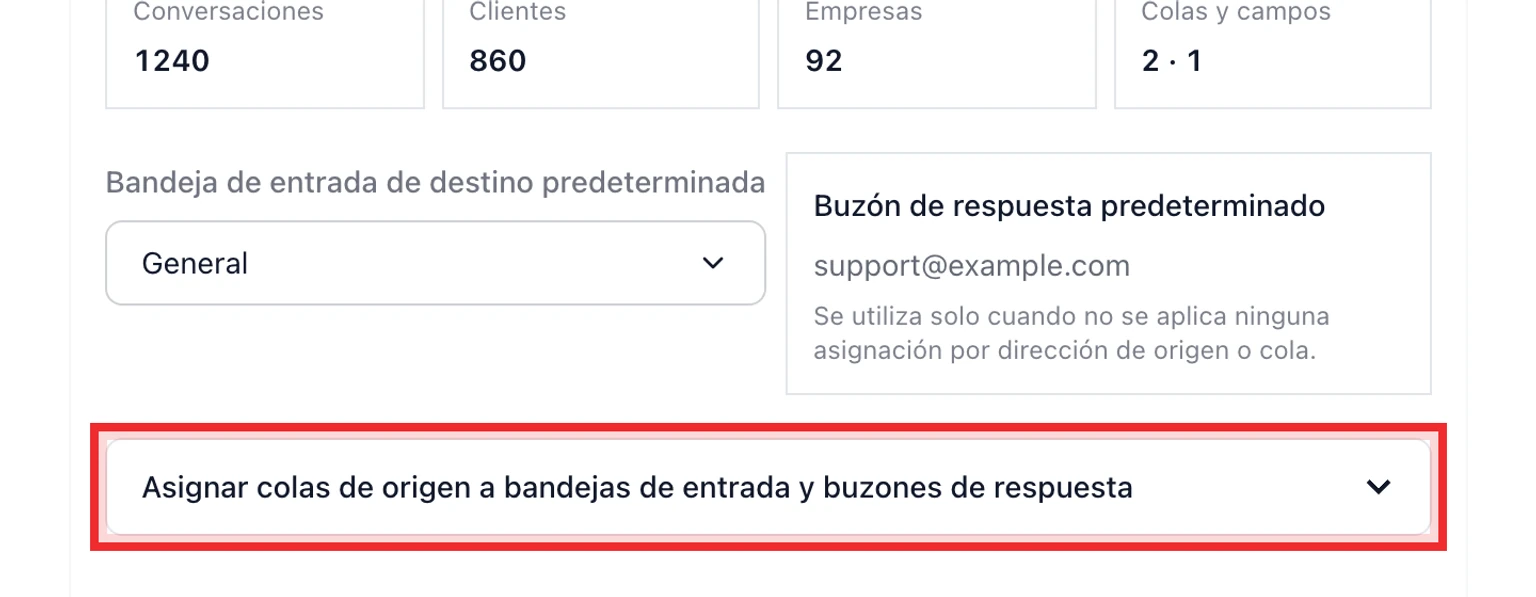
Asigna cada bandeja de Crisp a una bandeja de entrada y un buzón de respuesta de DobroDesk.
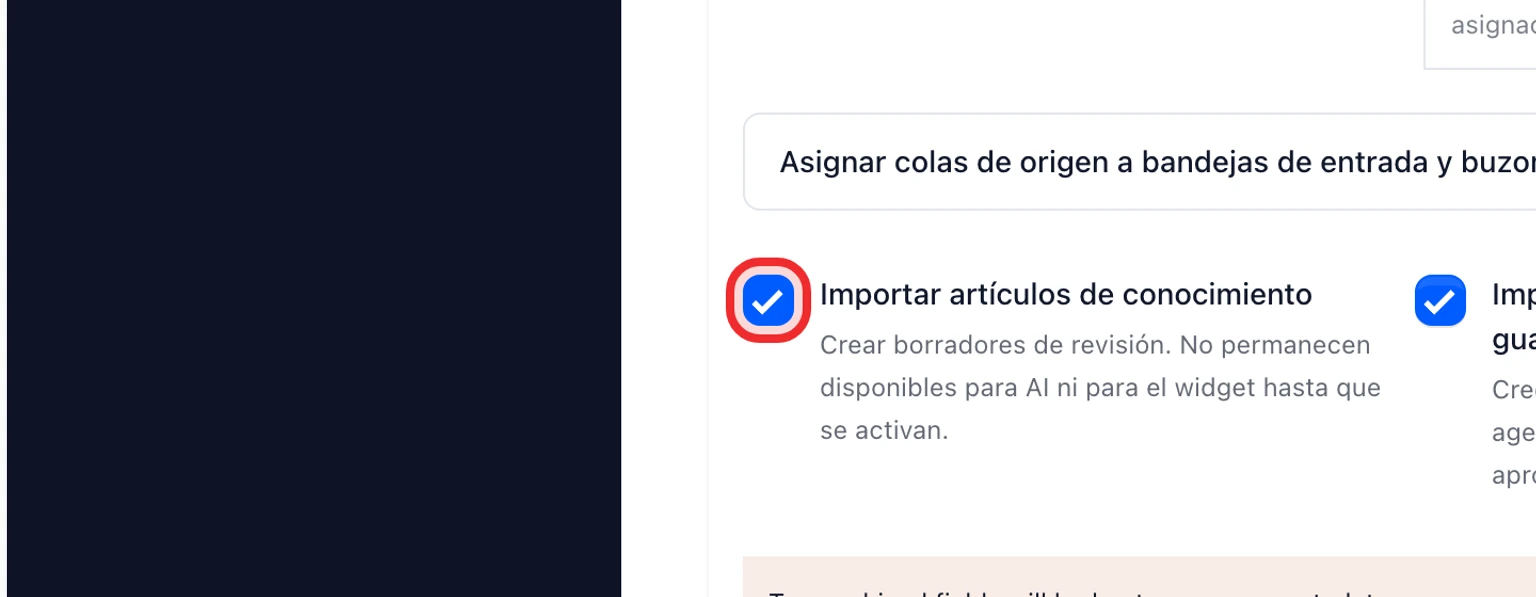
Mantén seleccionados los artículos de conocimiento si quieres importar los artículos del centro de ayuda de Crisp como borradores para revisar. Los atajos de Crisp no se importan.
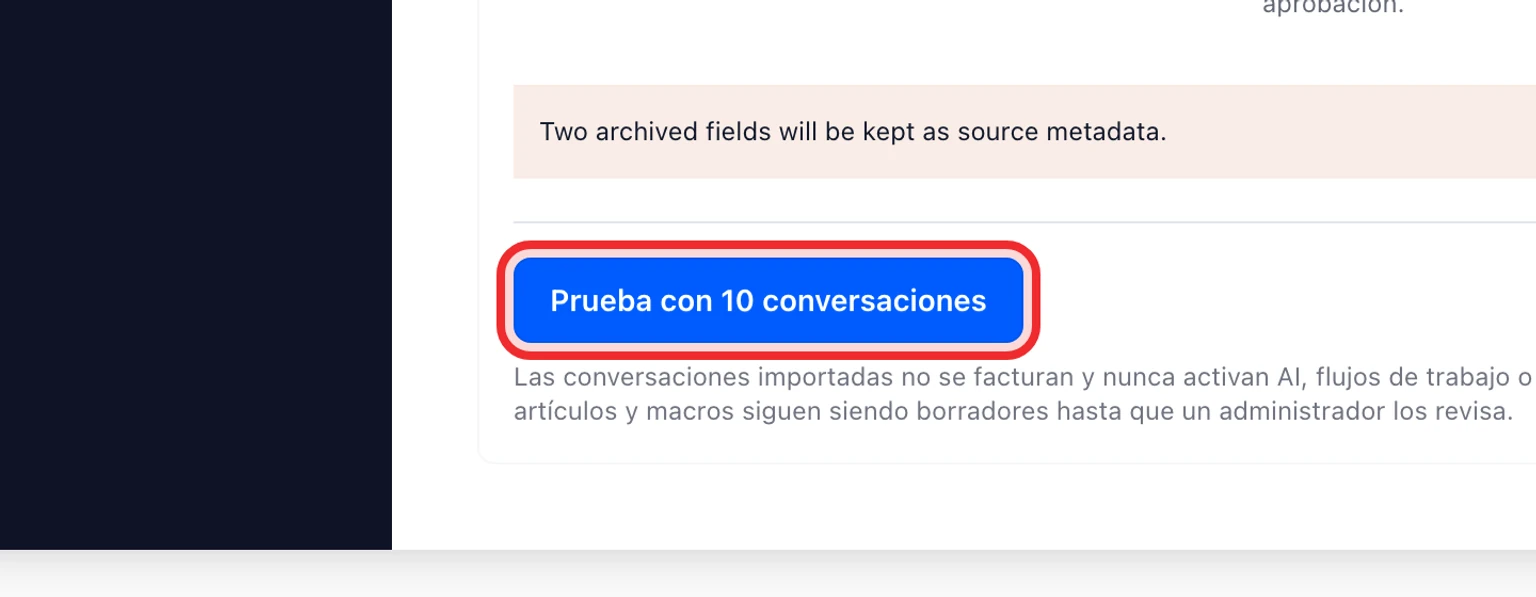
Ejecuta una prueba con 10 conversaciones y revisa la identidad del cliente, el orden de los mensajes, las notas internas y los archivos.
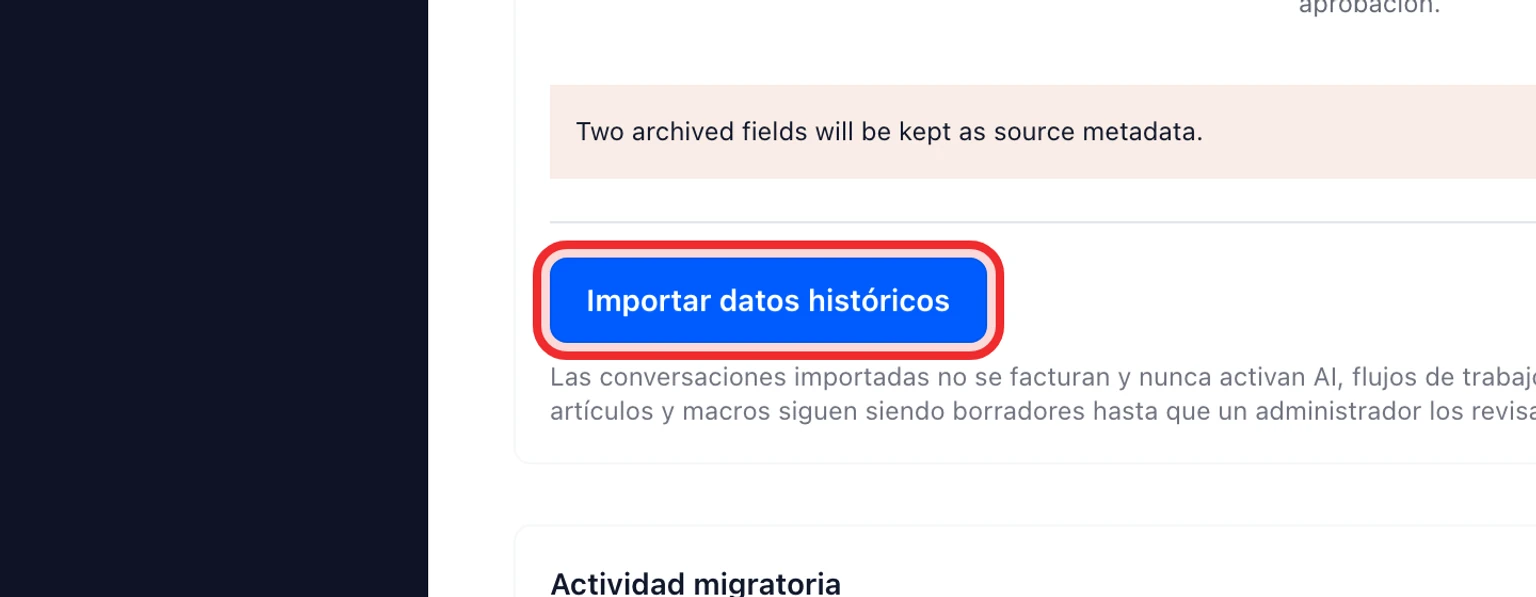
Inicia la importación histórica. Un espacio grande de Crisp puede pausarse cuando el Website Token alcanza el límite diario de 10.000 solicitudes.
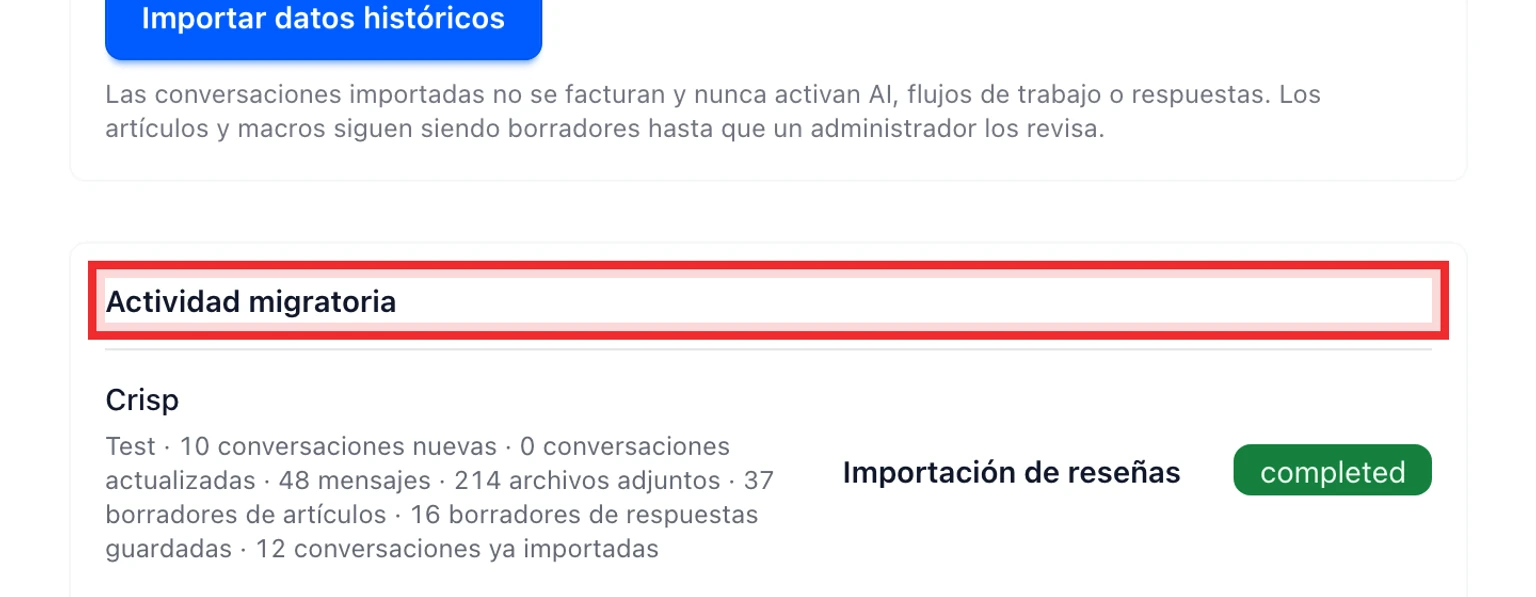
Ejecuta la sincronización final justo antes de trasladar los nuevos canales de clientes a DobroDesk.
Revisa las conversaciones sin correo y el contenido no compatible, y después termina la migración.