

Aller au contenu principal
Dobrik vous aide à suivre ce guide DobroDesk

Résultat

Votre équipe peut vérifier l'historique importé, associer les boîtes de réception Crisp et terminer la transition sans perdre les modifications récentes.

Avant de commencer

  • Créez ou connectez toutes les boîtes e-mail de réponse DobroDesk nécessaires après la transition.
  • Dans Crisp, ouvrez Settings > Workspace Settings > Advanced configuration > API Token et créez un Website Token.
  • Copiez l'ID de l'espace de travail, l'identifiant du jeton et la clé du jeton. Gardez la clé secrète.
  • Vérifiez que les profils clients des conversations contiennent des adresses e-mail. Les conversations sans e-mail restent dans la réconciliation pour une vérification manuelle.

Connecter et analyser Crisp

  1. Ouvrez Administration > Données > Migration, puis choisissez Crisp.
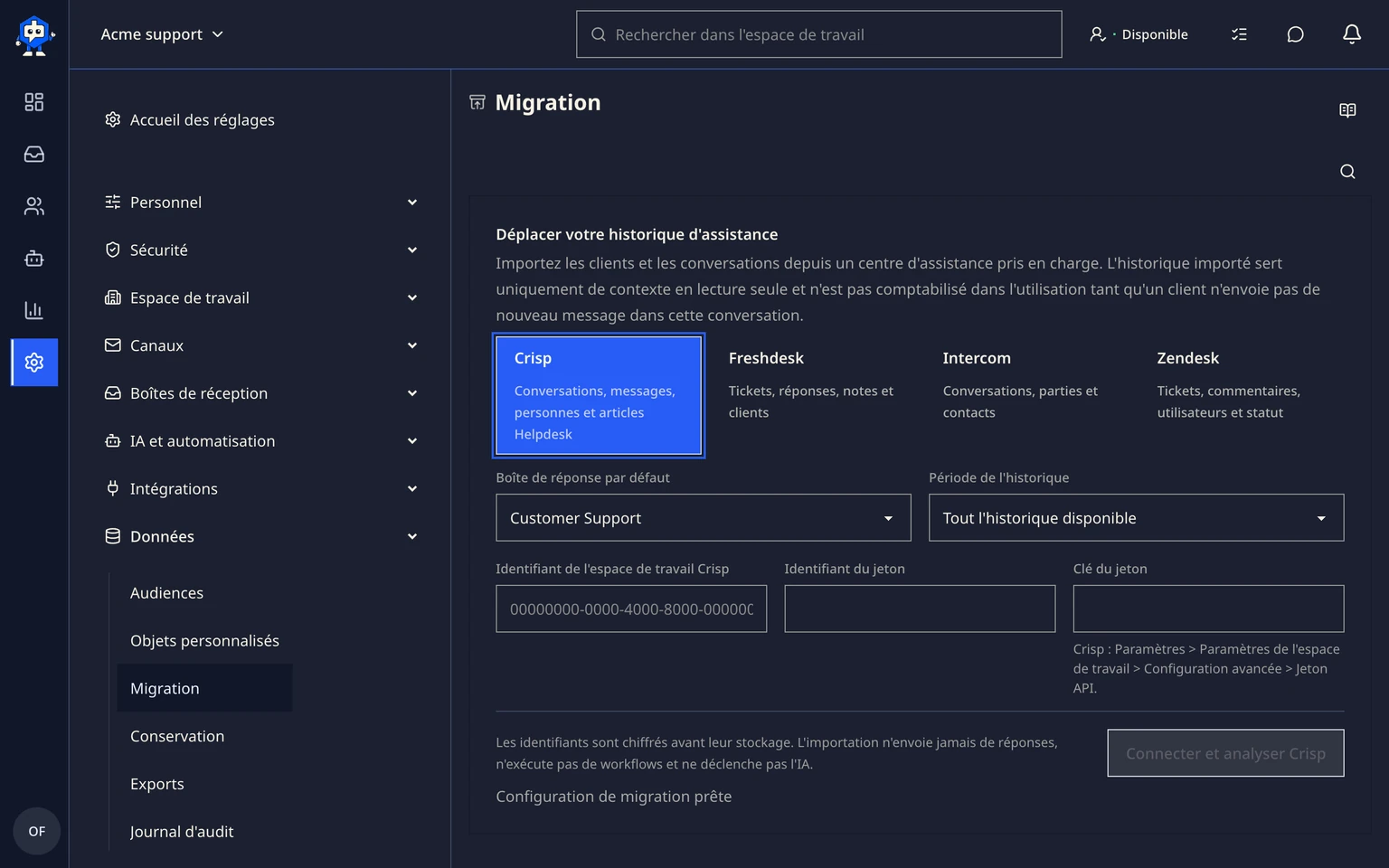
    Migrer depuis Crisp: Connecter et analyser Crisp, 1. Ouvrez Administration > Données > Migration, puis choisissez Crisp.
  2. Sélectionnez la boîte e-mail de réponse cible et la période d'historique.
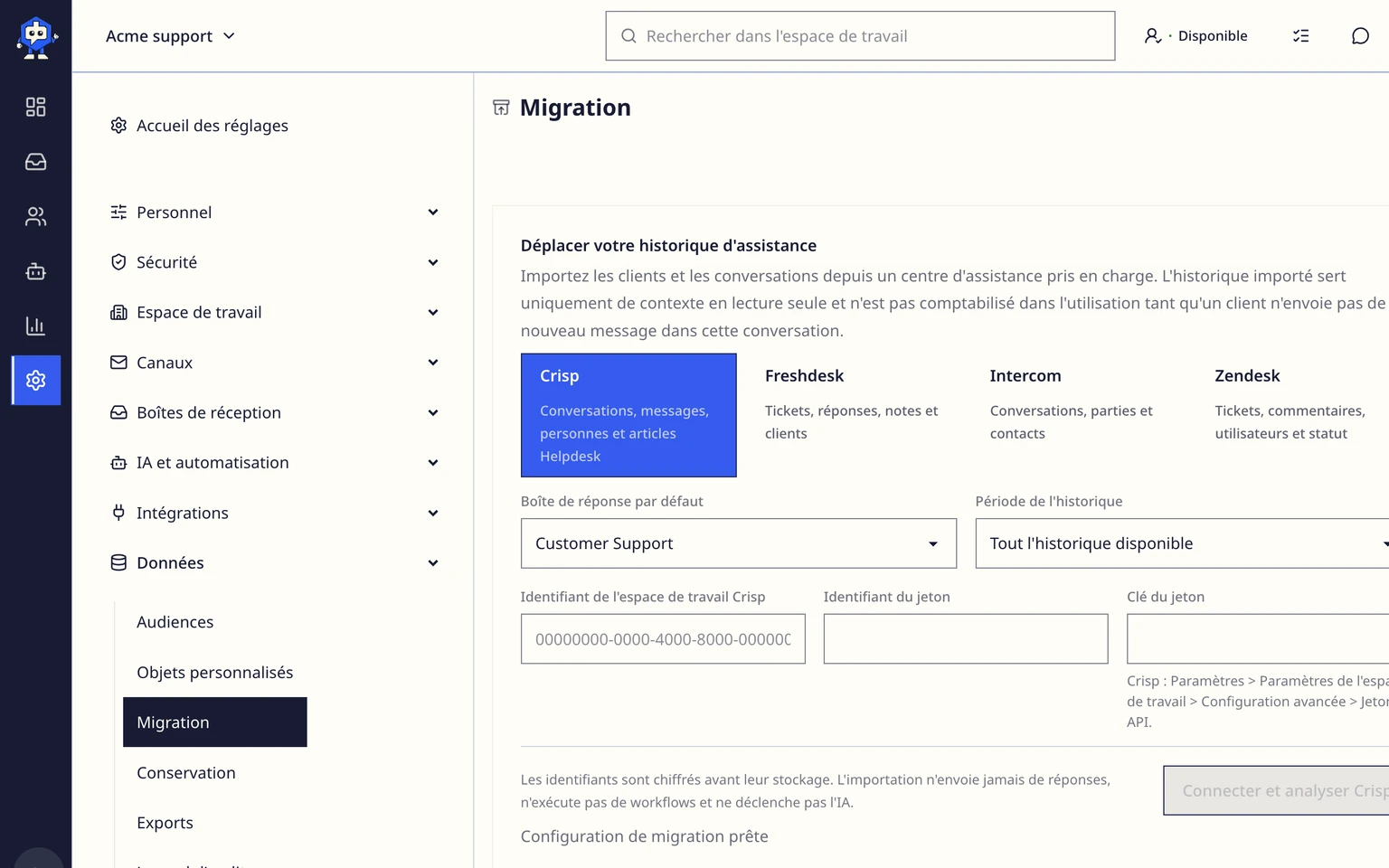
    Migrer depuis Crisp: Connecter et analyser Crisp, 2. Sélectionnez la boîte e-mail de réponse cible et la période d'historique.
  3. Saisissez l'ID de l'espace de travail Crisp, l'identifiant du jeton et la clé du jeton.
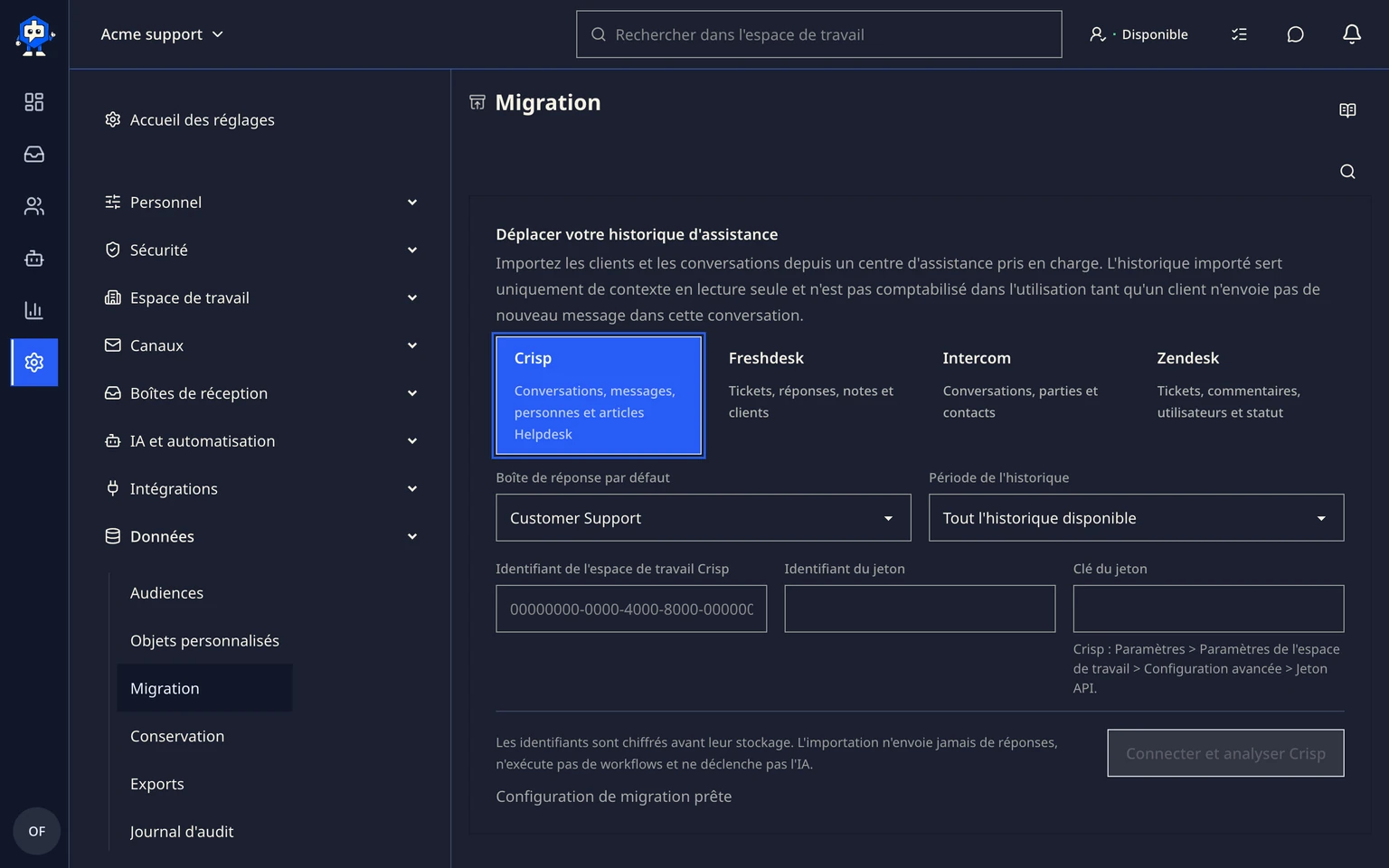
    Migrer depuis Crisp: Connecter et analyser Crisp, 3. Saisissez l'ID de l'espace de travail Crisp, l'identifiant du jeton et la clé du jeton.
  4. Choisissez Connecter et analyser Crisp.
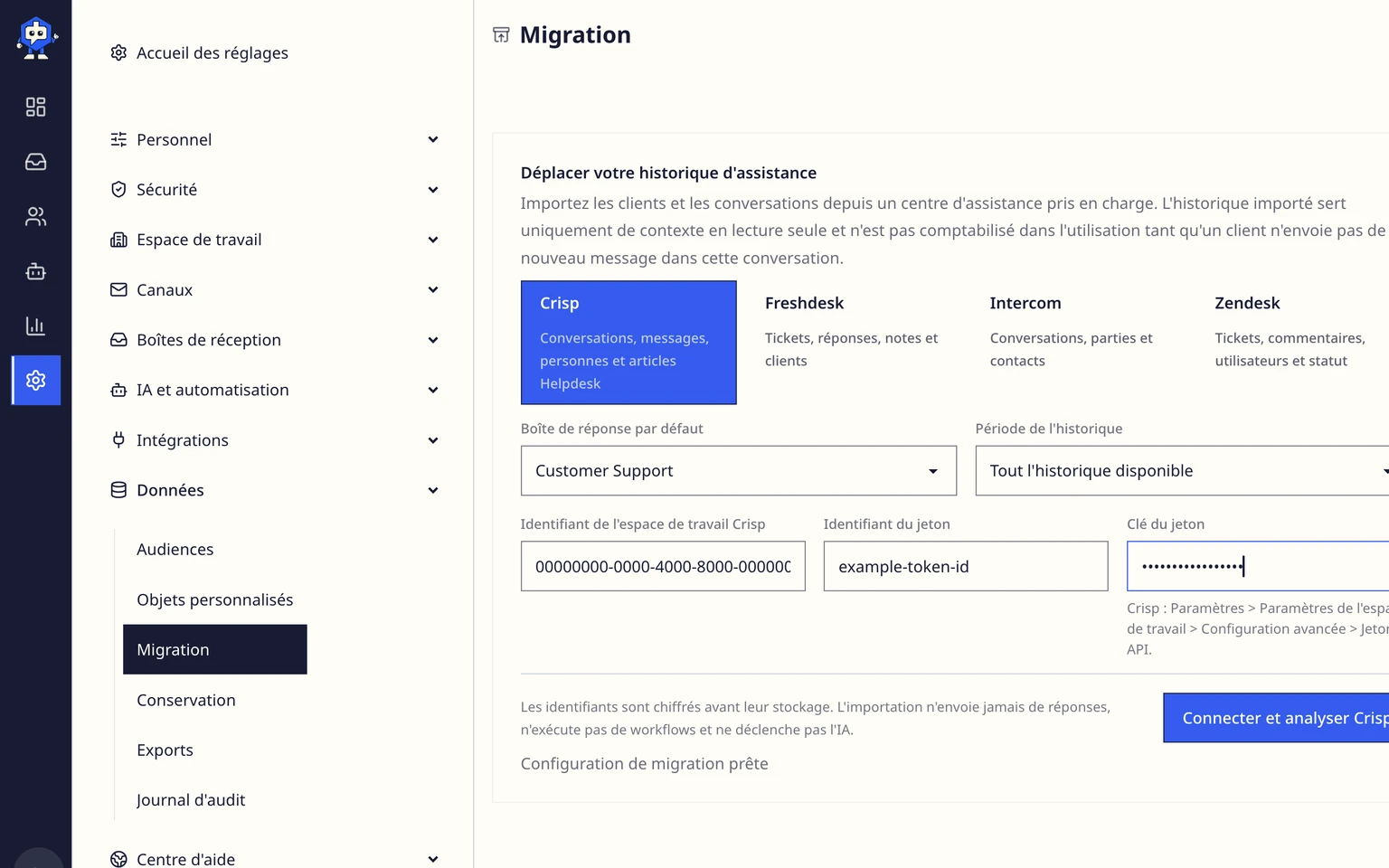
    Migrer depuis Crisp: Connecter et analyser Crisp, 4. Choisissez Connecter et analyser Crisp.
  5. Examinez les boîtes de réception Crisp détectées, les champs des conversations, le nombre d'articles de la base de connaissances et les avertissements.
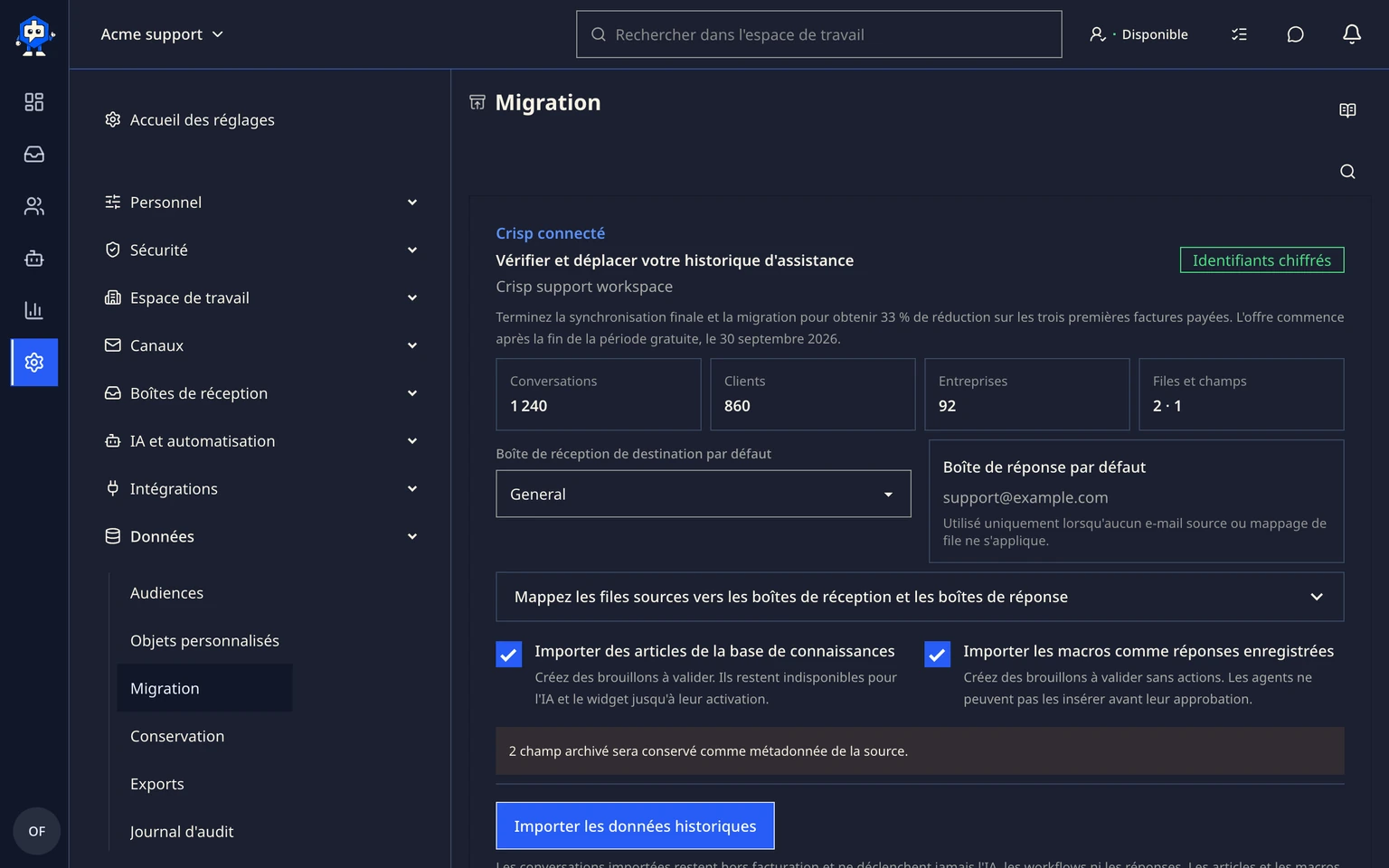
    Migrer depuis Crisp: Connecter et analyser Crisp, 5. Examinez les boîtes de réception Crisp détectées, les champs des conversations, le nombre d'articles de la base de connaissances et les avertissements.

Tester et déplacer vos données

  1. Associez chaque boîte de réception Crisp à une boîte de réception et à une boîte e-mail de réponse DobroDesk.
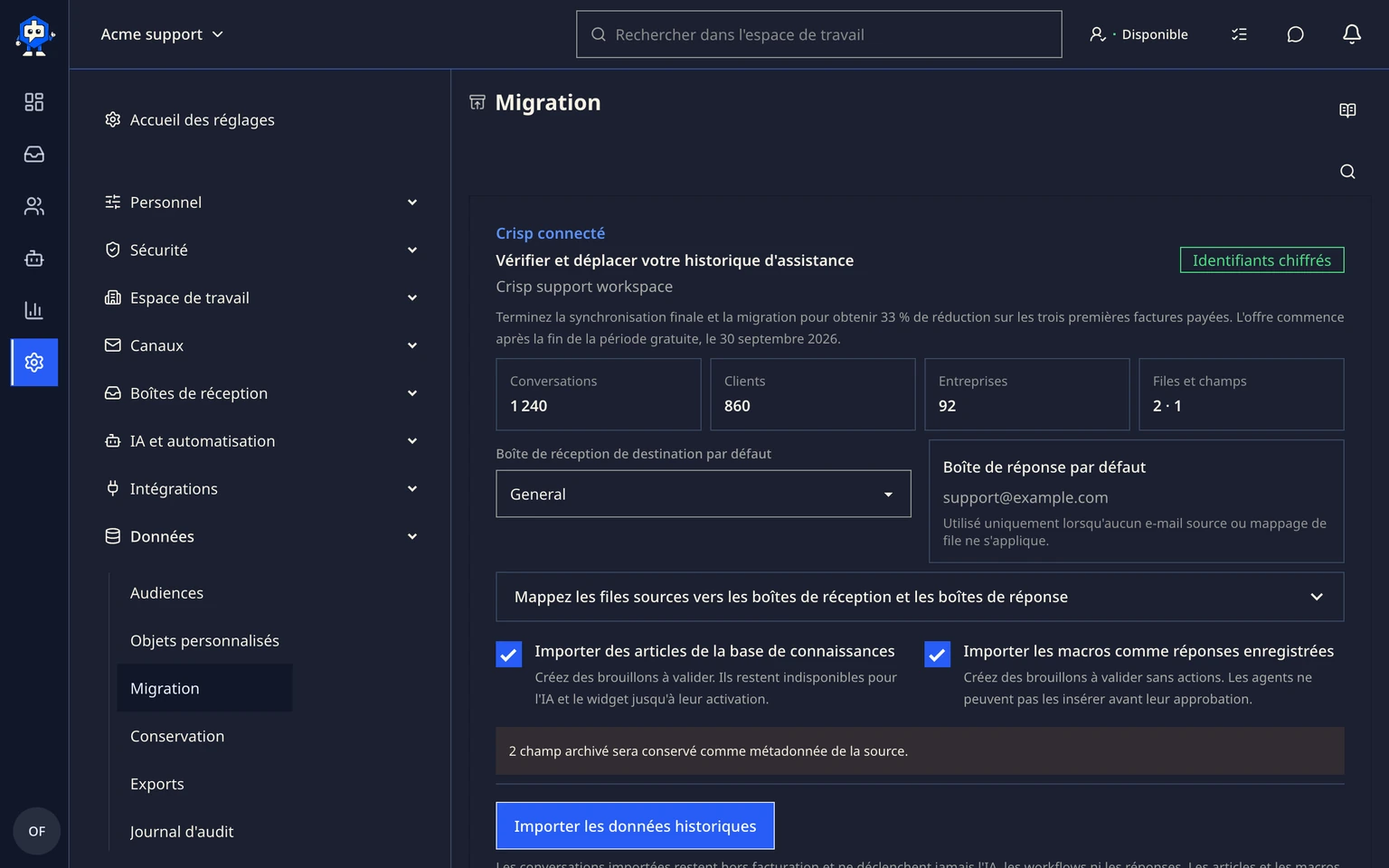
    Migrer depuis Crisp: Tester et déplacer vos données, 1. Associez chaque boîte de réception Crisp à une boîte de réception et à une boîte e-mail de réponse DobroDesk.
  2. Laissez les articles de la base de connaissances sélectionnés si vous voulez importer les articles Crisp comme brouillons à vérifier. Les raccourcis Crisp ne sont pas importés.
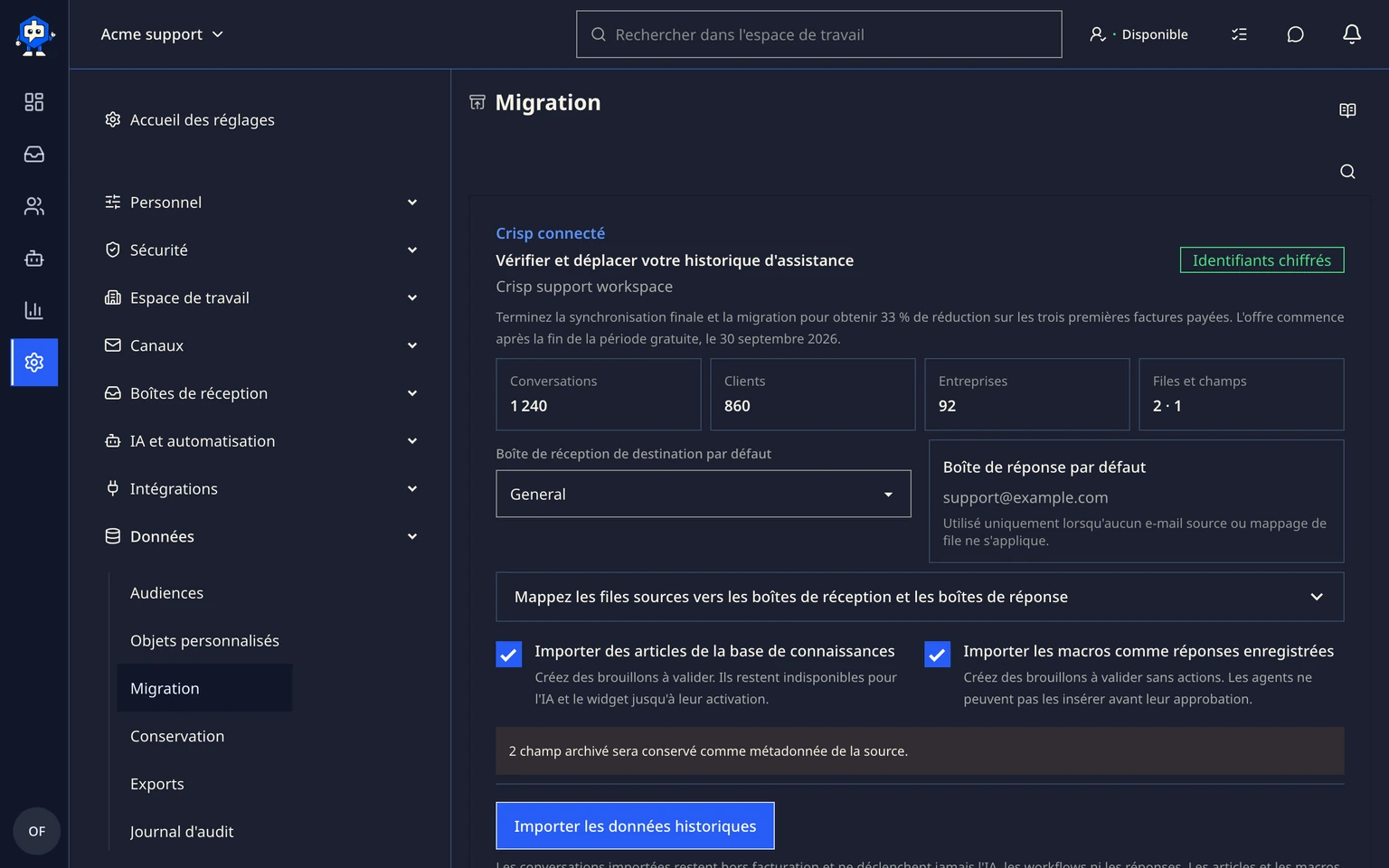
    Migrer depuis Crisp: Tester et déplacer vos données, 2. Laissez les articles de la base de connaissances sélectionnés si vous voulez importer les articles Crisp comme brouillons à vérifier. Les raccourcis Crisp ne sont pas importés.
  3. Testez 10 conversations et vérifiez l'identité du client, l'ordre des messages, les notes internes et les pièces jointes.
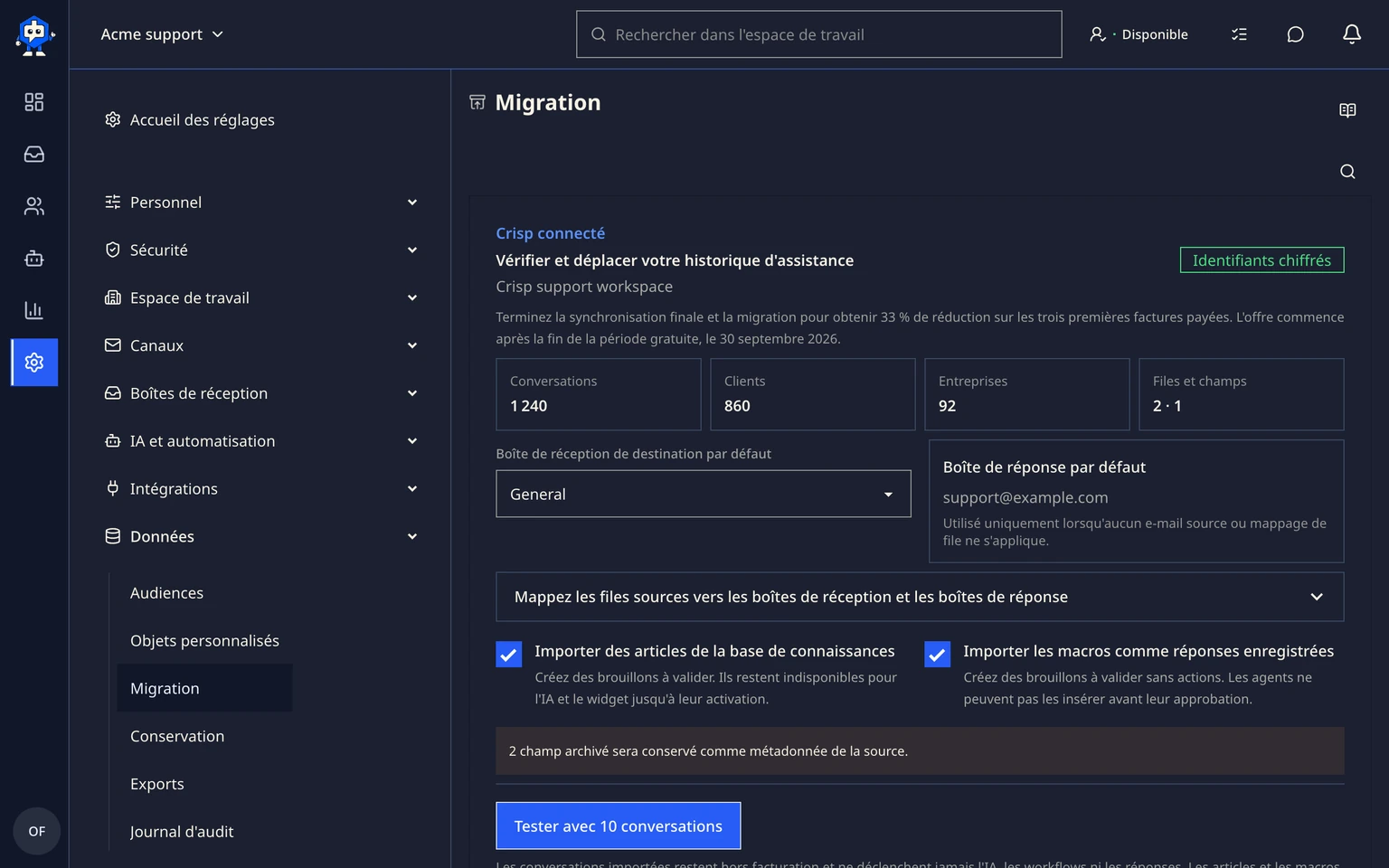
    Migrer depuis Crisp: Tester et déplacer vos données, 3. Testez 10 conversations et vérifiez l'identité du client, l'ordre des messages, les notes internes et les pièces jointes.
  4. Lancez l'importation historique. Les grands espaces de travail Crisp peuvent être mis en pause lorsque le Website Token atteint la limite quotidienne de 10 000 requêtes.
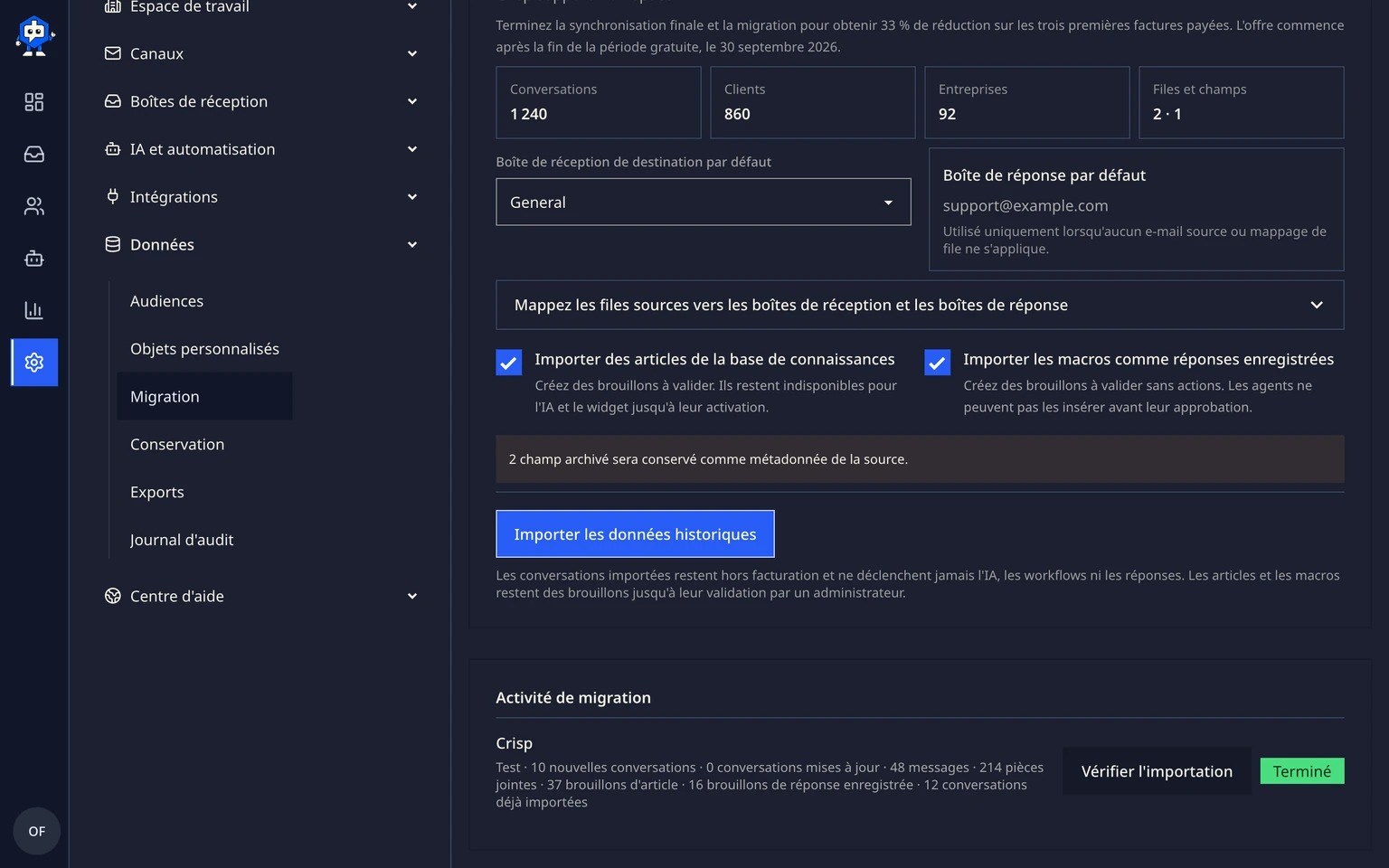
    Migrer depuis Crisp: Tester et déplacer vos données, 4. Lancez l'importation historique. Les grands espaces de travail Crisp peuvent être mis en pause lorsque le Website Token atteint la limite quotidienne de 10 000 requêtes.
  5. Exécutez la synchronisation finale juste avant de déplacer les nouveaux canaux clients vers DobroDesk.
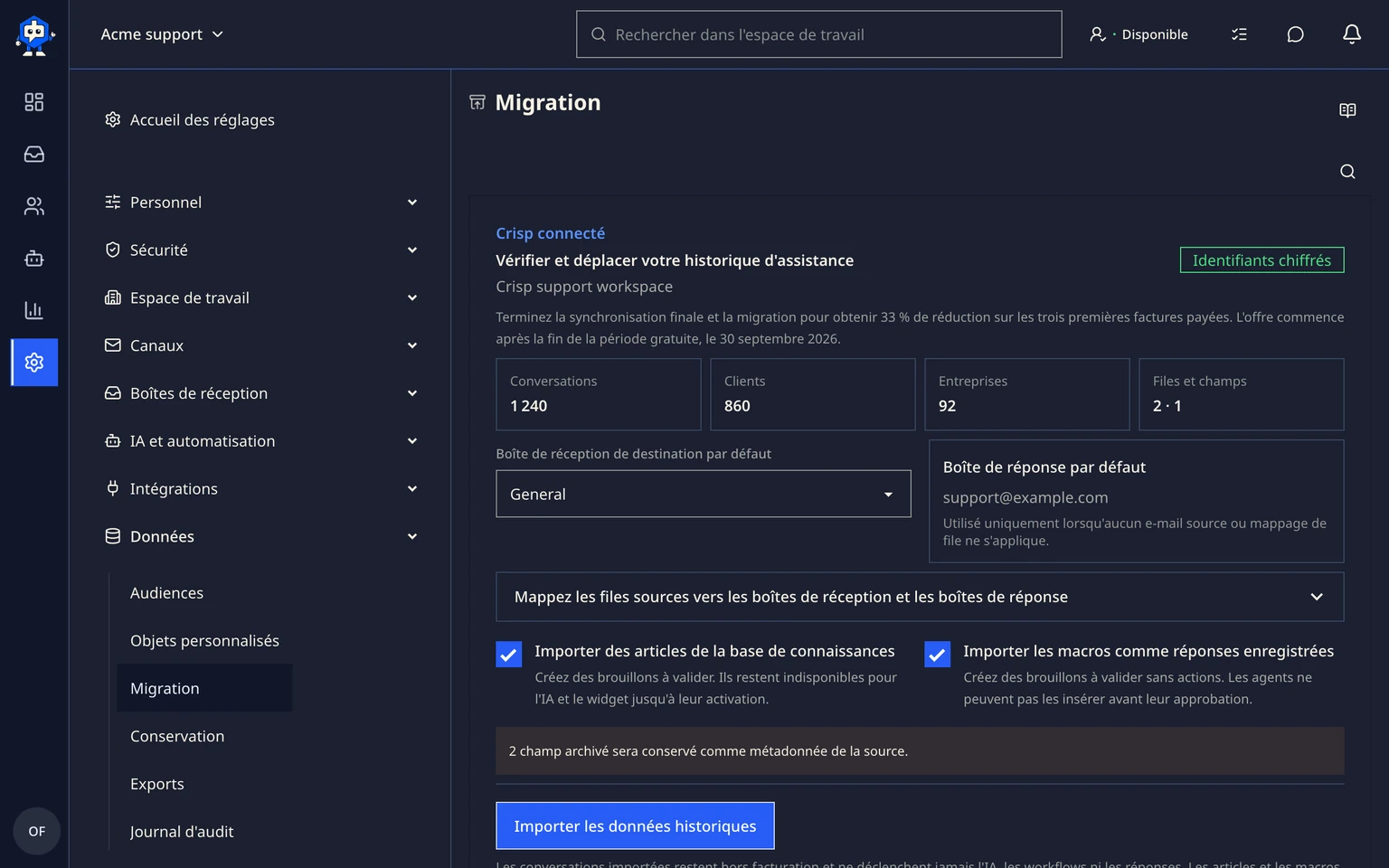
    Migrer depuis Crisp: Tester et déplacer vos données, 5. Exécutez la synchronisation finale juste avant de déplacer les nouveaux canaux clients vers DobroDesk.
  6. Examinez les conversations sans e-mail et tout contenu de message incompatible, puis terminez la migration.
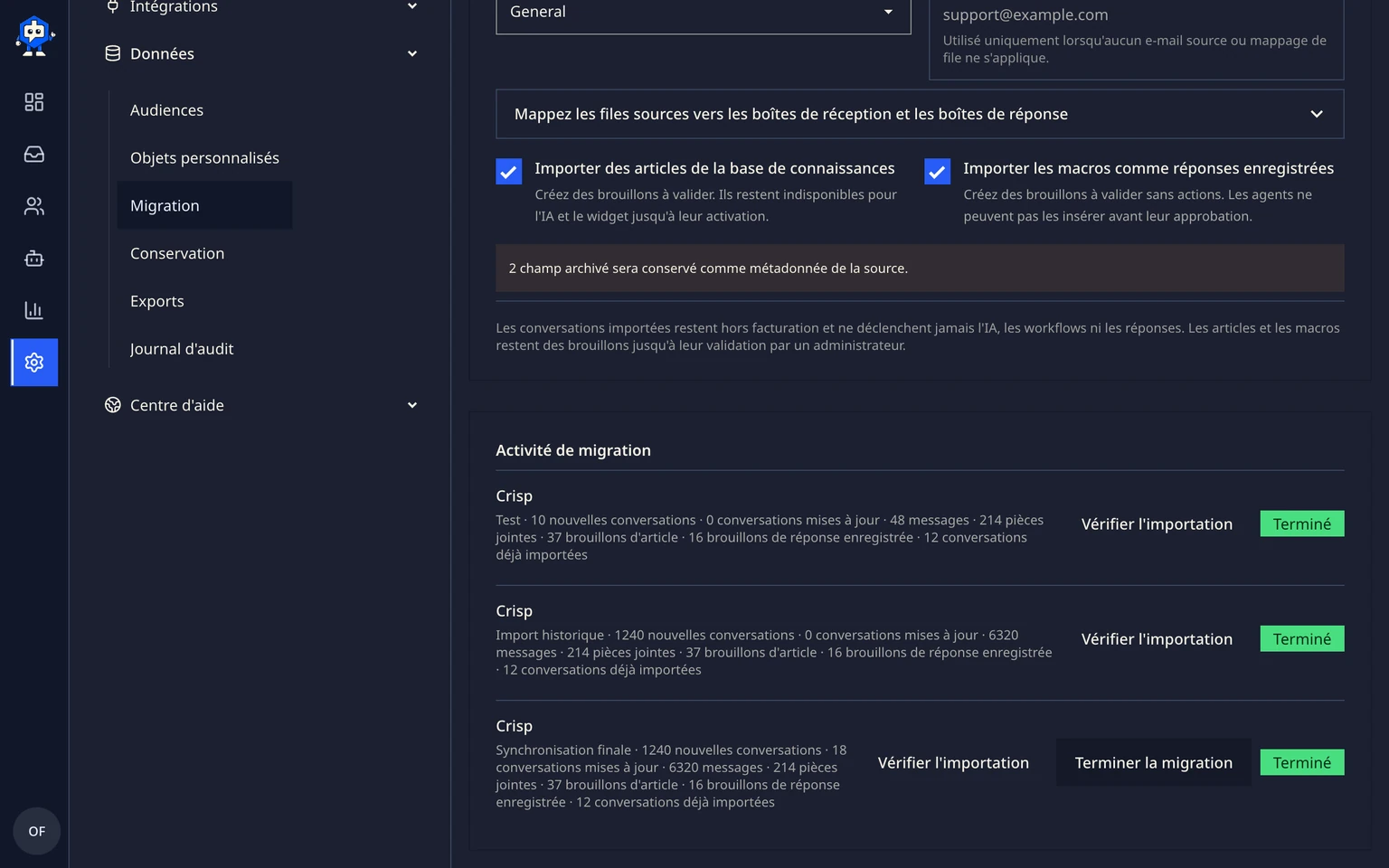
    Migrer depuis Crisp: Tester et déplacer vos données, 6. Examinez les conversations sans e-mail et tout contenu de message incompatible, puis terminez la migration.

Guides suivants