
Ergebnis
E-Mail- und Widget-Unterhaltungen erreichen eine klare Arbeitswarteschlange mit eindeutiger Zuständigkeit.
Die drei Bestandteile kennen
- Ein Kanal bezeichnet die Herkunft der Kundennachricht, etwa Gmail, Outlook oder das Website-Widget.
- Ein Posteingang ist die Arbeitswarteschlange für die Bearbeitung, etwa Allgemein, Bestellungen oder Abrechnung.
- Ein Team legt fest, welche Teammitglieder einen Posteingang sehen und daraus Zuweisungen erhalten können.
Zuweisungsmodus auswählen
- Manuell lässt neue Vorgänge im Posteingang ohne Zuweisung.
- Round Robin verteilt reihum an berechtigte, verfügbare Teammitglieder unterhalb ihrer Grenze.
- Ausgeglichen bevorzugt Teammitglieder mit weniger dringender und aktiver zugewiesener Arbeit.
Verfügbarkeit, vorübergehende Last und zahlenmäßige Zuweisungsgrenze werden geprüft, bevor Round Robin oder Ausgeglichen ein Teammitglied auswählt.
Posteingang konfigurieren
Öffnen Sie Verwaltung > Posteingänge > Posteingänge und Teams und erstellen Sie das zuständige Team.
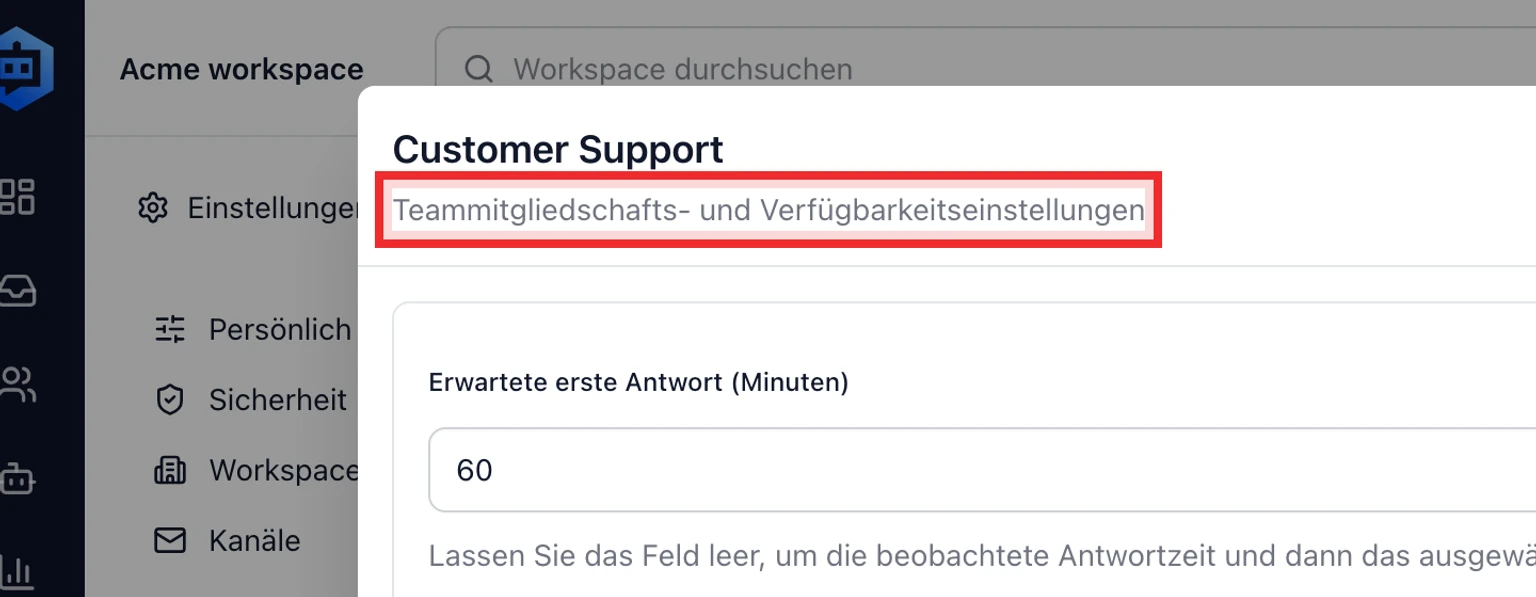
Fügen Sie berechtigte Mitglieder des Arbeitsbereichs zum Team hinzu.
Erstellen oder wählen Sie einen Posteingang und fügen Sie das berechtigte Team hinzu.
Wählen Sie Manuell, Round Robin oder Ausgeglichen.
Ordnen Sie E-Mail-Adresse, Widget oder Eingangsregel diesem Posteingang zu.

Eine Unterhaltung für einen Kunden beginnen
Öffnen Sie Posteingang und wählen Sie Neue Unterhaltung.
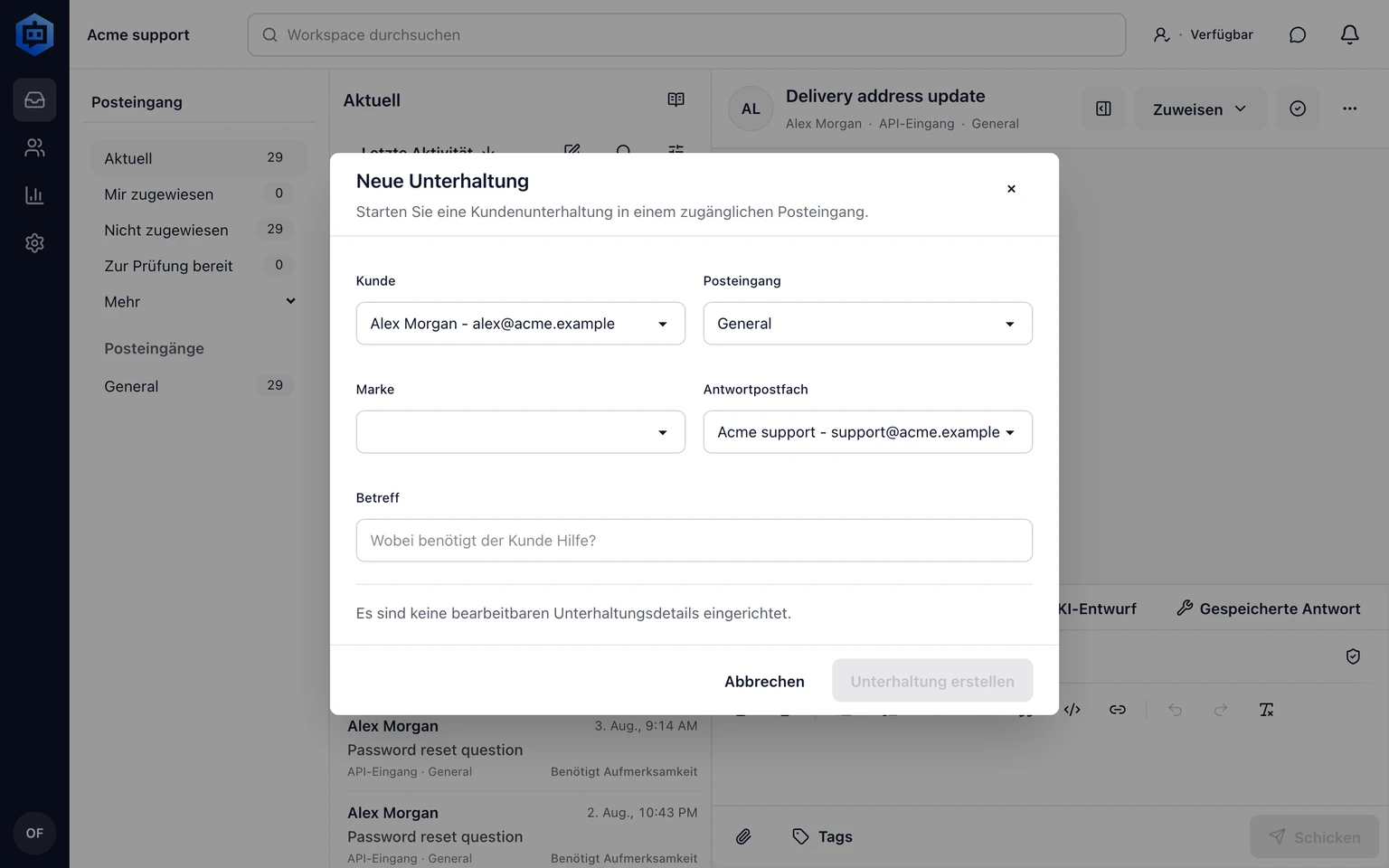
Wählen Sie einen vorhandenen Kunden oder erstellen Sie zuerst den Kundendatensatz.
Wählen Sie Ziel-Posteingang, Antwortpostfach und optional die zuständige Person.
Geben Sie einen klaren Betreff und die erste öffentliche Nachricht ein und erstellen Sie die Unterhaltung.
Prüfen Sie, dass die Nachricht einmal in der Timeline erscheint und die gewählte Supportadresse verwendet.

Verwenden Sie dies für einen vom Support begonnenen Kontakt. Interne Notizen gehören in eine bestehende Unterhaltung und werden niemals an den Kunden gesendet.