
Результат
Розмови з пошти й віджета надходитимуть до зрозумілої робочої черги з передбачуваним відповідальним.
Знайте три складові
- Канал — звідки надійшло повідомлення клієнта, наприклад Gmail, Outlook або віджет сайту.
- Вхідні — робоча черга для опрацювання звернення, наприклад Загальні, Замовлення або Оплата.
- Команда — визначає колег, які можуть бачити й отримувати призначення з Вхідних.
Виберіть режим призначення
- Вручну залишає нову роботу непризначеною у Вхідних.
- По черзі розподіляє роботу між доступними колегами, які не досягли лімітів.
- Збалансовано надає перевагу колезі з меншим активним навантаженням.
Перед автоматичним вибором колеги перевіряються доступність, тимчасове навантаження й ліміт призначень.
Налаштуйте Вхідні
Відкрийте Налаштування > Вхідні > Вхідні та команди й створіть команду.
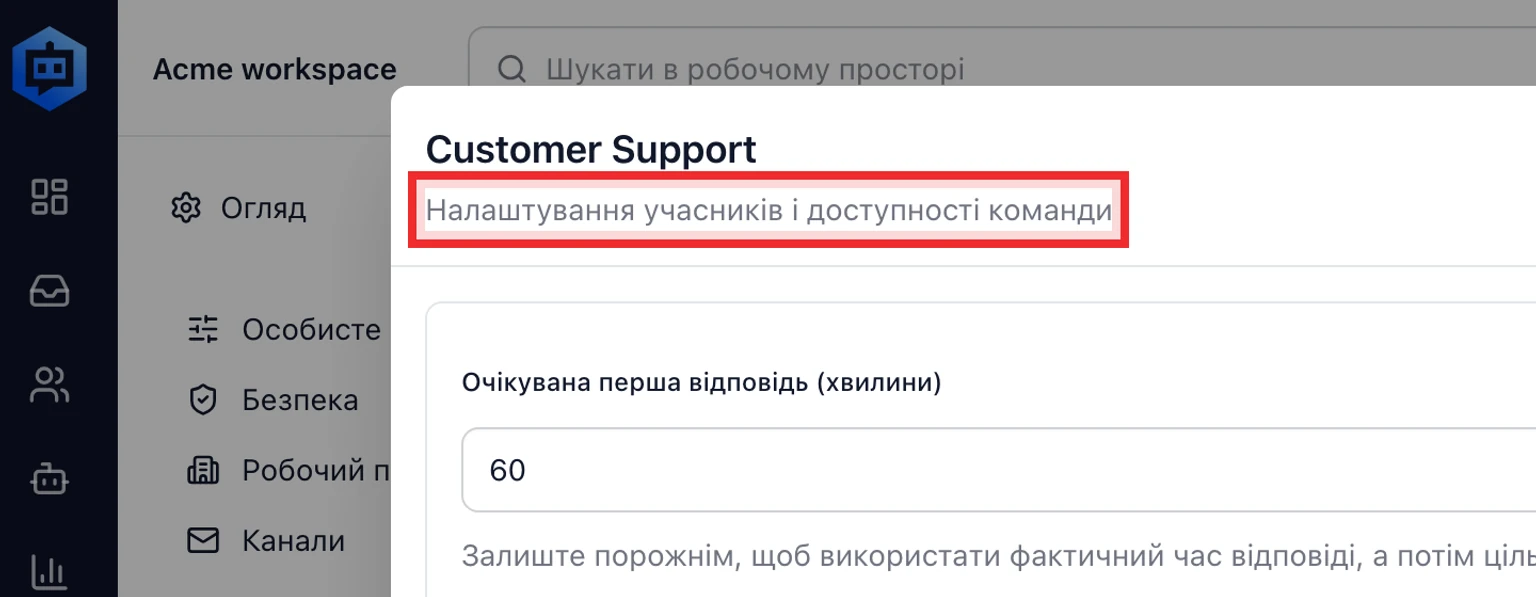
Додайте до команди потрібних учасників робочого простору.
Створіть або виберіть Вхідні, а потім додайте відповідну команду.
Виберіть ручний, почерговий або збалансований режим призначення.
Спрямуйте адресу електронної пошти, віджет або правило вхідної автоматизації до цих Вхідних.

Почніть розмову від імені клієнта
Відкрийте Вхідні й виберіть Нове звернення.
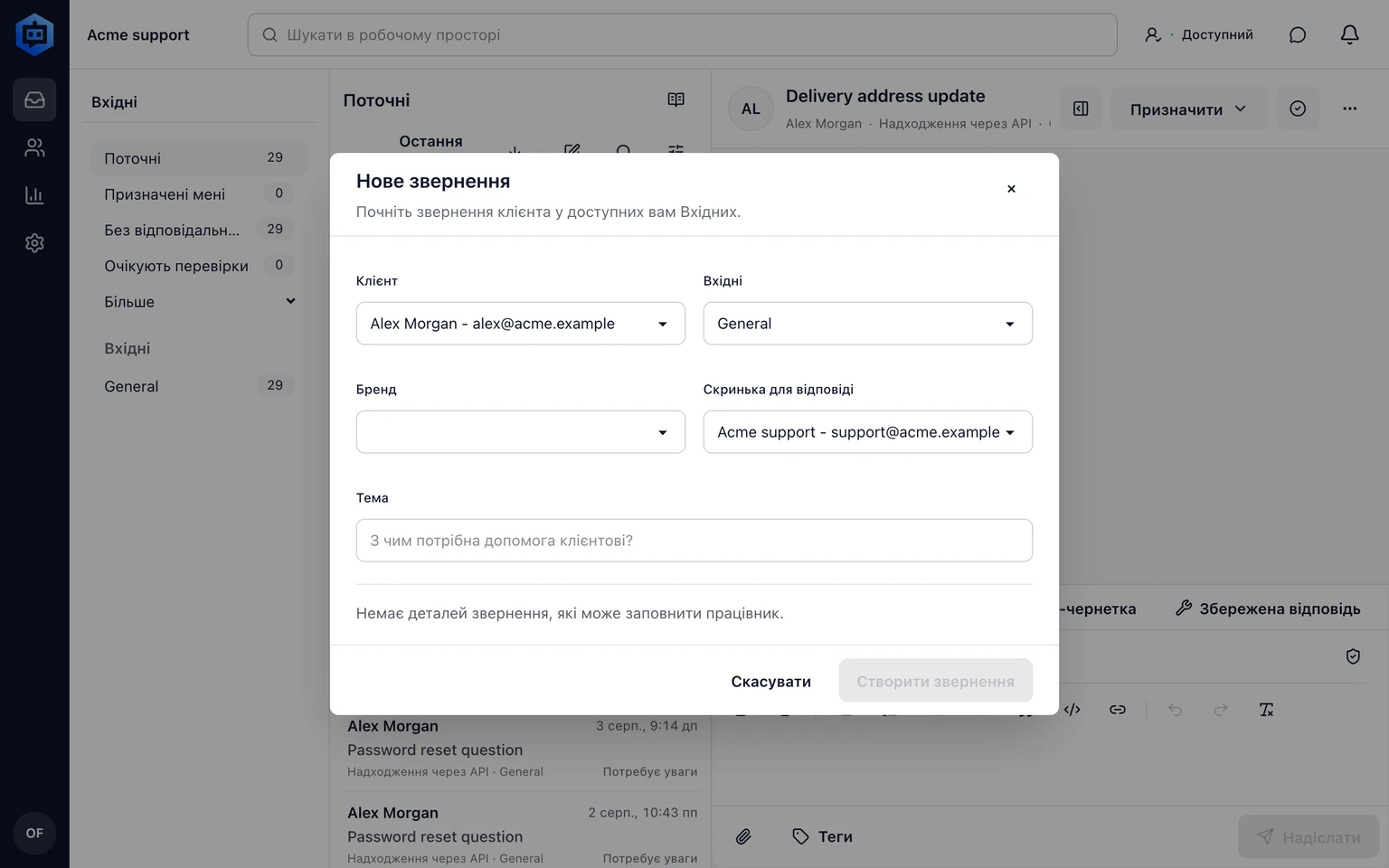
Виберіть наявного клієнта або спочатку створіть його запис.
Виберіть Вхідні призначення, поштову скриньку для відповіді й необов'язкового відповідального.
Уведіть зрозумілу тему та перше публічне повідомлення, а потім створіть розмову.
Переконайтеся, що повідомлення один раз з'явилося в історії та надіслане з вибраної адреси підтримки.

Використовуйте це для звернення, яке створив оператор. Внутрішні нотатки належать до наявної розмови й ніколи не надсилаються клієнту.