
Ergebnis
Kunden können freigegebene Antworten durchsuchen und jeden Artikel über eine dauerhafte URL öffnen.
Öffentliche Artikel vorbereiten
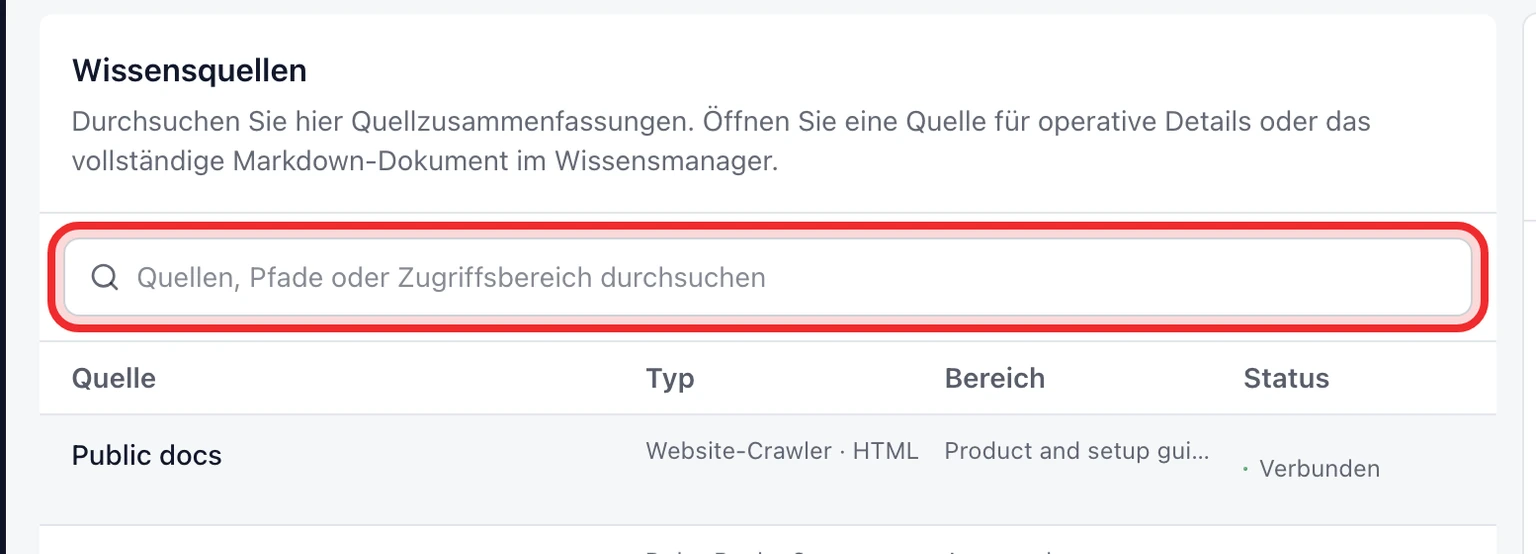
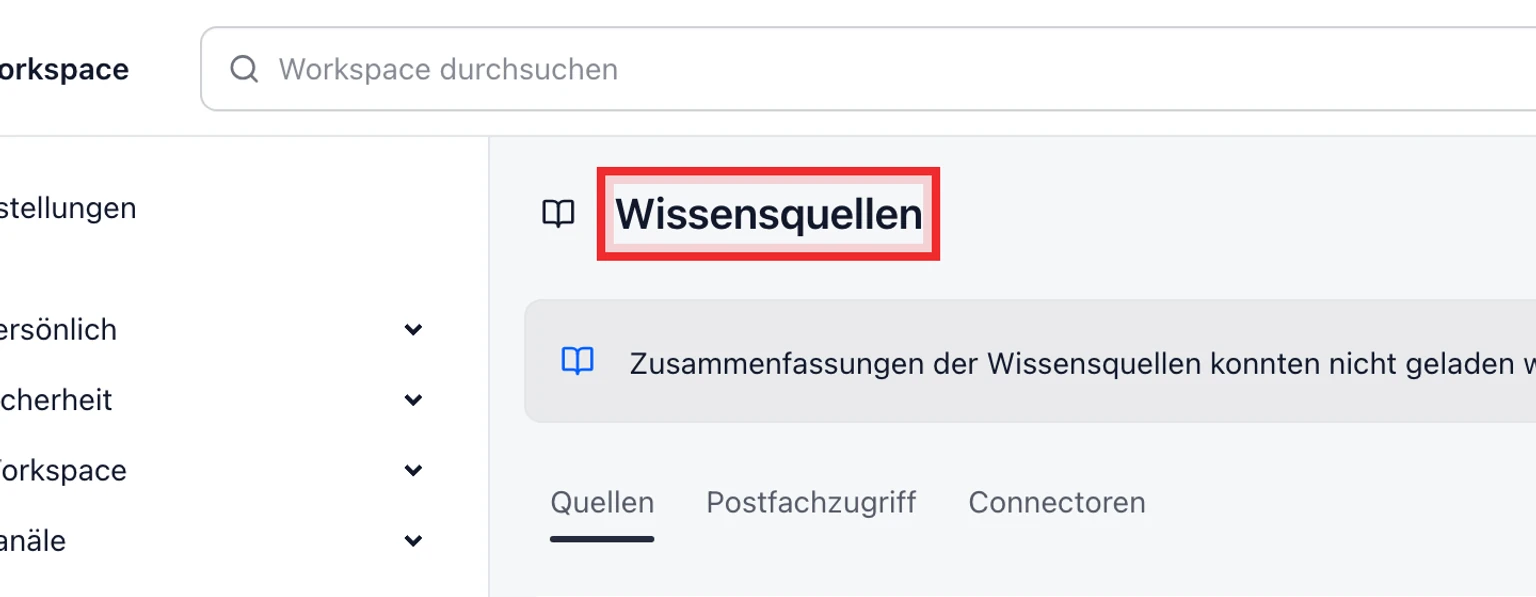
Öffnen Sie Verwaltung > KI und Automatisierung > Wissensquellen.
Wählen Sie Neuer Artikel und geben Sie Titel, Kundenfrage, geprüfte Antwort, Sprache und Sammlung ein.
Speichern Sie den Artikel als privaten Entwurf und prüfen Sie Suchmetadaten, Zielgruppe und Marken-Bereich.
Geben Sie den korrekten Artikel frei. Dadurch kann er für eine Site ausgewählt werden, wird aber nicht automatisch auf jeder Site veröffentlicht.
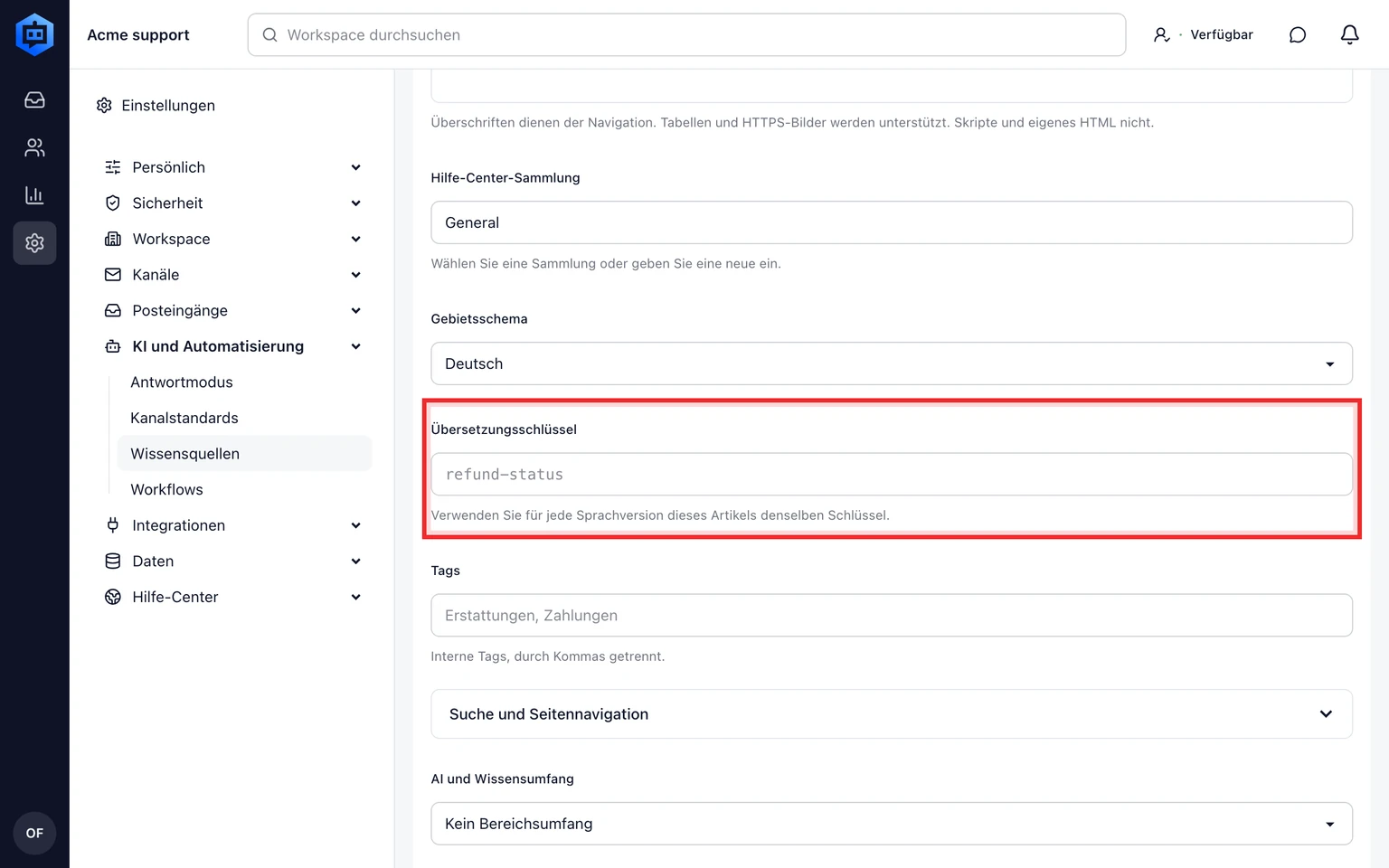
Erstellen Sie pro Sprache einen eigenen Artikel und geben Sie passenden Versionen denselben Übersetzungsschlüssel, damit die Verwaltung fehlende Übersetzungen kennzeichnet.


Frühere Version prüfen oder wiederherstellen
Wählen Sie unter Wissensquellen eine vorhandene Öffentliche FAQ.
Prüfen Sie den Versionsverlauf unterhalb des Editors.
Wählen Sie bei der gewünschten Version Wiederherstellen.
Prüfen Sie den wiederhergestellten Inhalt und veröffentlichen Sie ihn, sobald er korrekt ist.

Wiederhergestellte Versionen sind immer Entwürfe. Der Zugriff für KI und Widget bleibt deaktiviert, bis ein Teammitglied sie erneut prüft und veröffentlicht.
Eine Site konfigurieren und veröffentlichen
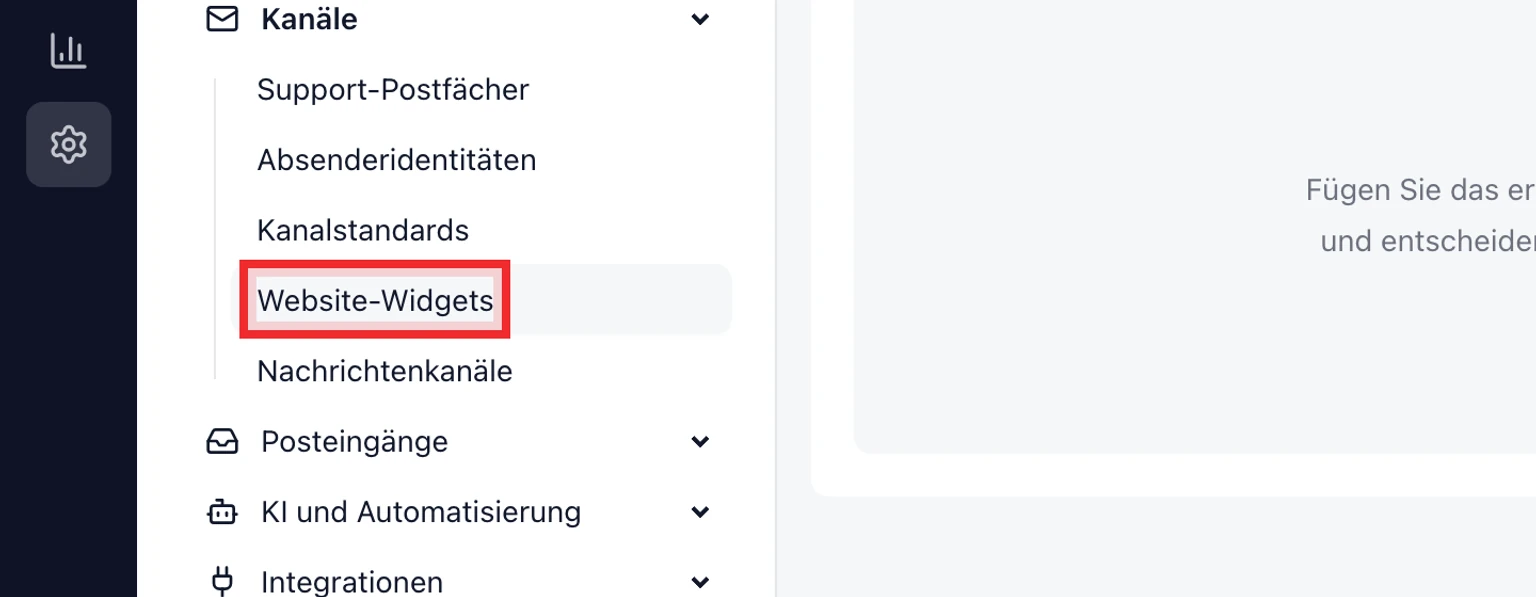
Öffnen Sie Verwaltung > Hilfe-Center > Selbstbedienung und wählen Sie die Site, die an das richtige Website-Widget gebunden ist.
Wählen Sie Website hinzufügen, um das Add-on für €19 pro Website und Monat zu aktivieren. Die Website bleibt privat, bis die Abrechnung den Anspruch bestätigt.
Legen Sie die bereitgestellte Adresse, die optionale eigene Domain, Sprachen und das begrenzte Design fest.
Wählen Sie die freigegebenen Artikel für diese Website. Artikel aus einem anderen Arbeitsbereich, einer anderen Marke oder einem anderen Posteingang sind nicht verfügbar.
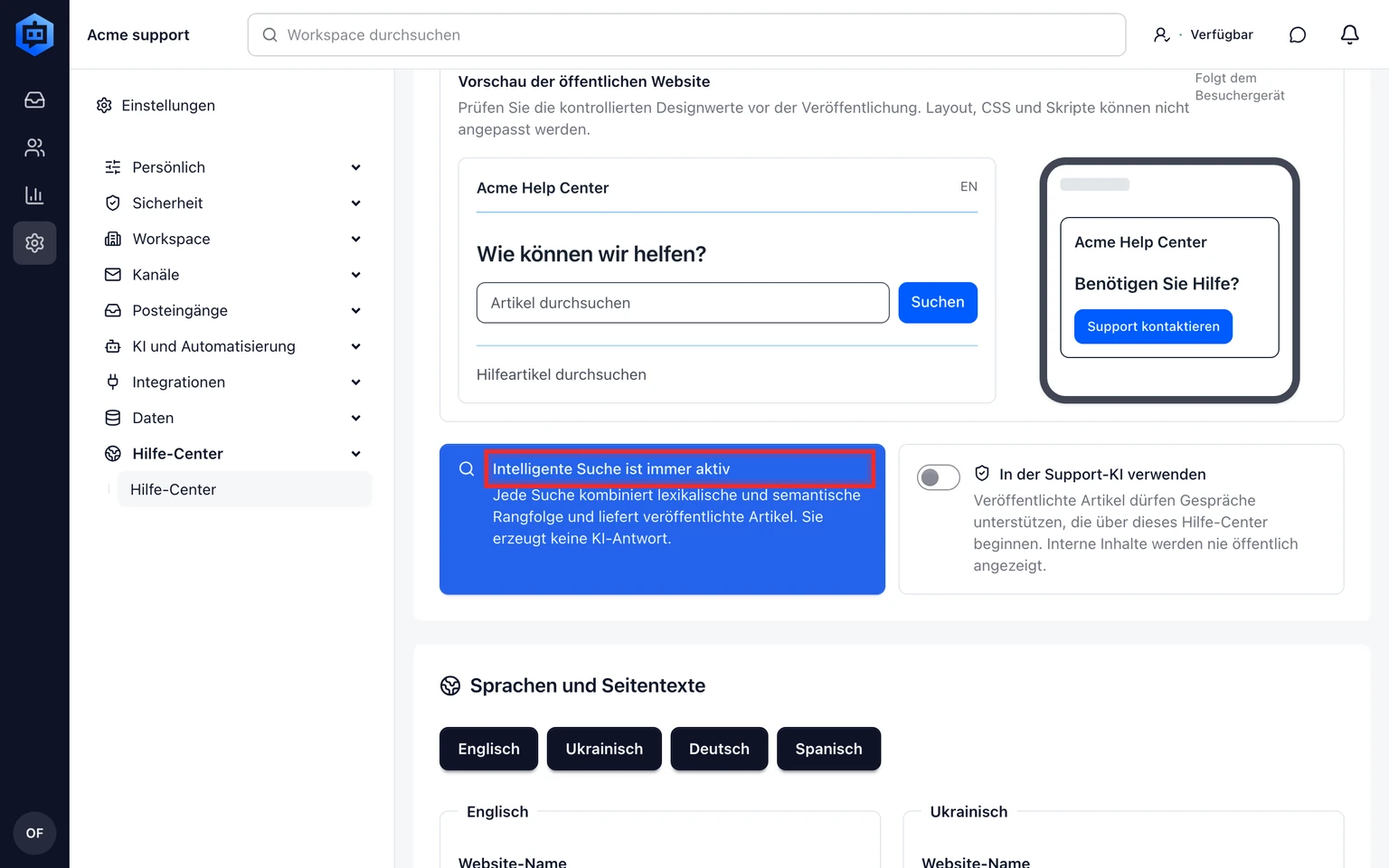
Setzen Sie Veröffentlichung auf Veröffentlicht und speichern Sie. Öffnen Sie den öffentlichen Link erst, wenn der aktive Anspruch sichtbar ist.
Suchen Sie einen bekannten Artikel und eine fehlende Antwort. Die Suche liefert nur Artikel. Support kontaktieren öffnet das verknüpfte Widget.
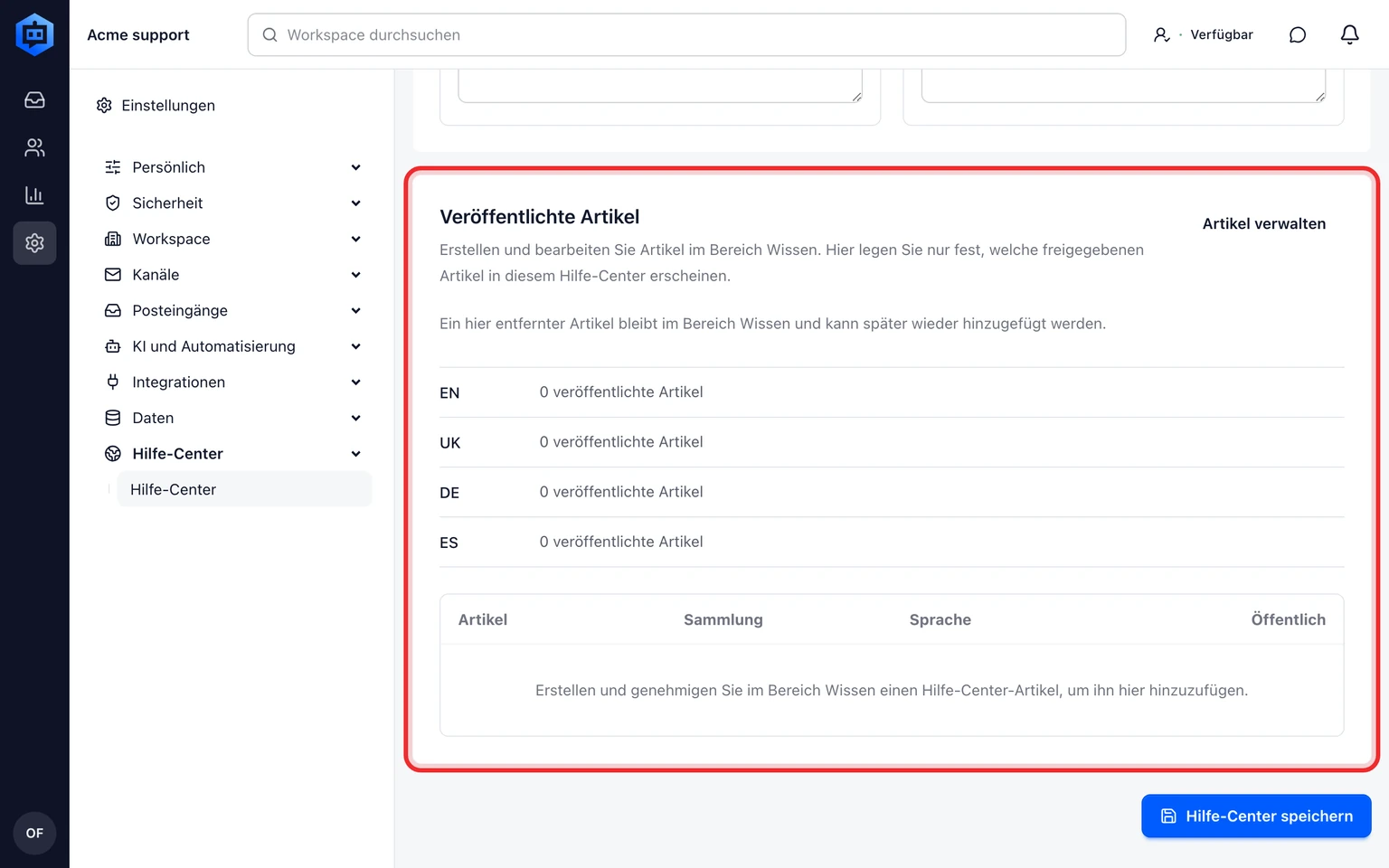


Die Hilfe-Center-Suche erzeugt keine KI-Antwort. KI beginnt erst, nachdem der Besucher das getrennte Support-Widget öffnet.
Artikelfeedback bearbeiten
Veröffentlichte Artikel fragen, ob die Antwort hilfreich war. Nach einer negativen Bewertung kann der Leser das verknüpfte Support-Widget öffnen und DobroDesk übergibt den Artikelkontext.
Öffnen Sie Verwaltung > KI und Automatisierung > Wissensquellen und wählen Sie Probleme.
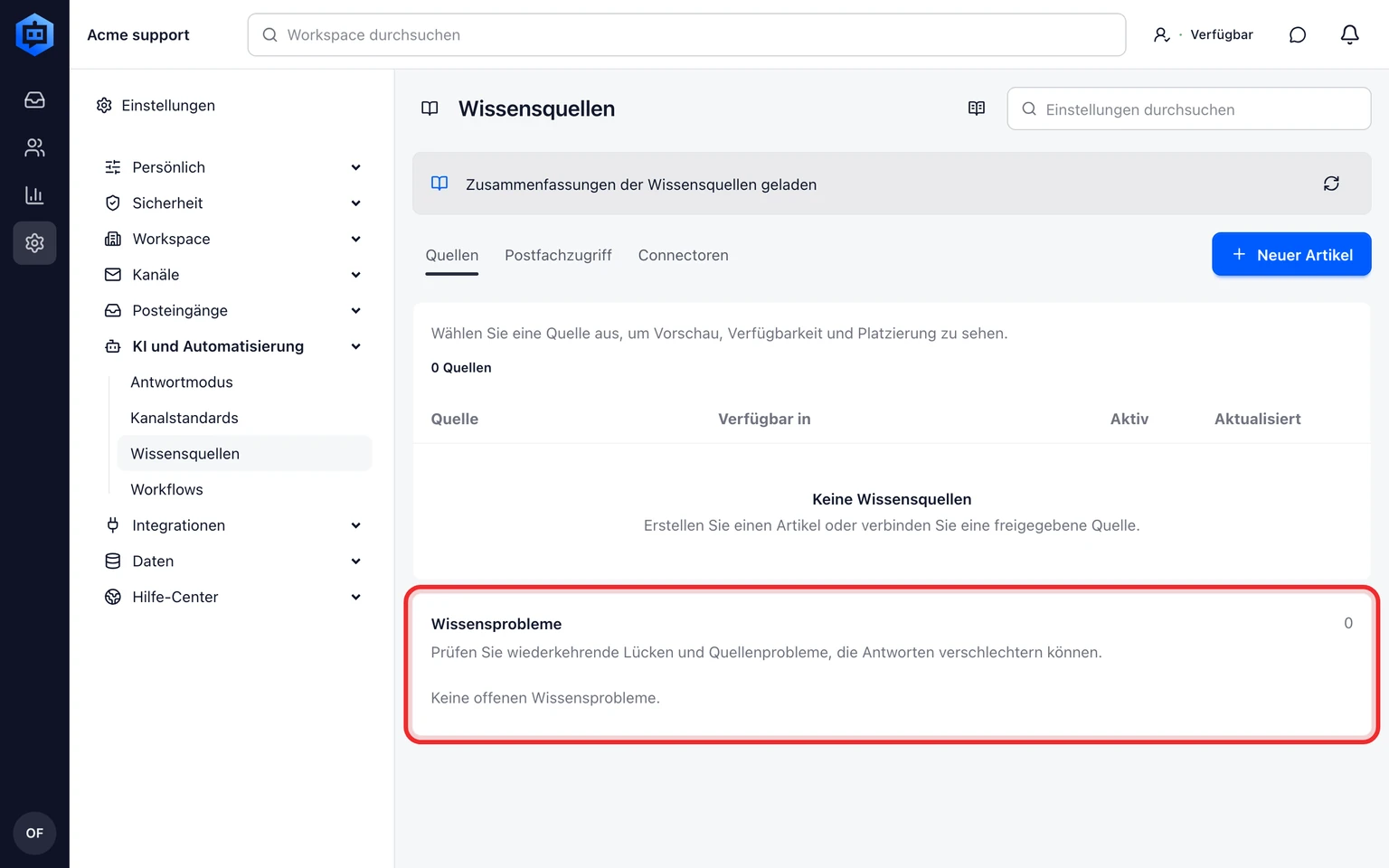
Filtern Sie nach Negatives Artikelfeedback und öffnen Sie den betroffenen öffentlichen Artikel.
Korrigieren Sie die Antwort, prüfen Sie die Änderung und veröffentlichen Sie eine neue Version. Der Problemzähler erhält wiederholte Rückmeldungen zum selben veröffentlichten Artikel.
