
Ergebnis
Kunden sehen eine bekannte Supportidentität, realistische Erwartungen und nur Kontaktmöglichkeiten, die Ihr Team bearbeiten kann.
Sichtbaren Kundennamen auswählen
Der für Kunden angezeigte Name des Arbeitsbereichs erscheint im Widget-Kopf und in kundenorientierten Systemmeldungen. Verwenden Sie den Namen des Unternehmens, der Marke oder des Supportteams, den Besucher bereits kennen. Acme Support ist verständlicher als ein interner Bereichscode wie CX Team 2.
Die Integrations-ID ist etwas anderes. DobroDesk erzeugt diese zufällige öffentliche Kennung nach dem Erstellen und setzt sie in den kopierten Widget-Code ein. Wenn die Installation ersetzt werden muss, können Sie die ID in den Widget-Einstellungen neu generieren.

Festlegen, wann das Widget Nachrichten annimmt
- Entwurf hält das öffentliche Widget nicht verfügbar, während Sie seine Konfiguration in DobroDesk vorbereiten und testen.
- Aktiv nimmt Kundenverkehr an und ist der richtige Status für ein veröffentlichtes Widget.
- Paused behält die Konfiguration, stoppt aber neue Unterhaltungen während einer Prüfung oder vorübergehenden Betriebsänderung.
- Disabled bewahrt die Konfiguration auf, macht das öffentliche Widget aber unzugänglich, wenn es nicht mehr verwendet werden soll.
Kundenunterhaltung verstehen
Das Website-Widget bietet Kunden ein einheitliches Supporterlebnis. Sie können eine Nachricht senden und im selben Browser zur Antwort Ihres Teams zurückkehren. DobroDesk übernimmt die technische Zustellung, ohne im Widget technische Kanaloptionen offenzulegen.
Öffnen Sie das Widget auf der echten Website und wählen Sie Support kontaktieren.
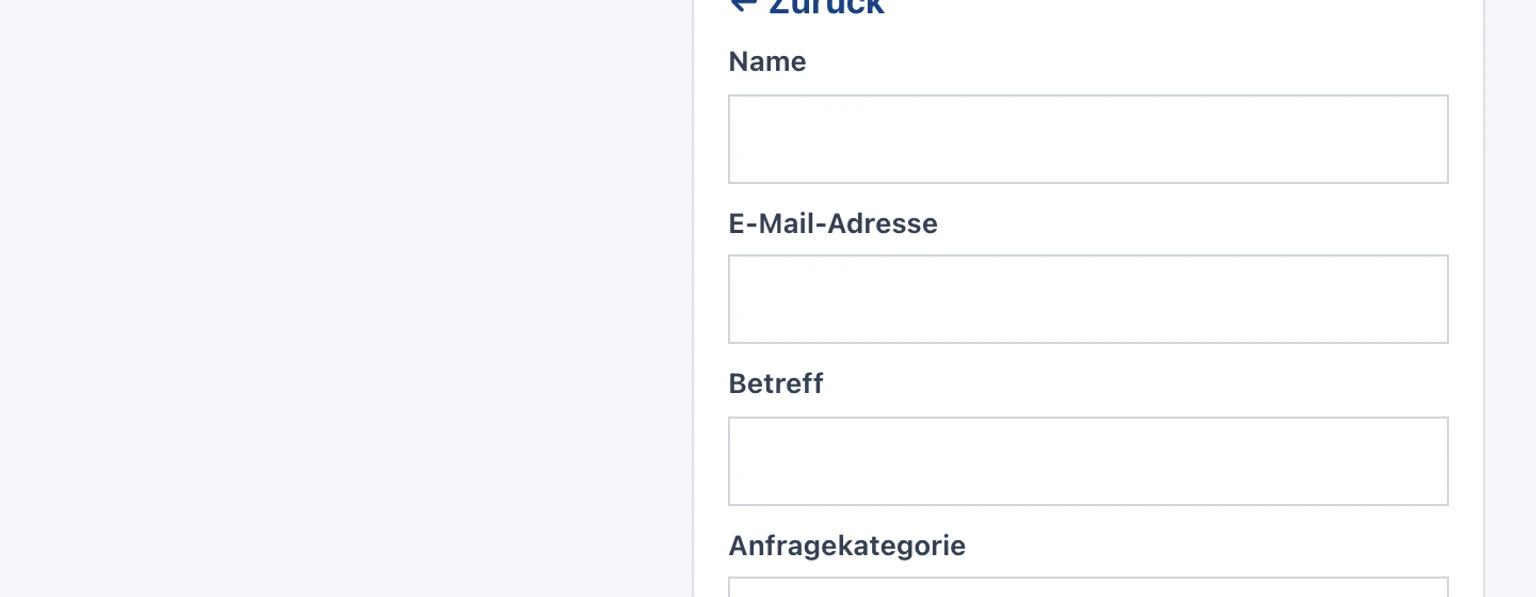
Prüfen Sie, ob E-Mail- und Nachrichtenfelder für Kunden verständlich sind.
Senden Sie eine Nachricht und prüfen Sie, ob sie den ausgewählten Posteingang erreicht.
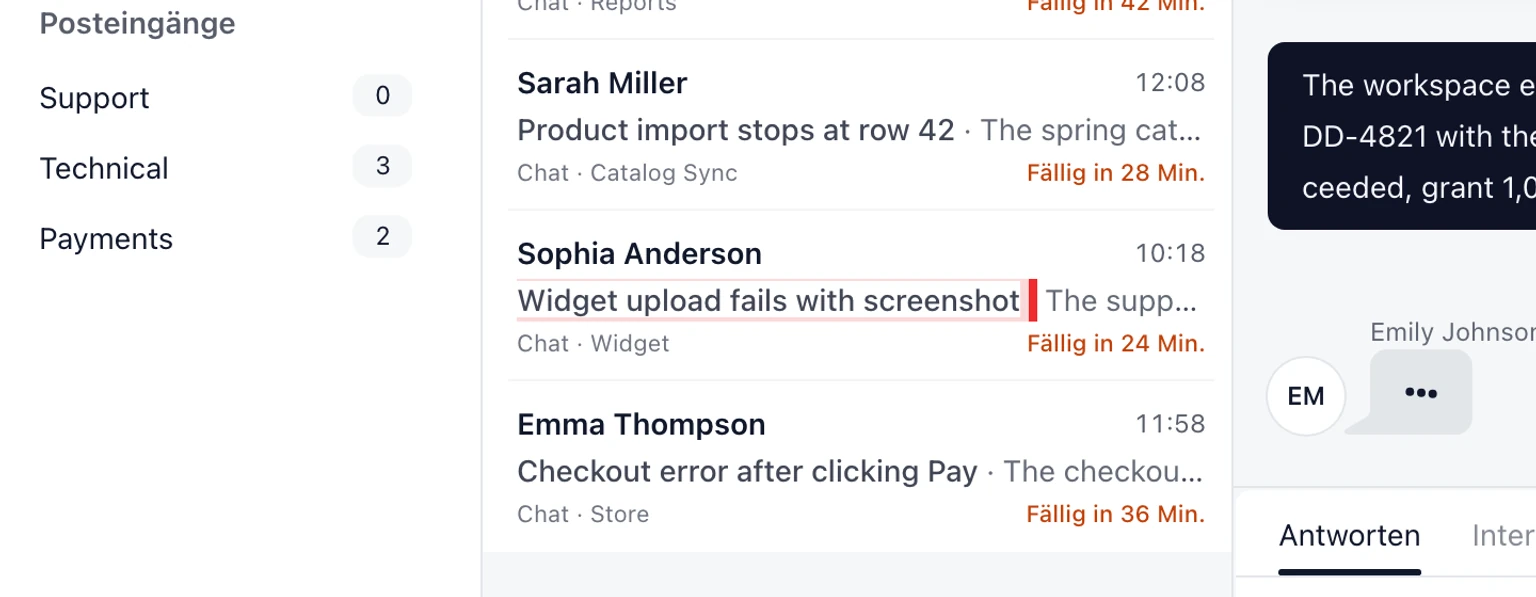
Antworten Sie in DobroDesk und prüfen Sie, ob der Kunde im selben Browser zurückkehren und die Antwort lesen kann.


Informationen im Widget prüfen
Öffnen Sie das Widget auf einer echten Seite und prüfen Sie den öffentlichen Supportnamen im Kopfbereich.
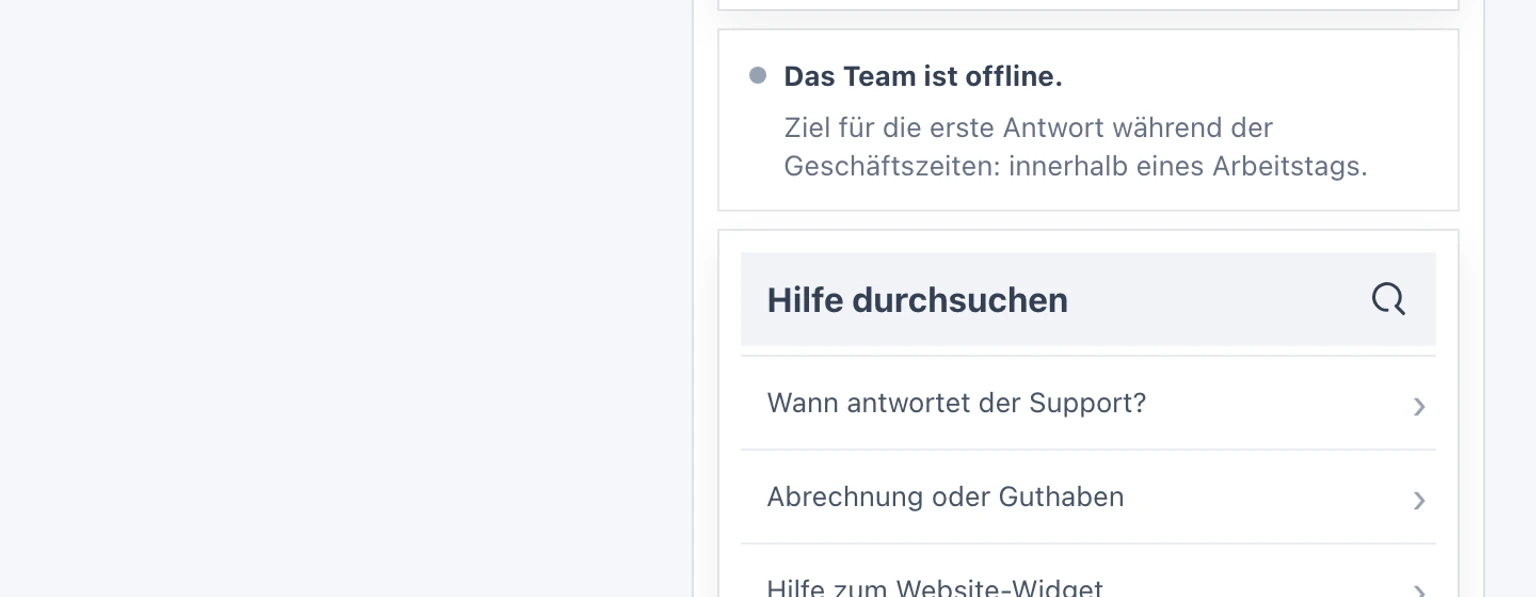
Lesen Sie Verfügbarkeit und Antwortzeit aus Kundensicht. Die Erwartung muss Ihren Geschäftszeiten und der Teamabdeckung entsprechen.
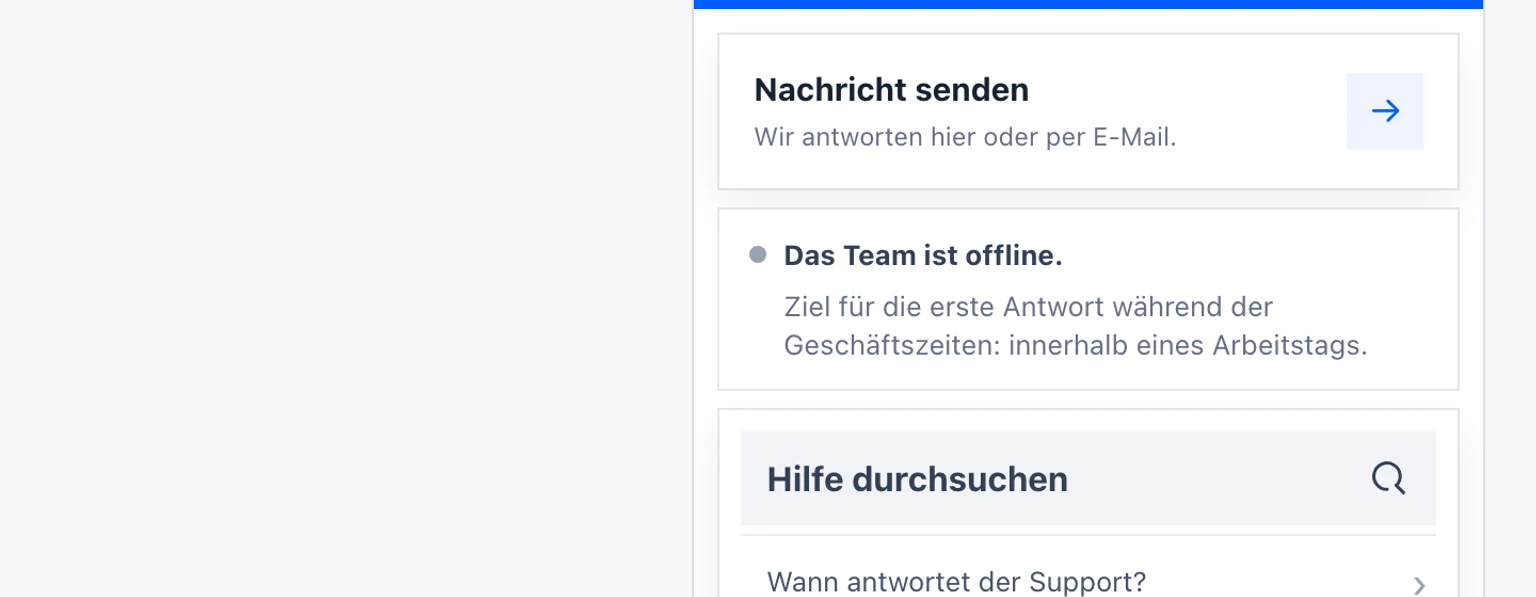
Öffnen Sie jede vorgeschlagene Antwort. Es dürfen nur freigegebene öffentliche Informationen erscheinen. Entfernen Sie veraltete Preise, interne Abläufe und unfertige Entwürfe aus dem Kundenwissen.
Wählen Sie Support kontaktieren und prüfen Sie, ob E-Mail- und Nachrichtenfelder ohne interne Begriffe verständlich sind.


Bei abweichendem Erlebnis getrennte Widgets verwenden
Ein Widget kann Seiten bedienen, die dieselbe Supportidentität, dieselben Website-Adressen und denselben Zielposteingang teilen. Erstellen Sie ein separates Widget, wenn eine andere Marke einen anderen öffentlichen Namen oder eine andere Website einen anderen Posteingang beziehungsweise eine andere Antwort-E-Mail benötigt.
Erstellen Sie nicht nur wegen eines geänderten Seitenlayouts auf derselben Website ein zweites Widget. Bleiben Supporterlebnis und Zuständigkeit gleich, verwenden Sie weiterhin eines. Das erleichtert Installation, Tests und spätere Fehlerbehebung.
- Verwenden Sie bekannte Kundennamen statt interner Abkürzungen.
- Formulieren Sie Antwortzeiten realistisch, statt sofortigen Support zu versprechen.
- Prüfen Sie öffentliche Antworten bei Änderungen an Produkten, Richtlinien oder Öffnungszeiten.
- Testen Sie nach jeder öffentlichen Einstellungsänderung aus Kundensicht.