
Ergebnis
Sie können Online-Chat und Offline-Kontaktaufnahme erklären und testen, ohne sie als getrennte Widgets oder Kanäle einzurichten.
Ein Widget, zwei passende Nachrichtenansichten
DobroDesk verwendet den ganzen Tag dasselbe gespeicherte Website-Widget, dieselbe Supportidentität und dieselbe Posteingangszuordnung. Nur die Nachrichtenansicht ändert sich, damit Kunden die richtige Antwortzeit erwarten. Für Offline-Nachrichten erstellen Sie keine zweite Integration.
Während der verfügbaren Zeiten schreibt der Kunde in einem kompakten Chat-Eingabefeld. Neue öffentliche Antworten erscheinen in derselben Unterhaltung. Beginnt außerhalb der Geschäftszeiten eine neue Unterhaltung, zeigt das Widget ein übliches Kontaktformular, damit der Kunde vollständige Angaben hinterlassen kann, ohne eine sofortige Chat-Antwort zu erwarten.
- Live-Chat: Nachrichtenfeld, Anhangsaktionen und Senden-Schaltfläche stehen wie in einem normalen Messenger zusammen.
- Offline-Kontaktformular: Name, E-Mail, optionaler Betreff, Nachricht und Anhänge erscheinen als normale Formularfelder mit einer gemeinsamen Absendeaktion.
- Bestehende Unterhaltung: Ein wiederkehrender Kunde behält Chatverlauf und Eingabefeld, auch wenn das Team derzeit offline ist.
- Posteingangszuordnung: Beide Ansichten erstellen eine Unterhaltung in demselben für dieses Widget gewählten Posteingang.
Was die Verfügbarkeitsmeldung steuert
Das Widget liest Geschäftszeiten und Zeitzone des Arbeitsbereichs. Innerhalb eines geplanten Zeitfensters zeigt es die Online-Erwartung. Außerhalb zeigt es die integrierte Offline-Meldung und die erwartete Antwortzeit.
Öffnen Sie in DobroDesk Verwaltung > Arbeitsbereich > Geschäftszeiten und prüfen Sie die Zeitzone.
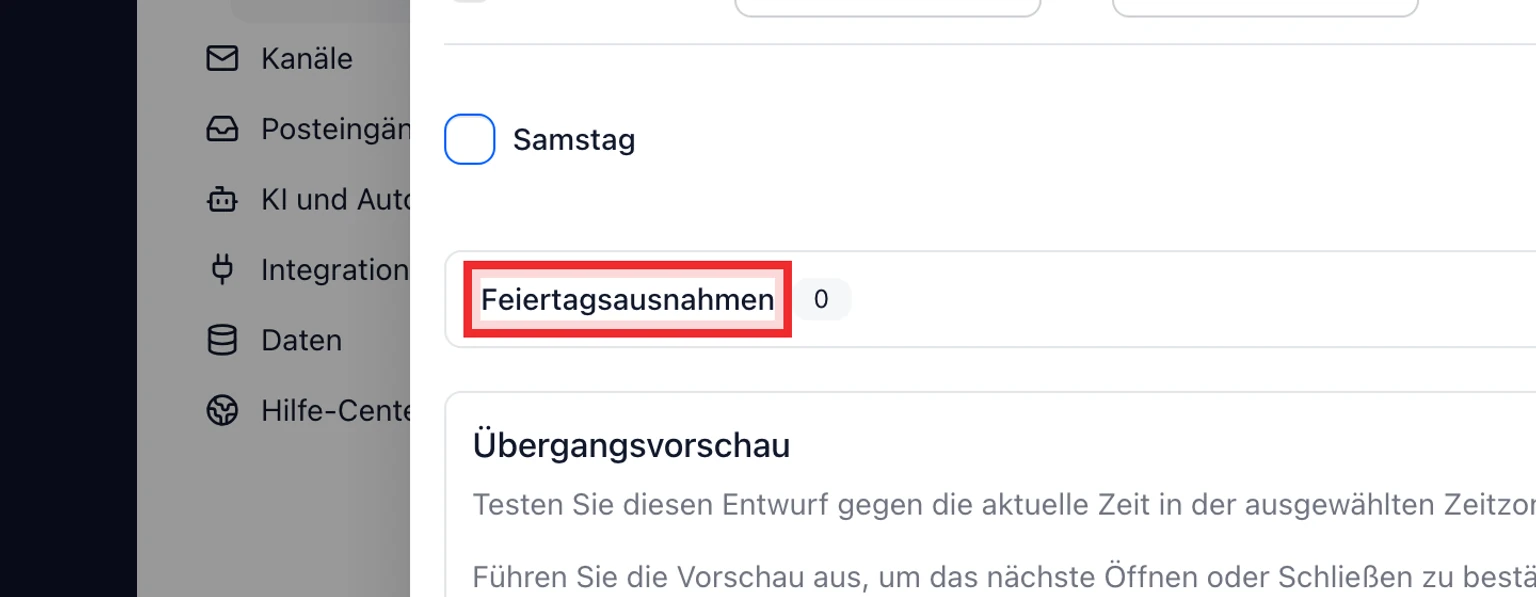
Prüfen Sie jedes Wochentagsfenster sowie Tage, an denen der Support bewusst nicht verfügbar ist.
Öffnen Sie Verwaltung > Kanäle > Website-Widgets und prüfen Sie die gewählte Antwort-E-Mail und Posteingang.
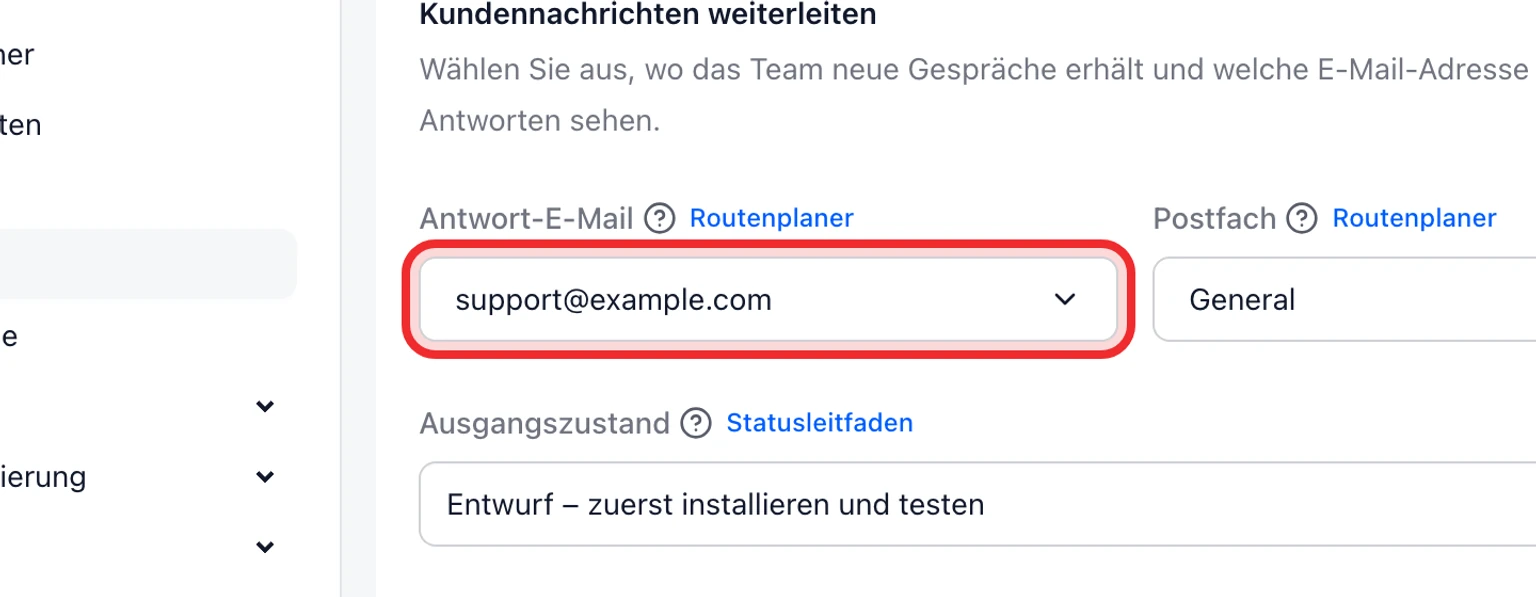
Speichern Sie die Einstellungen, bevor Sie die öffentliche Website testen.


Live-Chat testen
Öffnen Sie die öffentliche Website während eines geplanten Supportzeitfensters in einem privaten Browserfenster.
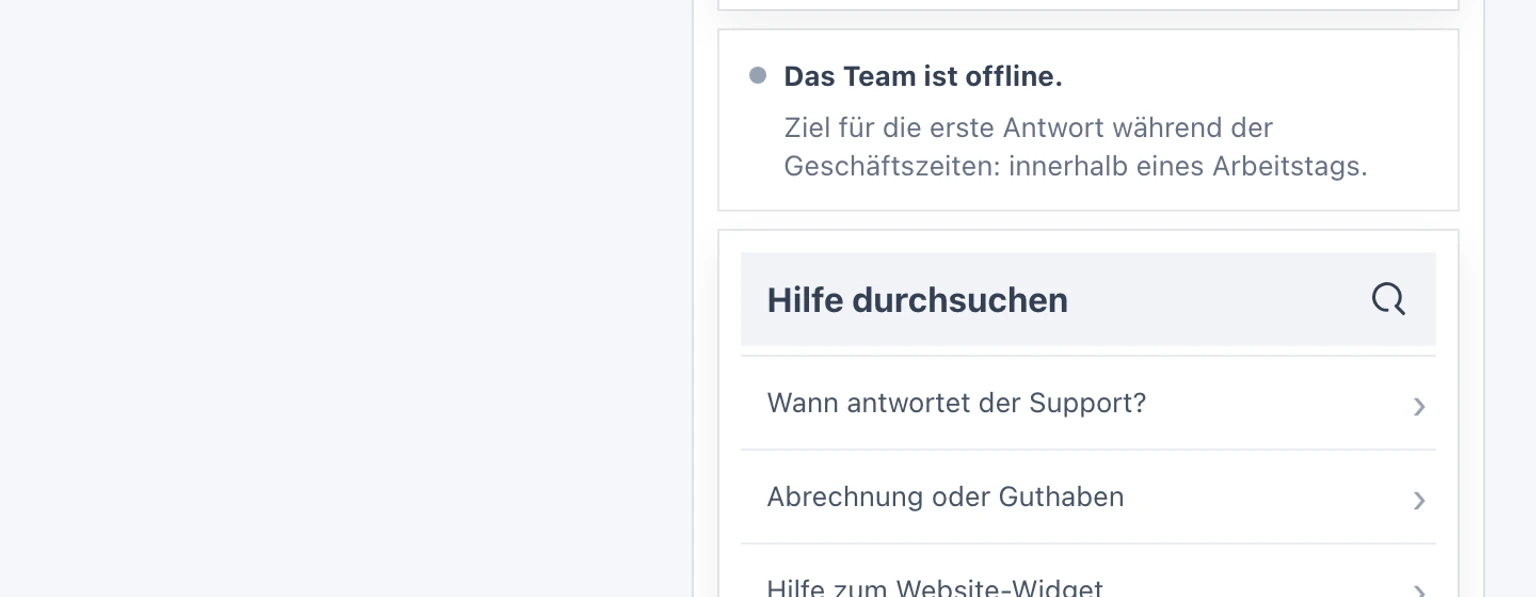
Wählen Sie Support kontaktieren und prüfen Sie, ob Nachrichtenfeld, Anhänge und Senden-Schaltfläche unten im Panel zusammen erscheinen.
Senden Sie eine eindeutige Testnachricht und lassen Sie das Widget geöffnet.
Antworten Sie aus dem ausgewählten DobroDesk-Posteingang und prüfen Sie, ob die Antwort ohne Neuladen im offenen Widget erscheint.
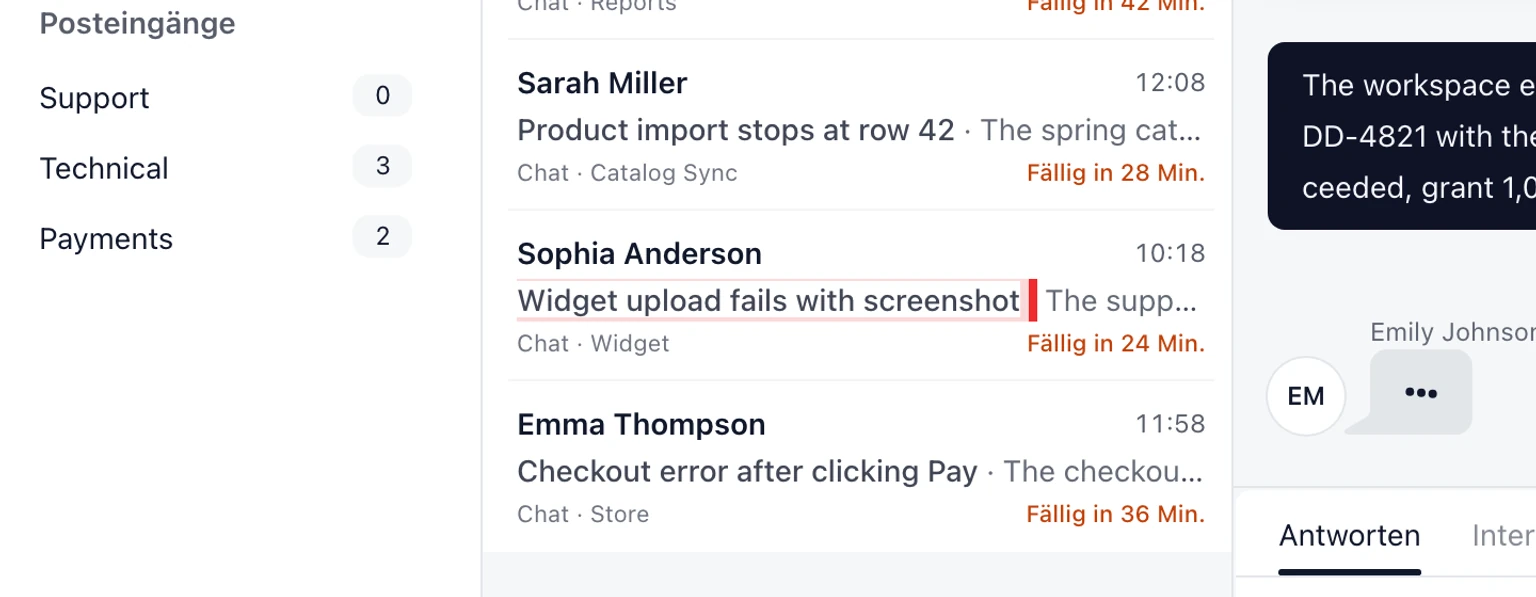
Laden Sie die Website neu und prüfen Sie, ob derselbe Unterhaltungsverlauf wieder erscheint.


Offline-Kontaktformular und Eingangsbestätigung testen
Testen Sie außerhalb des gespeicherten Geschäftszeitfensters oder während einer geplanten Schließzeit. Ändern Sie den Zeitplan nicht nur für einen Testwert, der anschließend versehentlich bestehen bleibt.
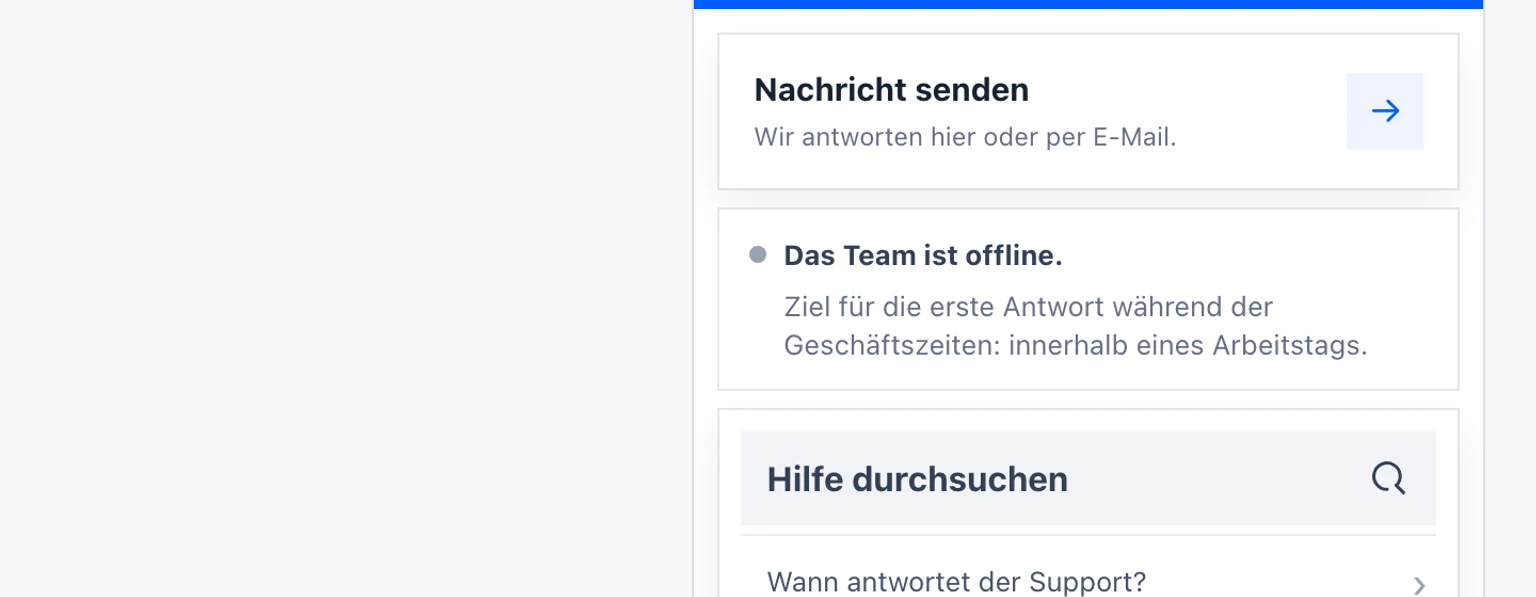
Öffnen Sie die Website in einem neuen privaten Browserkontext ohne frühere Widget-Unterhaltung.
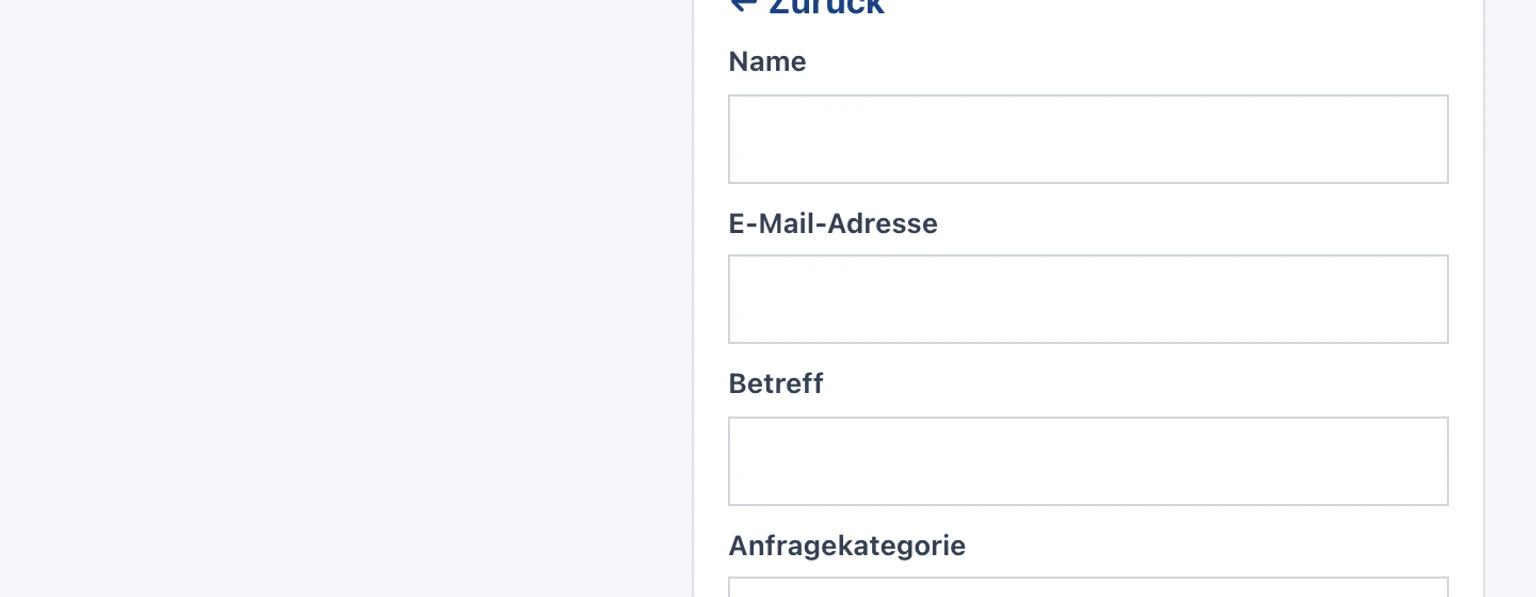
Prüfen Sie, ob Offline-Meldung und erwartete Antwortzeit verständlich sind, und füllen Sie dann das Kontaktformular aus.
Senden Sie eine Anfrage und prüfen Sie, ob das Widget eine klare Annahmebestätigung mit Anfrage-ID anzeigt.
Suchen Sie die Unterhaltung anhand dieser Anfrage-ID im ausgewählten DobroDesk-Posteingang und prüfen Sie, ob Name, E-Mail, Betreff, Nachricht und Anhänge vollständig sind.


Die Anfrage-ID bestätigt die Annahme und hilft dem Support, dieselbe Unterhaltung bei einer Rückfrage wiederzufinden.
Häufige Einrichtungsfehler vermeiden
- Erstellen Sie nicht ein Widget für den Chat und ein weiteres für Offline-Nachrichten. Die Verfügbarkeit wechselt die Ansicht automatisch.
- Setzen Sie das Chat-Eingabefeld nicht in das Offline-Formular. Dort bleiben Nachrichtenfeld und Absenden-Schaltfläche im normalen Formularablauf.
- Verwenden Sie in kundenorientierten Verfügbarkeitstexten keinen internen Posteingangsnamen.
- Testen Sie keine wiederkehrende Sitzung, wenn Sie das erstmalige Offline-Formular prüfen möchten. Verwenden Sie einen neuen privaten Browserkontext.
- Stufen Sie eine Nachricht erst als fehlend ein, nachdem Sie den ausgewählten Widget-Posteingang geprüft und aktive Posteingangsfilter entfernt haben.