
Ergebnis
Jede neue Widget-Unterhaltung erreicht die überwachte Arbeitswarteschlange. Antworten verwenden die von Ihnen gewählte Kunden-E-Mail-Adresse.
Chat vor der E-Mail-Verbindung nutzen
Sie können ein Widget ohne Postfach erstellen und verwenden. Wählen Sie E-Mail später verbinden und einen Posteingang. Gibt es noch keinen Posteingang, wird einer mit dem Widget-Namen erstellt.
Antworten bleiben im Widget. Für E-Mail-Nachrichten verbinden Sie ein Postfach, wählen es als Antwortadresse und aktivieren E-Mail-Antworten. Widget-Einstellungen und Konversation zeigen diese Einschränkung mit einem Link zur E-Mail-Einrichtung. Die E-Mail-Adresse des Besuchers muss vor dem Versand weiterhin bestätigt werden.
Die zwei Einstellungen unterscheiden
Postfach und Posteingang erfüllen in DobroDesk unterschiedliche Aufgaben. Das Postfach ist die E-Mail-Adresse für kundenorientierte Antworten, zum Beispiel support@example.com. Der Posteingang ist die interne Arbeitswarteschlange, in der Teammitglieder die Unterhaltung bearbeiten, zum Beispiel Allgemeiner Support, Bestellungen oder Abrechnung.
DobroDesk speichert beide Einstellungen im Widget. Kunden sehen den internen Namen des Posteingangs nicht. Sie sehen den öffentlichen Supportnamen im Widget und erhalten bei Bedarf E-Mail-Benachrichtigungen von der ausgewählten Antwortadresse.
Ein Kanal beantwortet, woher eine Nachricht kommt. Ein Posteingang beantwortet, wo Ihr Team sie bearbeitet. Ein Postfach beantwortet, welche E-Mail-Adresse Ihr Unternehmen in Antworten vertritt.
Richtiges Ziel auswählen
Legen Sie fest, welches Team Fragen dieser Website verantwortet. Nutzen Sie einen breiten Posteingang wie Allgemeiner Support, wenn eine Gruppe alles bearbeitet, oder einen gezielten wie Bestellungen, wenn Website oder Marke klar zugeordnet sind.
Wählen Sie ein verbundenes Postfach, das Kunden bereits kennen. Die Adresse sollte überwacht werden und für Antworten geeignet sein. Vermeiden Sie persönliche Mitarbeiteradressen, da Zuständigkeiten wechseln können.
Hat das Postfach bereits den richtigen Standardposteingang, können Sie Postfachstandard beibehalten. Wählen Sie nur dann eine andere Posteingang, wenn Widget-Nachrichten eine eigene Warteschlange benötigen.
Informieren Sie die zuständigen Teammitglieder über eingehende Website-Unterhaltungen. Prüfen Sie vor dem Start, ob sie Zugriff haben und zugewiesen werden können.
Zuordnung im Widget festlegen
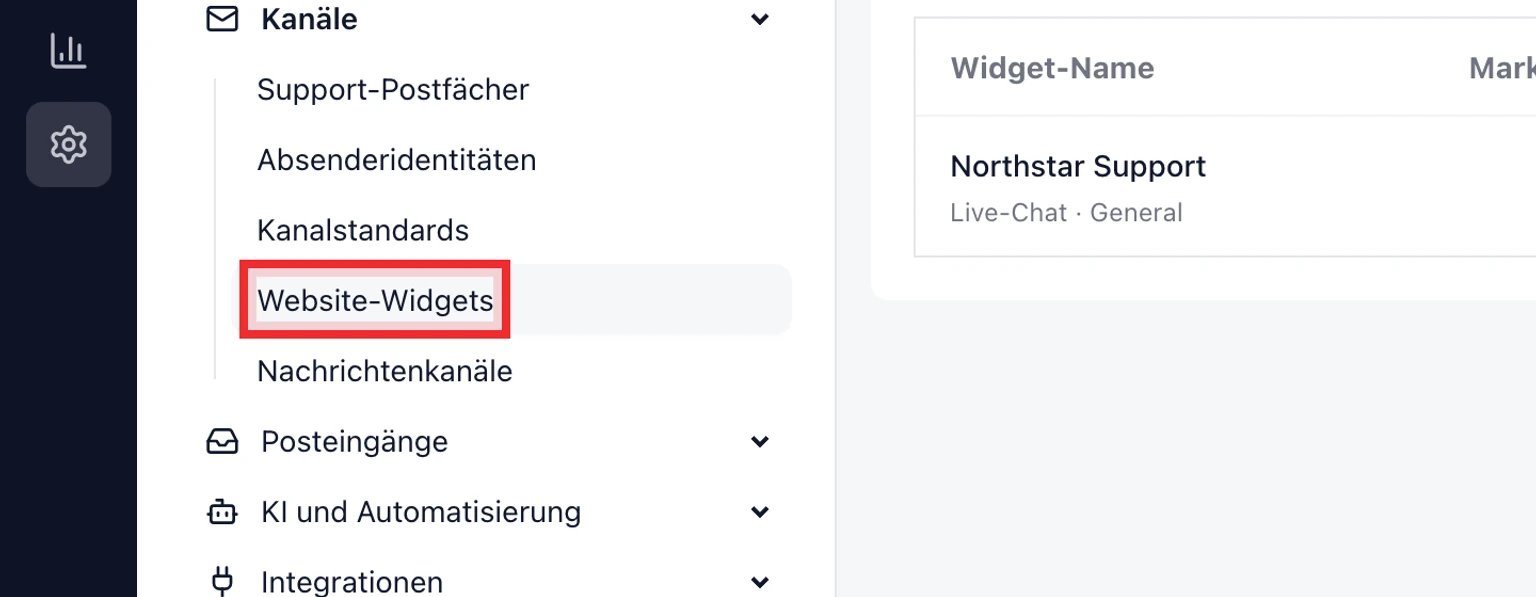
Öffnen Sie DobroDesk-Verwaltung, wählen Sie Kanäle > Website-Widgets und öffnen Sie das Widget aus der Liste.
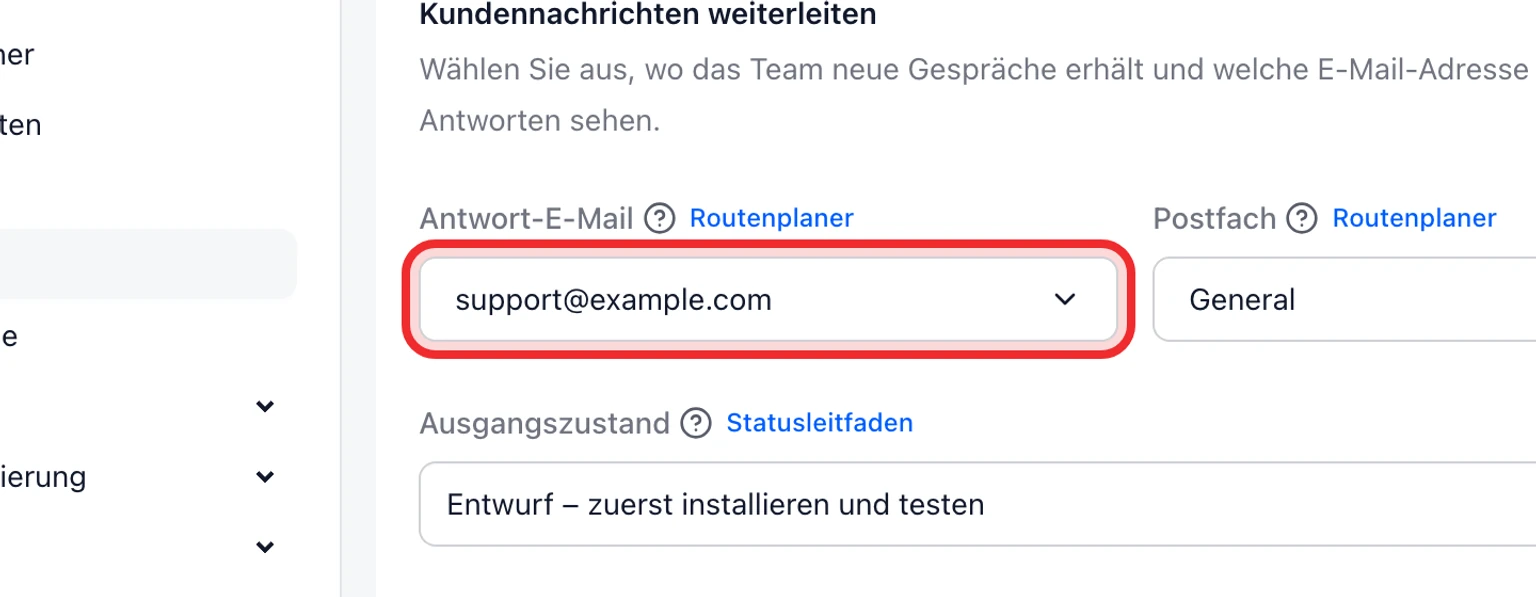
Wählen Sie unter Antwort-E-Mail die für Kunden bestimmte E-Mail-Adresse.
Wählen Sie unter Posteingang die Arbeitswarteschlange oder behalten Sie Postfachstandard bei.
Wählen Sie Änderungen speichern.
Kehren Sie zur Widget-Liste zurück und prüfen Sie, ob der erwartete Posteingang und die Antwort-E-Mail unter dem Widget stehen.


Hilfreiche Zuordnungsbeispiele
- Eine Unternehmenswebsite und ein Supportteam: support@example.com an Allgemeiner Support.
- Ein Shop mit eigenem Bestellteam: orders@example.com an Bestellungen.
- Zwei Marken mit unterschiedlichen Kundennamen: Erstellen Sie für jede Marke ein eigenes Widget, statt eine öffentliche Identität zu teilen.
- Eine temporäre Kampagnenseite, die das Hauptteam betreut: Behalten Sie das vorhandene Antwortpostfach und den aktuellen Posteingang Allgemeiner Support.
- Sensible Abrechnungsfragen: Ordnen Sie diese nur dann einem eingeschränkten Abrechnungs-Posteingang zu, wenn das zuständige Team Zugriff hat und der Workflow geprüft wurde.
Zuordnung mit einer echten Nachricht prüfen
Öffnen Sie die öffentliche Website in einem privaten Browserfenster und senden Sie eine Nachricht mit einem eindeutigen Text wie Widget-Routing-Test 10:30.
Öffnen Sie den ausgewählten Posteingang in DobroDesk und suchen Sie die neue Unterhaltung. Entfernen Sie Teammitglied-, Status- oder Kanalfilter, falls sie nicht sofort sichtbar ist.
Antworten Sie aus DobroDesk und prüfen Sie, ob der Kunde die Antwort im selben Widget sieht. Prüfen Sie bei einer E-Mail-Benachrichtigung auch die sichtbare Absenderadresse.
Landet die Nachricht im falschen Posteingang, öffnen Sie dieses Widget und prüfen Sie seine Posteingangseinstellung. Erstellen Sie während der Diagnose kein weiteres Widget.