
Результат
Ви зможете пояснити й перевірити онлайн-чат та офлайн-форму, не налаштовуючи їх як окремі віджети або канали.
Один віджет — два доречні способи написати повідомлення
DobroDesk використовує той самий збережений віджет, назву підтримки й маршрут до Вхідних протягом усього дня. Змінюється лише вигляд надсилання повідомлення, щоб клієнт правильно розумів, коли чекати відповідь. Для офлайн-звернень не потрібно створювати другу інтеграцію.
У години доступності клієнт пише в компактному полі чату, а нові публічні відповіді з'являються в тій самій розмові. Якщо поза робочими годинами нова розмова ще не почалася, віджет показує звичайну контактну форму: клієнт залишає повні дані й не очікує негайної відповіді в чаті.
- Онлайн-чат: поле повідомлення, дії з вкладеннями й кнопка "Надіслати" розташовані разом, як у звичайному месенджері.
- Форма офлайн-звернення: ім'я, електронна пошта, тема (якщо ввімкнена), повідомлення та вкладення показані як звичайні поля форми з однією дією надсилання.
- Наявна розмова: клієнт, який повернувся, зберігає історію чату й поле введення, навіть якщо команда зараз офлайн.
- Маршрут до Вхідних: обидва способи створюють розмову в одних Вхідних, вибраних для віджета.
Що визначає повідомлення про доступність
Віджет використовує робочі години й часовий пояс робочого простору. У робочий час він показує онлайн-режим, а поза ним — локалізоване офлайн-повідомлення й орієнтовний час відповіді.
У DobroDesk відкрийте Налаштування > Робочий простір > Робочі години і перевірте часовий пояс.
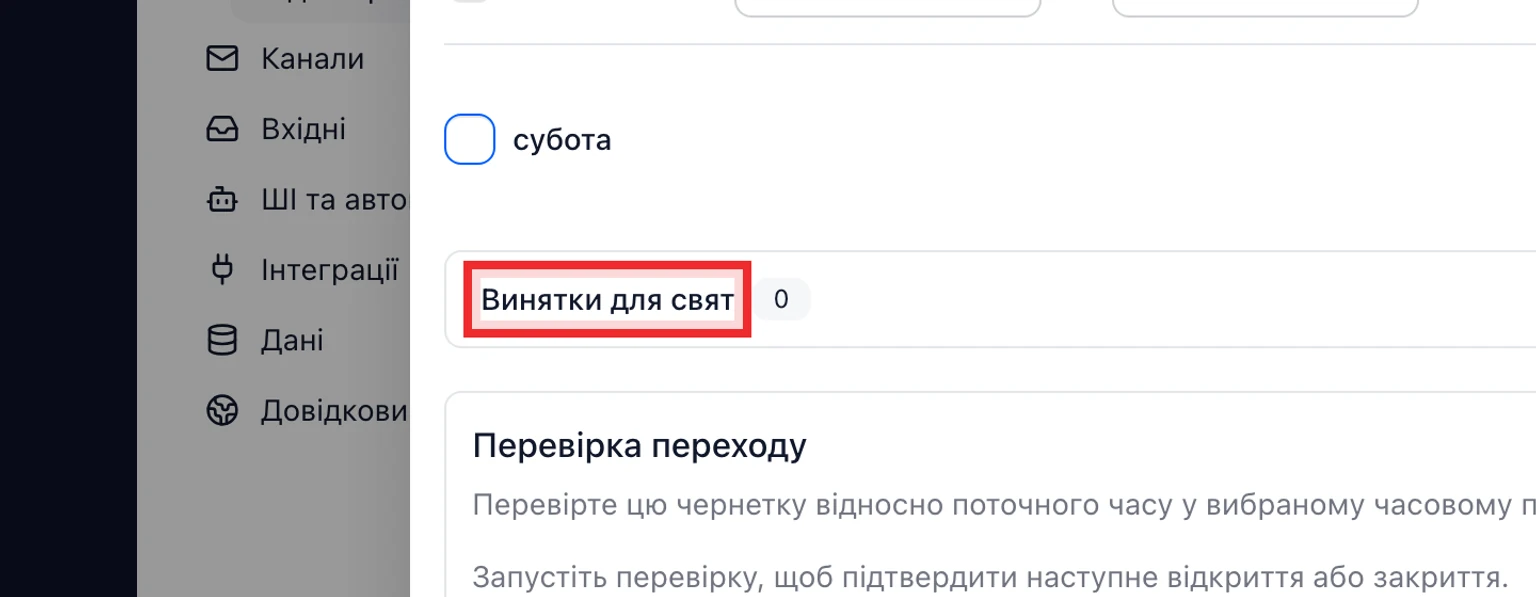
Перевірте робочий проміжок кожного дня та дні, коли підтримка навмисно недоступна.
Відкрийте Налаштування > Канали > Віджети сайту й перевірте адресу відповіді та Вхідні.
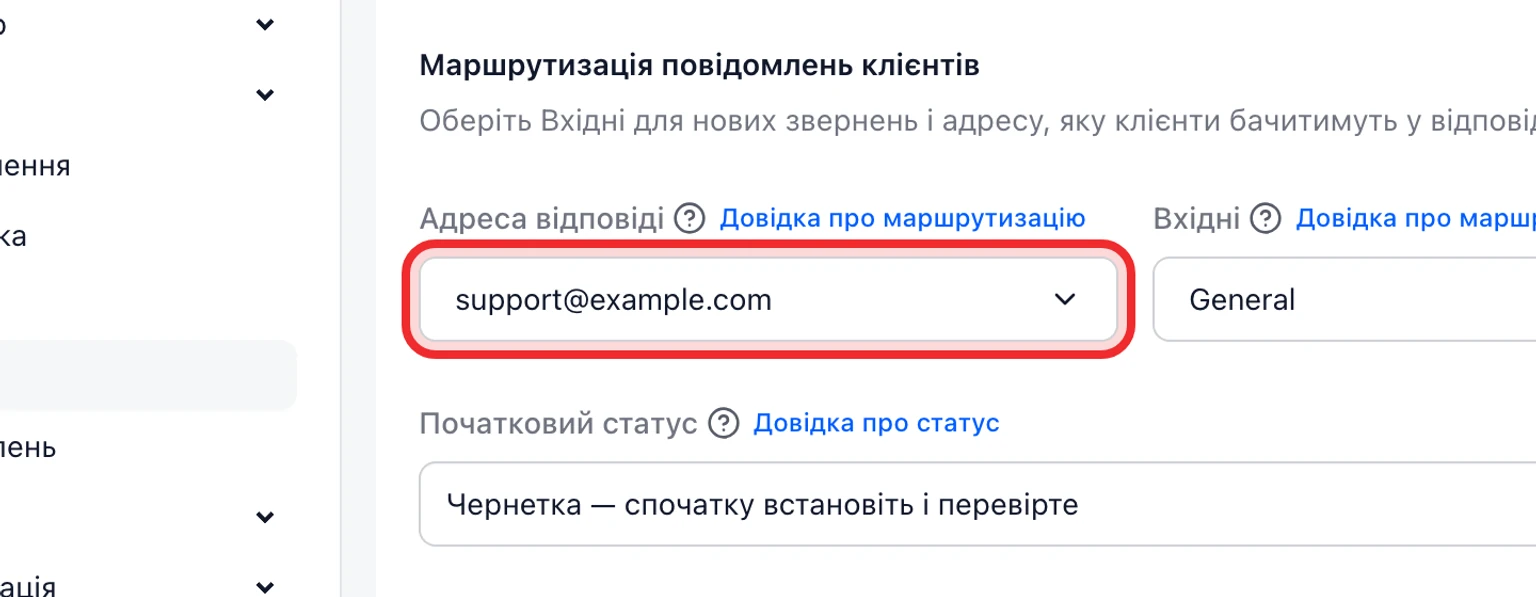
Збережіть налаштування перед тестуванням публічного сайту.


Перевірте онлайн-чат
Відкрийте публічний сайт у приватному вікні браузера протягом запланованих годин підтримки.
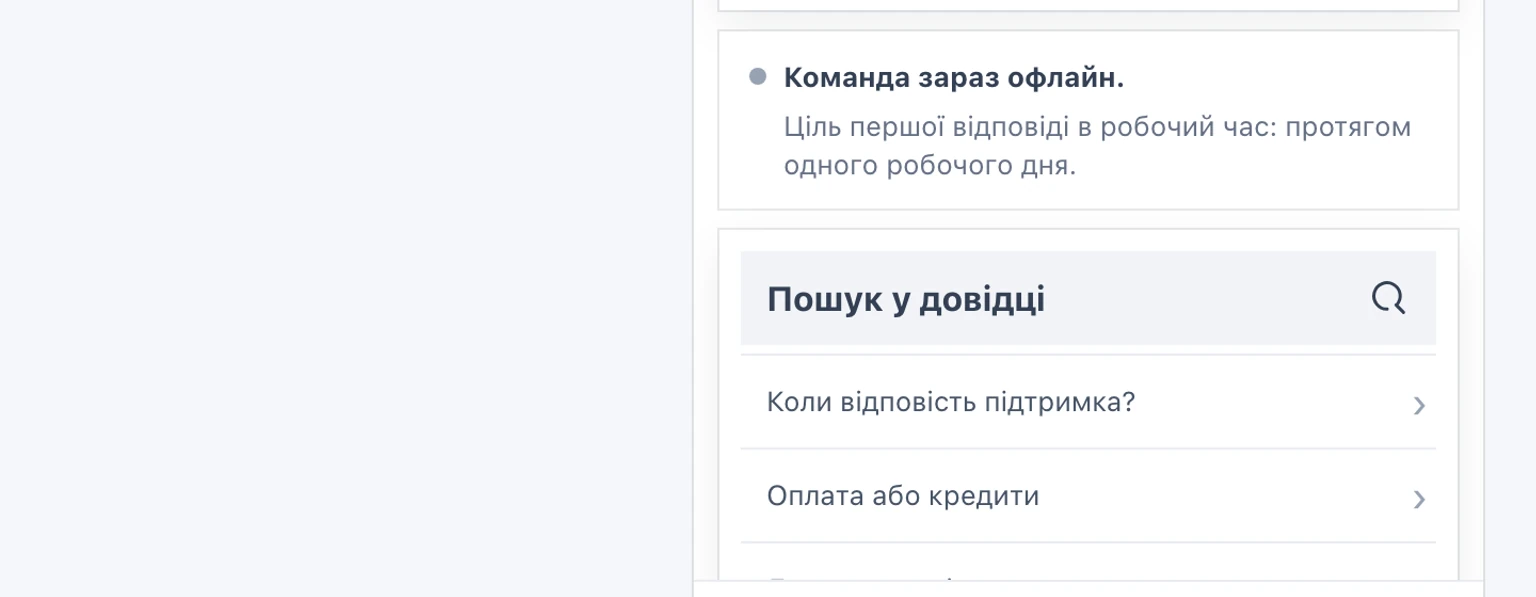
Виберіть Написати в підтримку й переконайтеся, що поле повідомлення, вкладення й кнопка "Надіслати" розташовані разом унизу панелі.
Надішліть унікальне тестове повідомлення й не закривайте віджет.
Відповідайте з вибраних Вхідних DobroDesk і переконайтеся, що відповідь з'явилася у відкритому віджеті без перезавантаження сторінки.
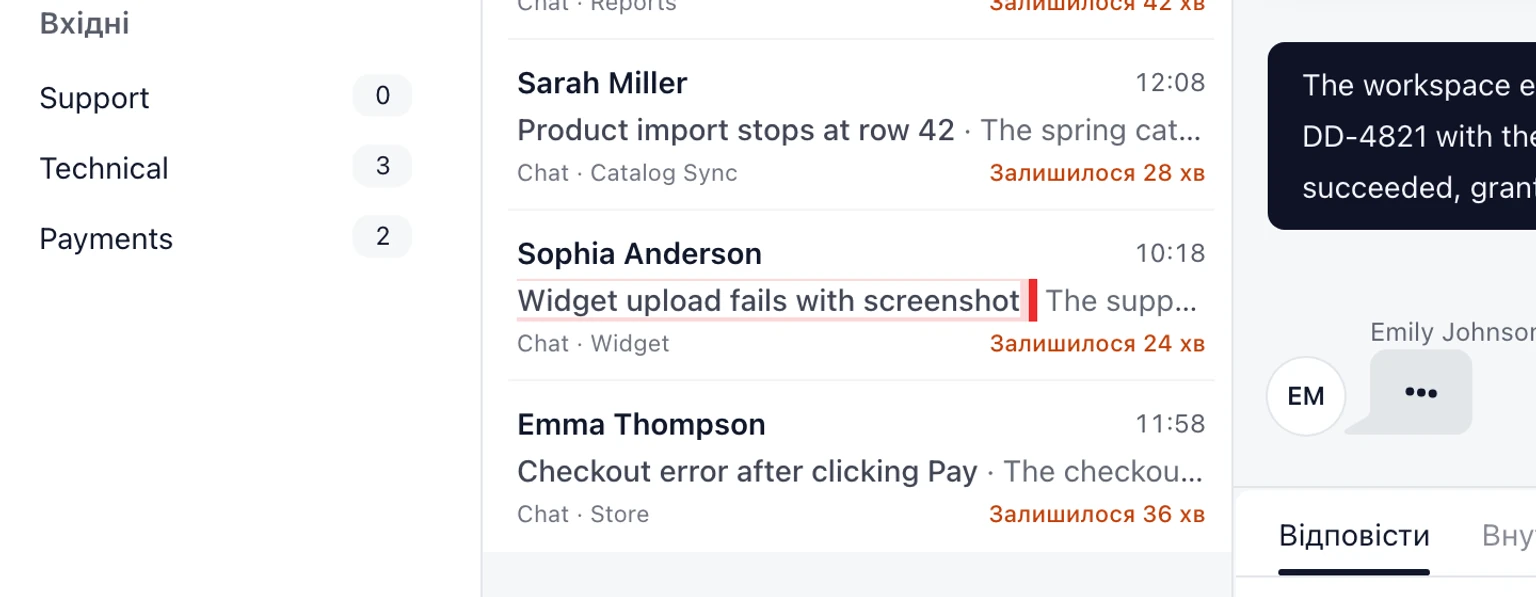
Перезавантажте сайт і переконайтеся, що повернулася історія тієї самої розмови.


Перевірте офлайн-форму та підтвердження
Тестуйте поза збереженими робочими годинами або під час запланованої перерви. Не змінюйте розклад так, щоб після тесту залишилося постійне тестове значення.
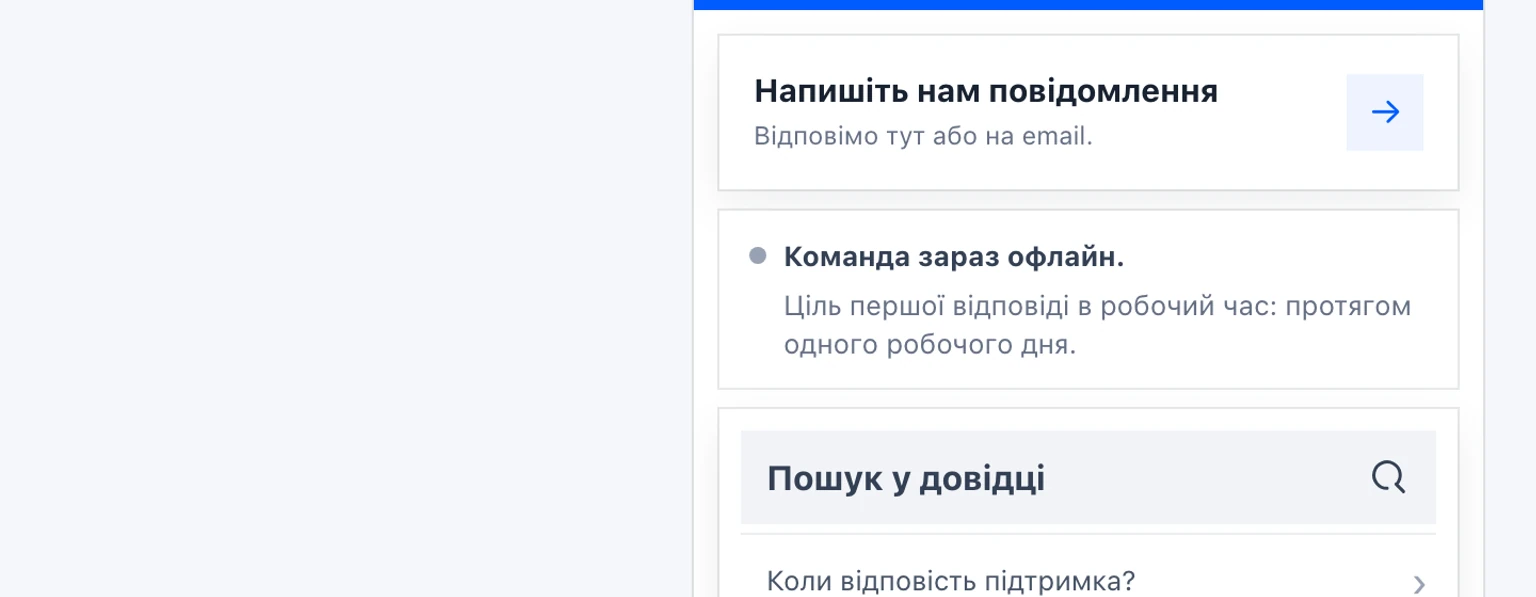
Відкрийте сайт у новому приватному контексті браузера без попередньої розмови у віджеті.
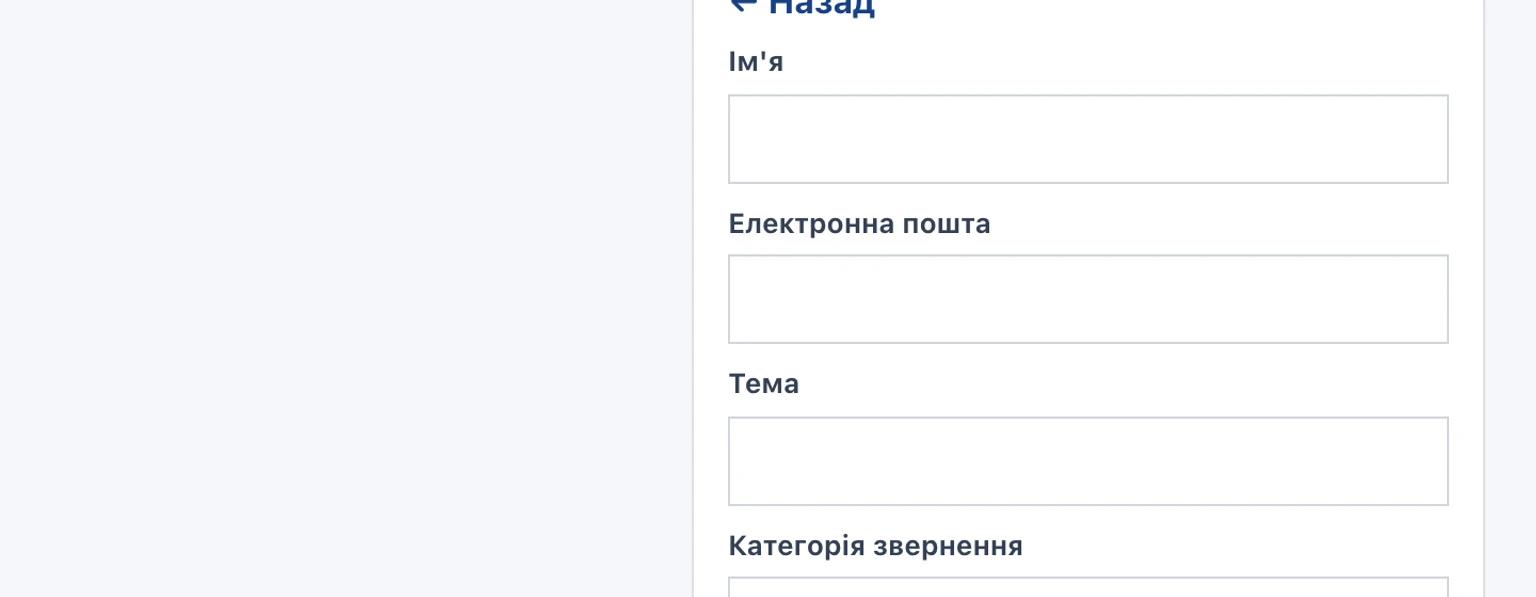
Переконайтеся, що офлайн-повідомлення й очікуваний час відповіді зрозумілі, а потім заповніть контактну форму.
Надішліть одне повідомлення й переконайтеся, що віджет показав зрозуміле підтвердження з ідентифікатором розмови.
Знайдіть розмову за цим ідентифікатором у вибраних Вхідних і перевірте повноту імені, електронної пошти, теми, повідомлення та вкладень.


Ідентифікатор розмови підтверджує прийняття повідомлення й допомагає знайти ту саму розмову під час повторного контакту.
Уникайте поширених помилок налаштування
- Не створюйте один віджет для чату, а інший — для офлайн-повідомлень. Вигляд змінюється автоматично залежно від доступності.
- Не вбудовуйте поле введення в стилі чату всередину офлайн-форми. Поле повідомлення й кнопка надсилання залишаються у звичайному потоці контактної форми.
- Не використовуйте внутрішню назву Вхідних у публічному повідомленні про доступність.
- Не тестуйте сеанс клієнта, який повернувся, коли потрібно перевірити першу офлайн-форму. Використайте новий приватний контекст браузера.
- Не вважайте повідомлення втраченим, доки не перевірите вибрані Вхідні віджета й не очистите активні фільтри.