
Al terminar
El botón de Soporte de DobroDesk aparece en todo el sitio y sigue disponible cuando cambian las páginas o el contenido.
Antes de abrir la administración del sitio
Completa primero la configuración del widget en DobroDesk. Debe aparecer en la lista y Direcciones de sitios web debe incluir el sitio público.
Necesitas acceso a un área que pueda añadir código a todo el sitio. Según el constructor o el proveedor de alojamiento, puede llamarse Código personalizado, Código del pie, Scripts del body, Fragmentos de código o Integraciones.
Copia el código del widget desde DobroDesk
En DobroDesk, abre Administración > Canales > Widgets web y selecciona el widget que quieras instalar.
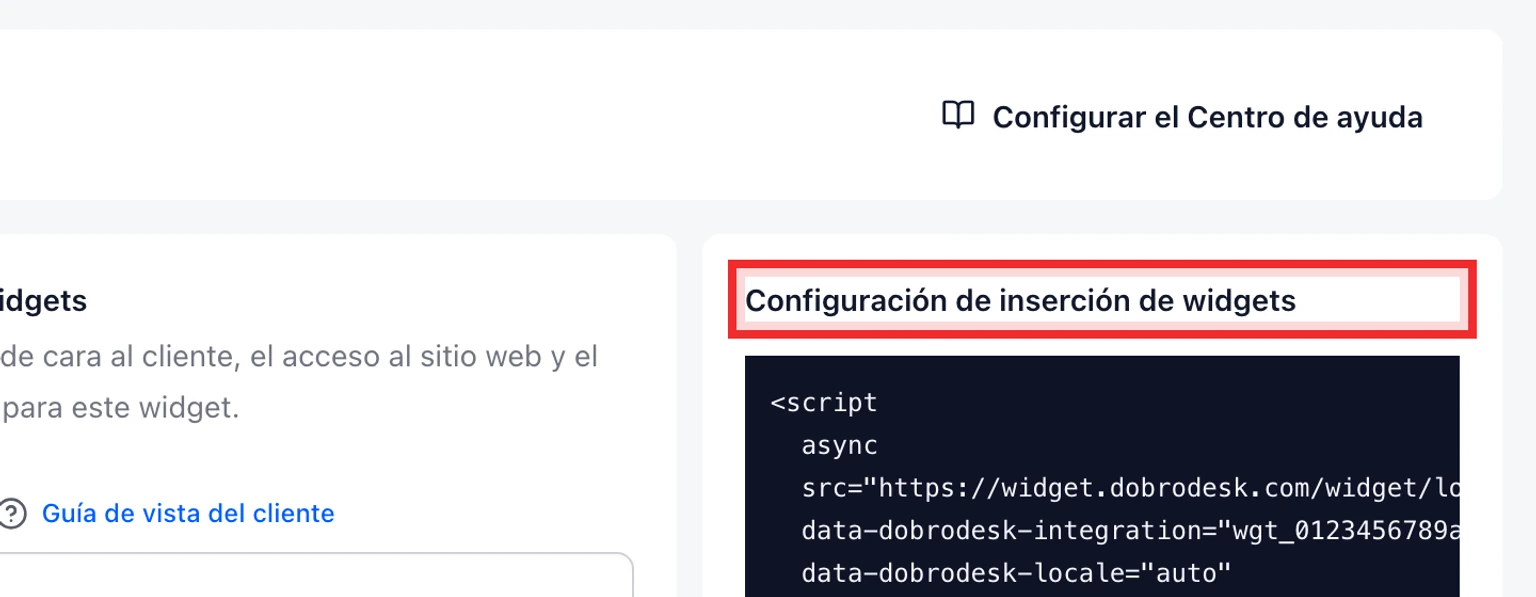
Busca Configuración de inserción del widget y selecciona Copiar código del widget. Copia el bloque entero de una sola vez.
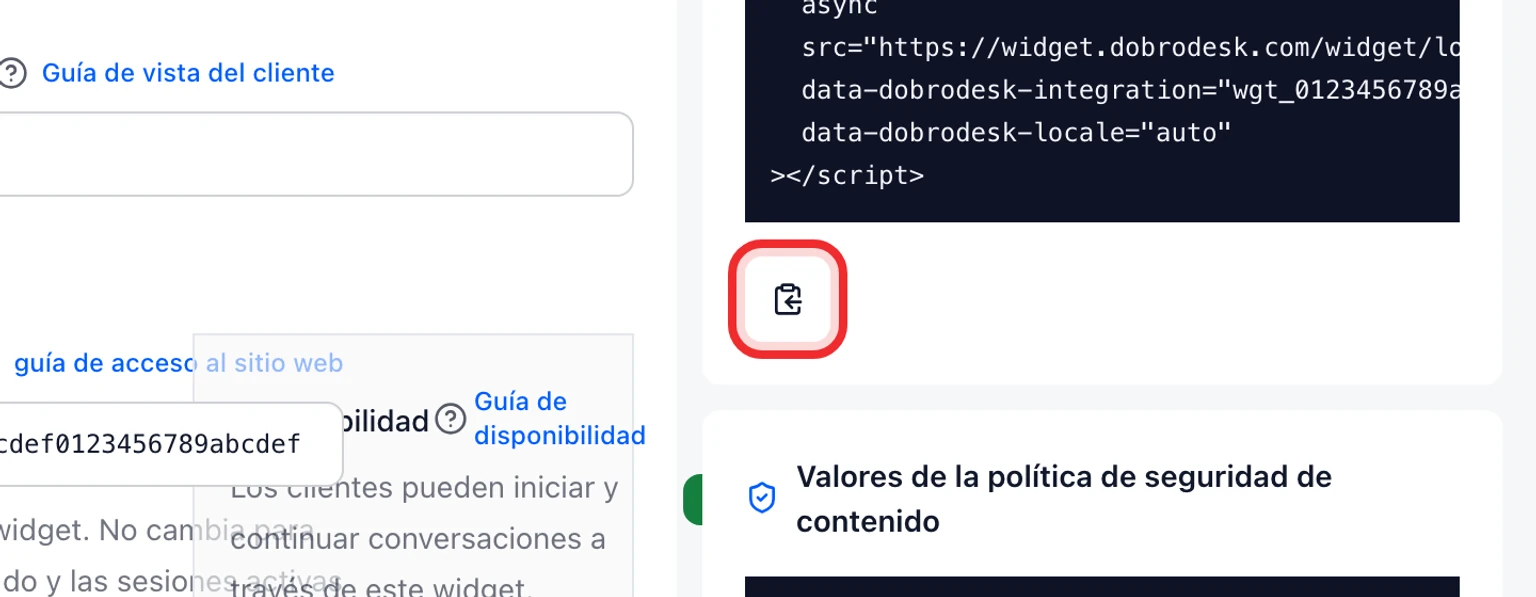


No cambies el ID de integración del bloque copiado, porque identifica este widget guardado.
Añade el código a todo el sitio
Inicia sesión en el área de administración de tu sitio y abre la configuración de código personalizado para todo el sitio.
Elige Pie, Final del body o Antes de cerrar la etiqueta body como ubicación. Estas opciones cargan el código cerca del final de cada página.
Pega el bloque completo de DobroDesk una sola vez. No añadas otra etiqueta de script ni lo pegues por separado en cada página.
Activa el código para todo el sitio público y selecciona Guardar, Publicar o Activar.
Vacía la caché del constructor o del alojamiento si el sitio dispone de ella.
Un bloque de HTML personalizado o de texto dentro del editor de una página no es una instalación para todo el sitio. Puede cargar el widget solo en esa página y algunos editores eliminan el código de script de los bloques de contenido.
Comprueba la instalación
Abre el sitio público en una ventana privada o de incógnito, no en la vista previa del constructor.
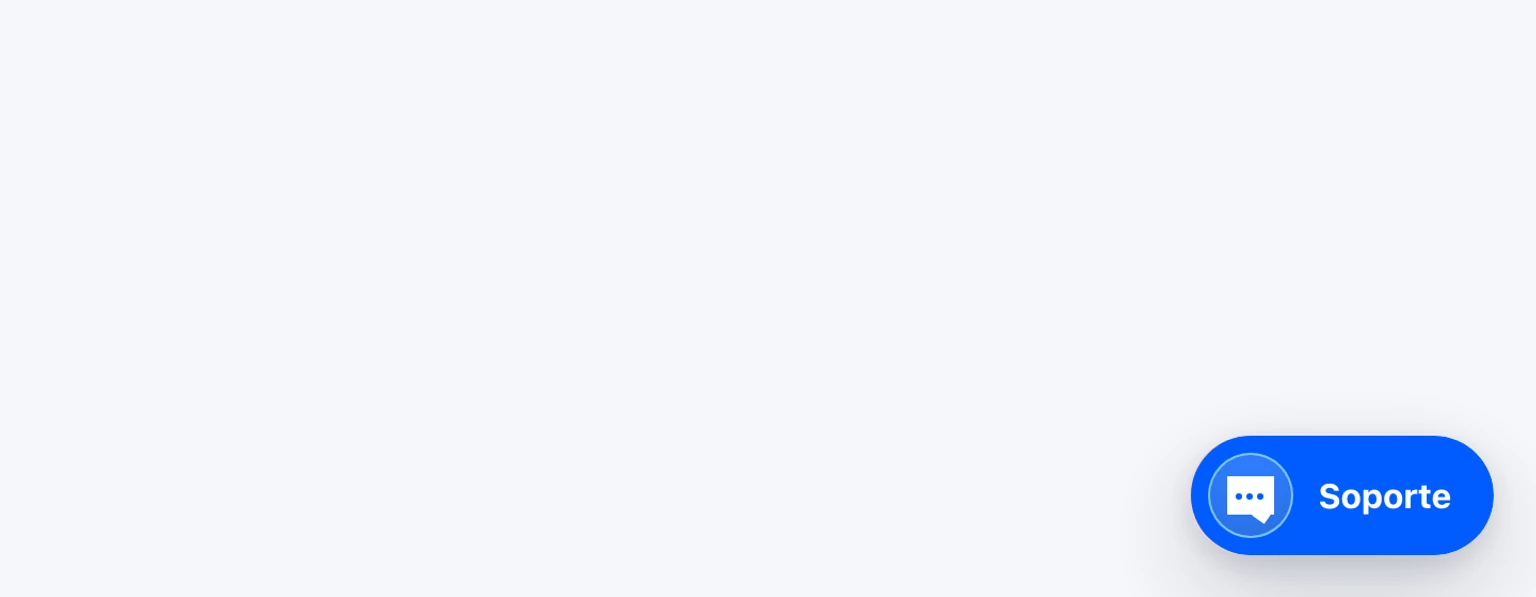
Comprueba la página de inicio y otra página. El mismo botón de Soporte debe aparecer en la esquina inferior de ambas.
Envía un mensaje de prueba y confirma que llegue a la bandeja seleccionada en DobroDesk.

Si no encuentras un área de código para todo el sitio
Los constructores y proveedores de alojamiento usan nombres y menús distintos. Busca en la configuración Código personalizado, Pie, Scripts o Integraciones.
Si no existe ninguna de esas opciones, envía el código copiado y esta instrucción a quien gestione el sitio: añade este bloque una sola vez antes de la etiqueta de cierre body en todas las páginas públicas, publica el cambio y no modifiques el código.