

Résultat
Le bouton Contacter l'assistance DobroDesk apparaît sur tout votre site et reste disponible lorsque les pages ou le contenu changent.
Avant d'ouvrir l'administration du site
Terminez d'abord la configuration du widget dans DobroDesk. Le widget doit apparaître dans la liste des widgets et ses Adresses du site doivent inclure le site public.
Vous avez besoin d'un accès à une zone capable d'ajouter du code à l'ensemble du site. Selon le constructeur ou l'hébergeur, elle peut s'appeler Code personnalisé, Code du pied de page, Scripts du body, Extraits de code ou Intégrations.
Copier le code du widget depuis DobroDesk
Dans DobroDesk, ouvrez Administration > Canaux > Widgets du site et sélectionnez le widget à installer.
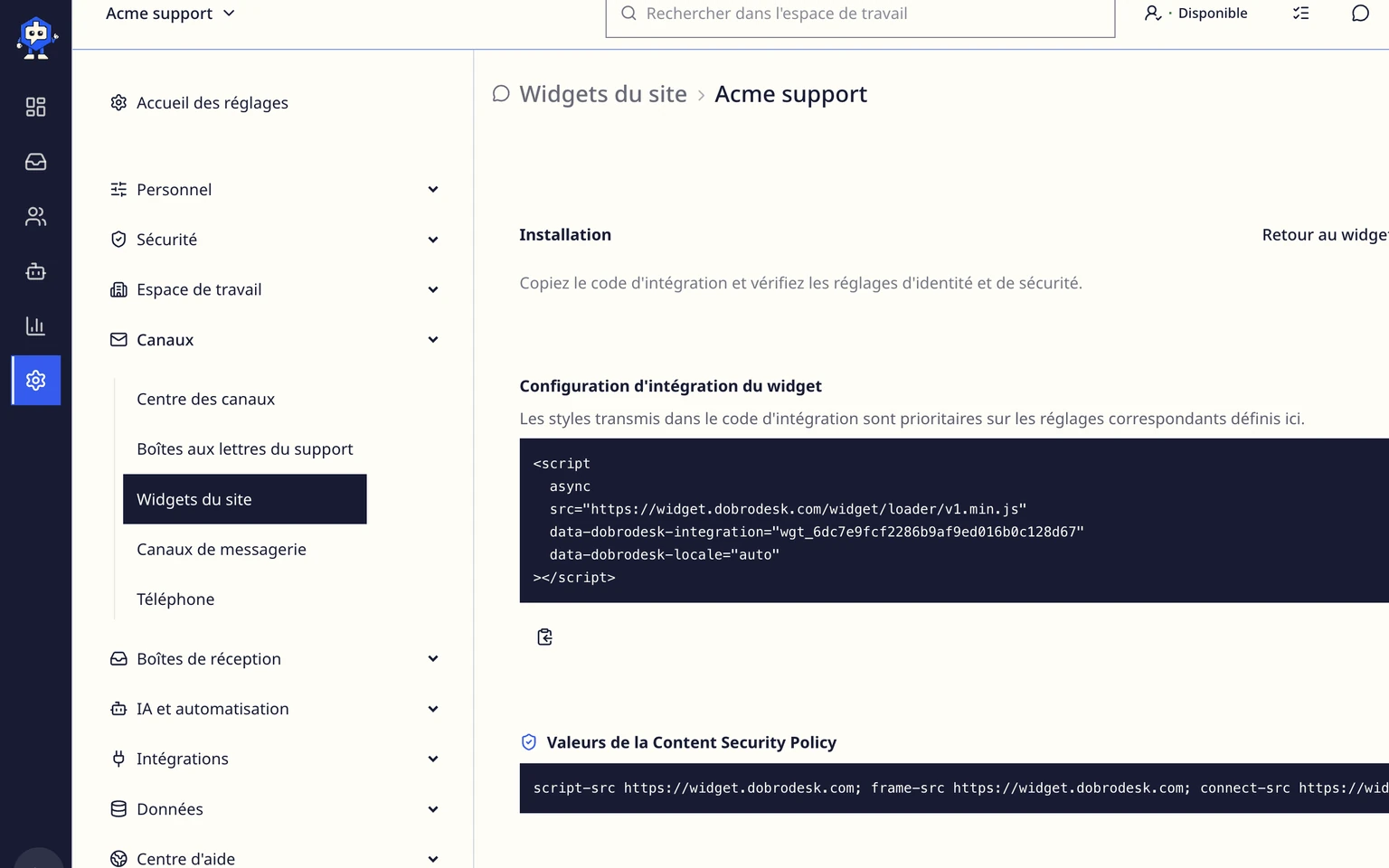
Repérez Configuration d'intégration du widget et choisissez Copier le code du widget. Copiez le bloc entier en une seule fois.
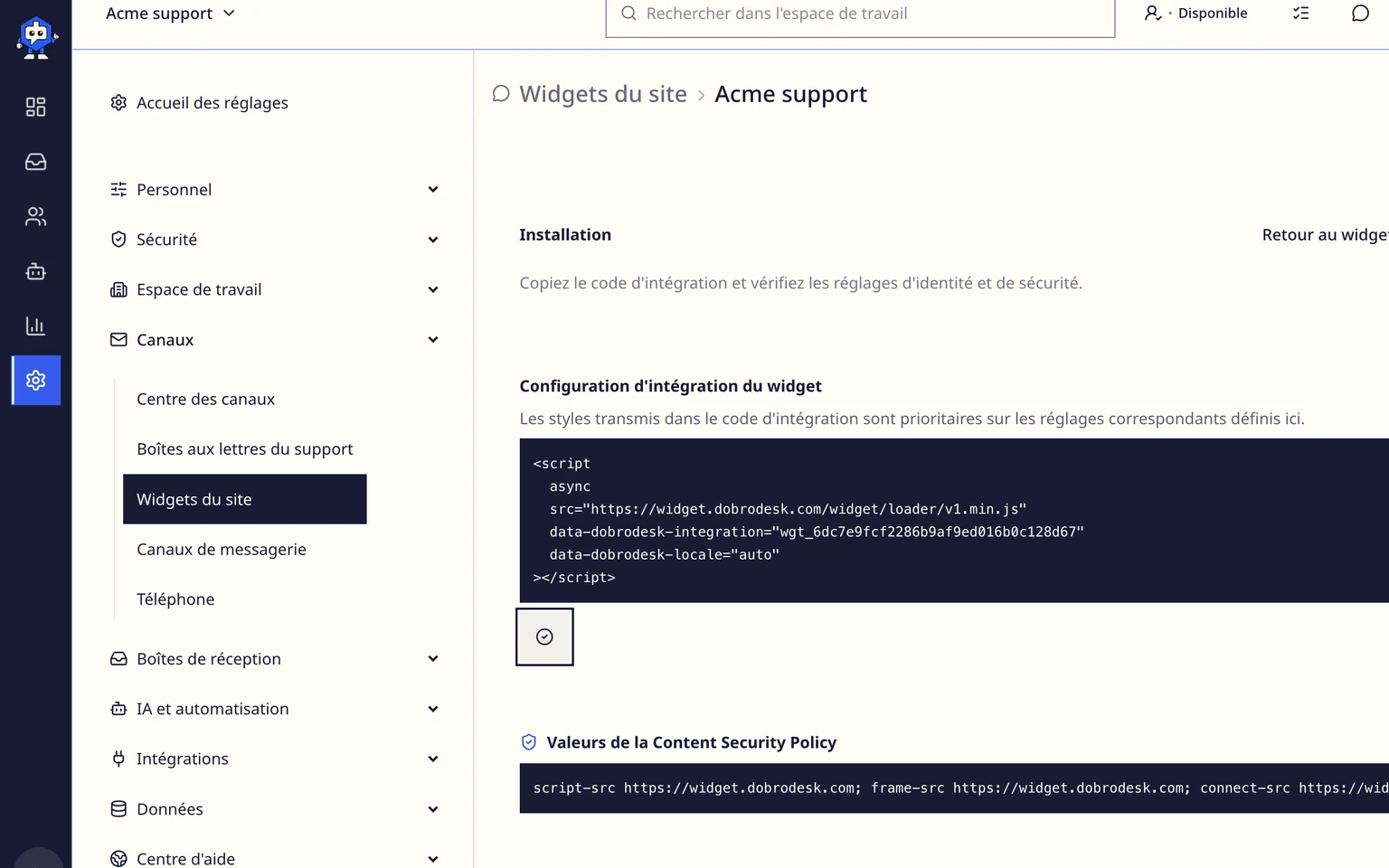


Ne modifiez pas l'ID d'intégration dans le bloc copié : il sélectionne ce widget enregistré.
Ajouter le code à l'ensemble du site
Connectez-vous à l'administration du site et ouvrez les réglages de code personnalisé appliqués à tout le site.
Choisissez Pied de page, Fin du body ou Avant la balise de fermeture du body comme emplacement. Ces intitulés indiquent que le code sera chargé vers la fin de toutes les pages.
Collez le bloc DobroDesk complet une seule fois. N'ajoutez pas une autre balise script et ne le collez pas séparément sur chaque page.
Activez le code pour tout le site public, puis choisissez Enregistrer, Publier ou Activer.
Purgez le cache du constructeur ou de l'hébergement si votre site en possède un.
Un bloc HTML ou texte personnalisé placé dans l'éditeur d'une page n'est pas une installation globale. Il peut charger le widget sur cette seule page et certains éditeurs retirent les balises script des blocs de contenu.
Vérifier l'installation
Ouvrez le site public dans une fenêtre privée ou incognito plutôt que dans l'aperçu du constructeur.
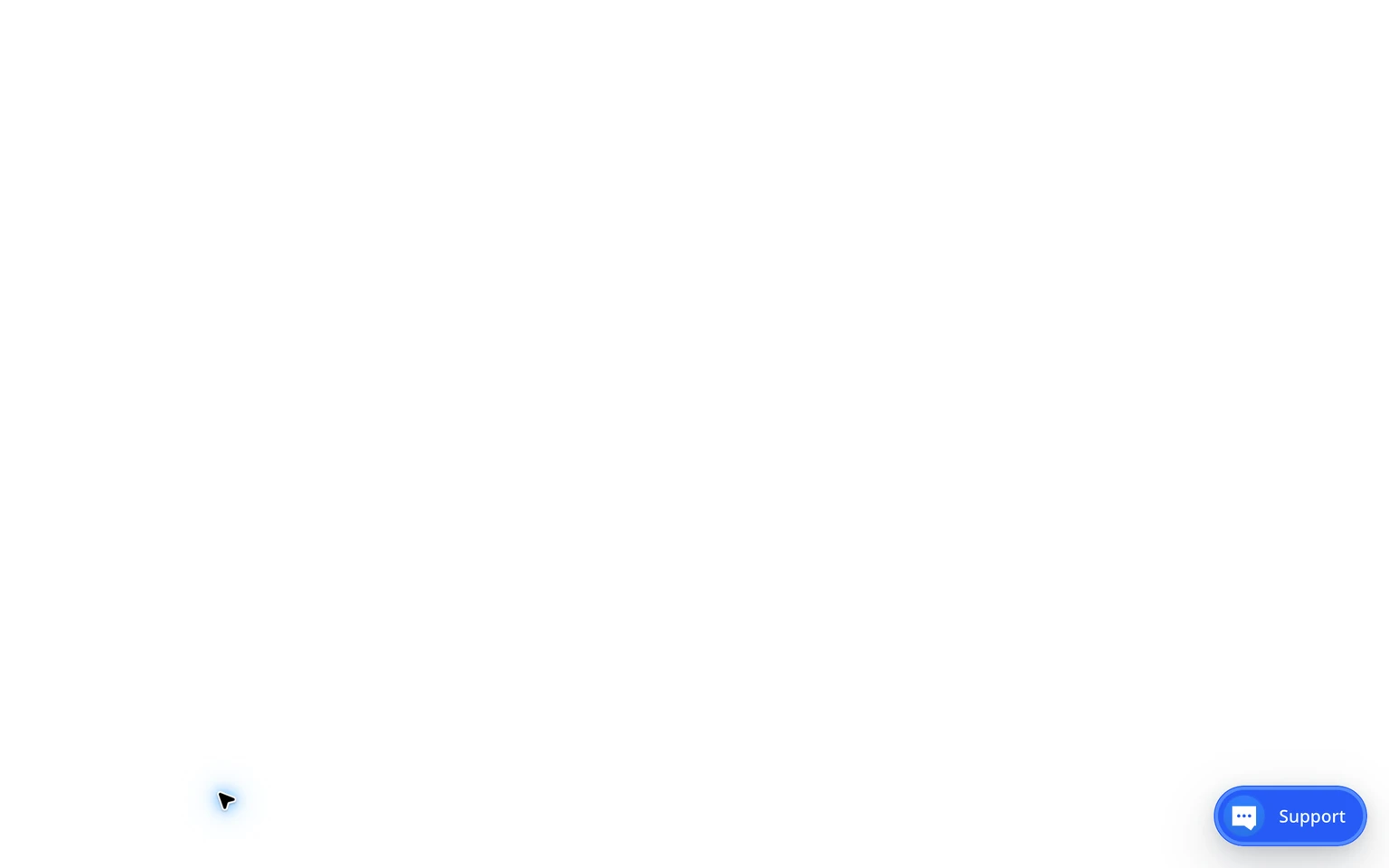
Vérifiez la page d'accueil et une autre page. Le même bouton Contacter l'assistance doit apparaître dans le coin inférieur des deux pages.
Envoyez un message de test et vérifiez qu'il arrive dans la boîte de réception DobroDesk sélectionnée.

Si aucune zone de code globale n'est disponible
Les constructeurs de sites et les hébergeurs utilisent des noms et des menus différents. Recherchez Code personnalisé, Pied de page, Scripts ou Intégrations dans les réglages existants.
Si aucun de ces réglages n'existe, transmettez le code copié et cette instruction à la personne ou à l'entreprise qui gère votre site : ajoutez ce bloc une seule fois avant la balise de fermeture du body sur toutes les pages publiques, publiez la modification et ne modifiez pas le code.