

Actualizado:
Al terminar
El equipo puede revisar el contexto de pagos en modo de solo lectura y ofrecer un pago único confirmado desde un Procedimiento publicado del widget cuando están disponibles los permisos necesarios de Stripe.
Conecta Stripe
La captura muestra el panel de detalles del proveedor Stripe en la demostración. Es solo un ejemplo visual: completa la conexión en tu espacio de trabajo cuando estén listas las credenciales necesarias de Stripe y la aprobación del proveedor.
La aprobación de la aplicación de Stripe, los datos de prueba externos y la verificación remota son pasos independientes. DobroDesk no considera que falten credenciales o la aprobación del proveedor como una conexión remota correcta. Si falta un permiso de Checkout, el contexto del cliente en modo de solo lectura puede seguir disponible mientras el Procedimiento relacionado del widget no lo esté.
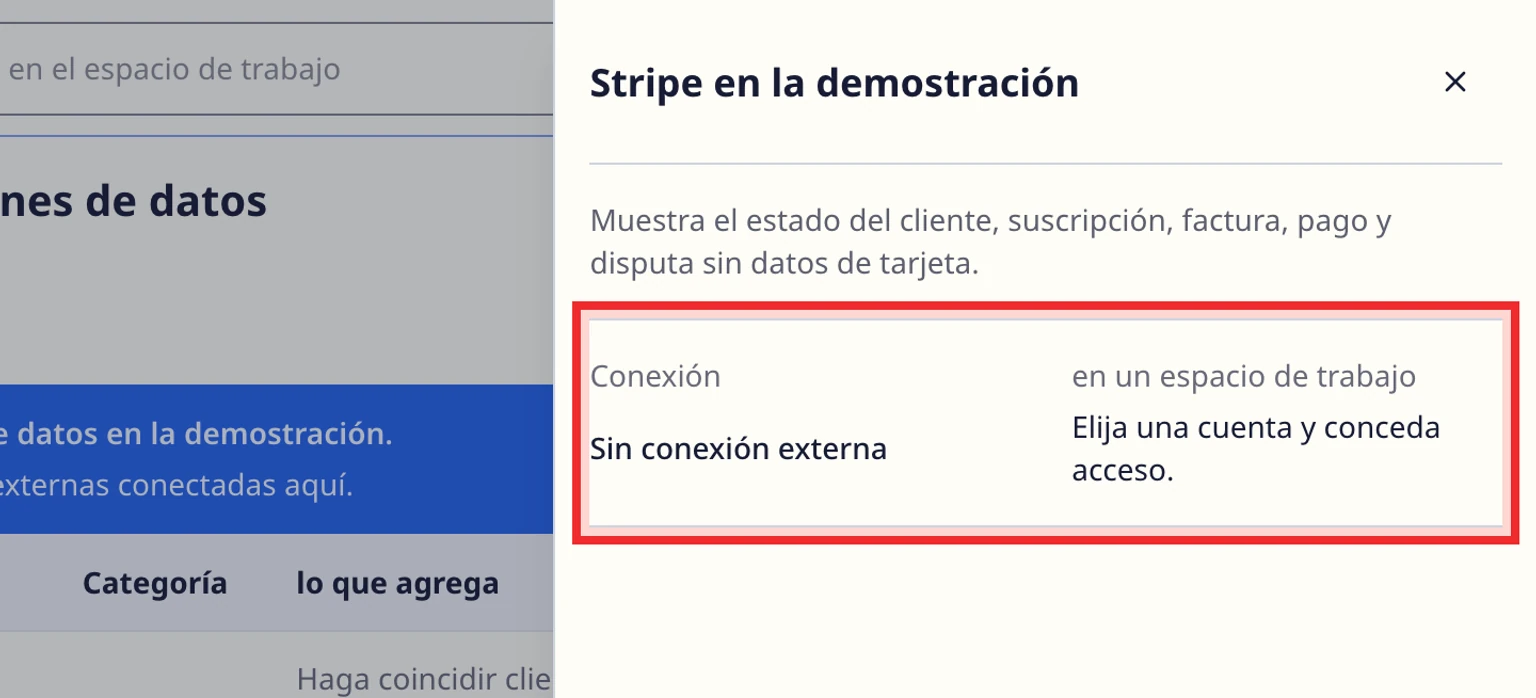
Abre Configuración > Integraciones > Integraciones de datos y elige Stripe.
Comprueba que las credenciales de Stripe App y el secreto del webhook estén configurados para este despliegue de DobroDesk. Si aparece que faltan credenciales, el propietario debe completar primero esa configuración.
Inicia sesión en la cuenta de Stripe que administras y concede solo los permisos mostrados. El contexto del cliente y de los pagos sigue siendo de solo lectura. Un Procedimiento de pago del widget también necesita acceso a los productos seleccionados, precios únicos y sesiones de Checkout.
Vuelve a DobroDesk y comprueba la cuenta conectada, los permisos concedidos y el estado del webhook.
Abre un cliente conocido y confirma que el contexto de Stripe corresponde a la identidad correcta.
Revisa de forma segura el contexto de pagos de Stripe
- Las consultas de clientes, facturas y suscripciones requieren una identidad de cliente autorizada y siguen siendo de solo lectura.
- Desconectar revoca la conexión del proveedor, elimina las credenciales cifradas y detiene futuras consultas de Stripe sin borrar las conversaciones de DobroDesk.
Ofrece un pago único en el widget
Abre la plantilla del Procedimiento Preparar presupuesto y pago y elige la cuenta de Stripe conectada para cada operación necesaria. Los campos nativos de Stripe se asignan automáticamente. Los campos de una API propia no sustituyen las operaciones nativas de Stripe.
Usa productos activos de Stripe con precios fijos para pagos únicos. El cliente busca en el catálogo, elige el precio y la cantidad, revisa el presupuesto actual y lo confirma antes de abrir el Checkout alojado por el proveedor.
Stripe Checkout recopila los datos de pago. Un comprador nuevo puede introducir allí su correo sin acceder al historial de pagos de otro cliente. DobroDesk no crea cargos directos, suscripciones ni reembolsos en este flujo.
Al volver al chat, elige Comprobar pago. Los resultados pendientes o desconocidos quedan disponibles para una nueva comprobación del estado del proveedor. Solo se muestra pagado después de que Stripe confirme la sesión de Checkout.
Si la cuenta de Stripe se desconecta o se vuelve a conectar, revisa y guarda de nuevo las asignaciones del Procedimiento. Una revisión de conexión cambiada deja obsoleta la asignación anterior para que el cliente no continúe con una cuenta antigua.
Preguntas frecuentes sobre permisos y Stripe Checkout
¿Puede funcionar el contexto de pagos sin permisos de Checkout? Sí. El contexto de clientes y pagos de solo lectura tiene su propio límite de permisos. El catálogo, el presupuesto, Checkout y la comprobación del estado requieren permisos adicionales de Stripe y una asignación de Procedimiento guardada.
¿Puede DobroDesk mostrar un pago correcto después de que el cliente vuelva de Checkout? No. La página de retorno solo pide volver al chat original y ejecutar Comprobar pago. Solo una respuesta nueva del estado de Stripe puede mostrar pagado.
Pon esta guía en práctica
Abre el Centro de configuración para aplicar los pasos en tu espacio. Inicia sesión cuando se te solicite.