
Al terminar
Cada sitio conservará la configuración correcta y podrás invalidar la instalación antigua de un widget sin afectar a los demás.
Qué controla el ID de integración
DobroDesk genera un ID de integración público y aleatorio cuando creas un widget. El cargador o el SDK envía este ID a DobroDesk para seleccionar el nombre público, los sitios permitidos, la bandeja de destino, el idioma y la experiencia de ese widget.
Cada widget guardado tiene un ID de integración distinto y sus propias sesiones de cliente. El ID es un selector público incluido en el código del sitio. Las direcciones permitidas impiden que un origen ajeno utilice el widget.
Copia el ID de integración actual
Abre Administración > Canales > Widgets web.
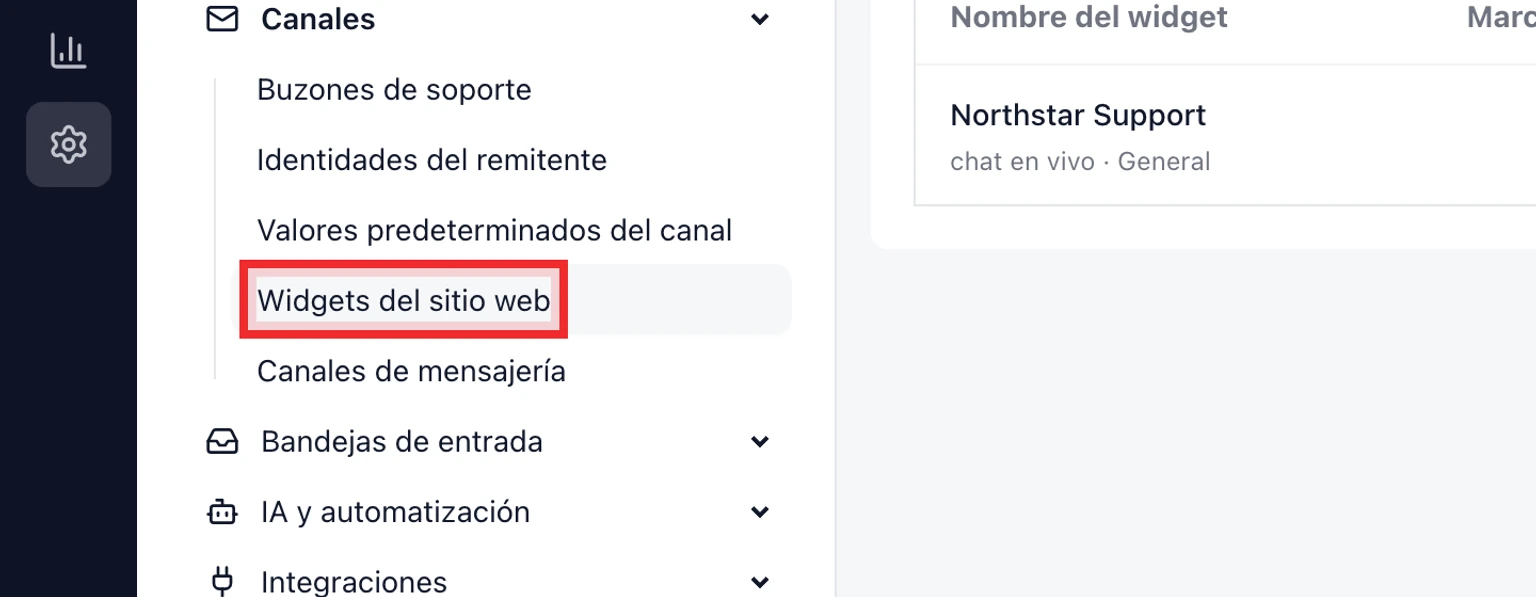
Elige el widget del sitio o producto que vas a actualizar.
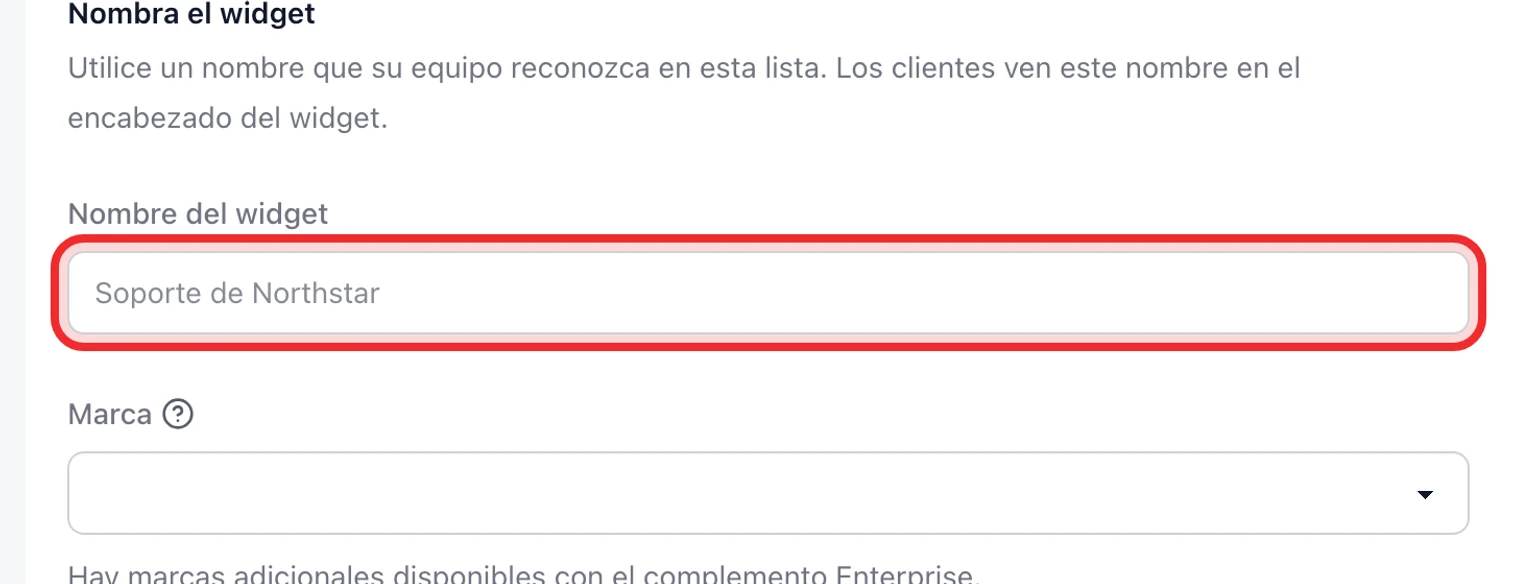
Busca el ID de integración en Configuración del widget. Comprueba el nombre del widget y Direcciones de sitios web antes de copiarlo.
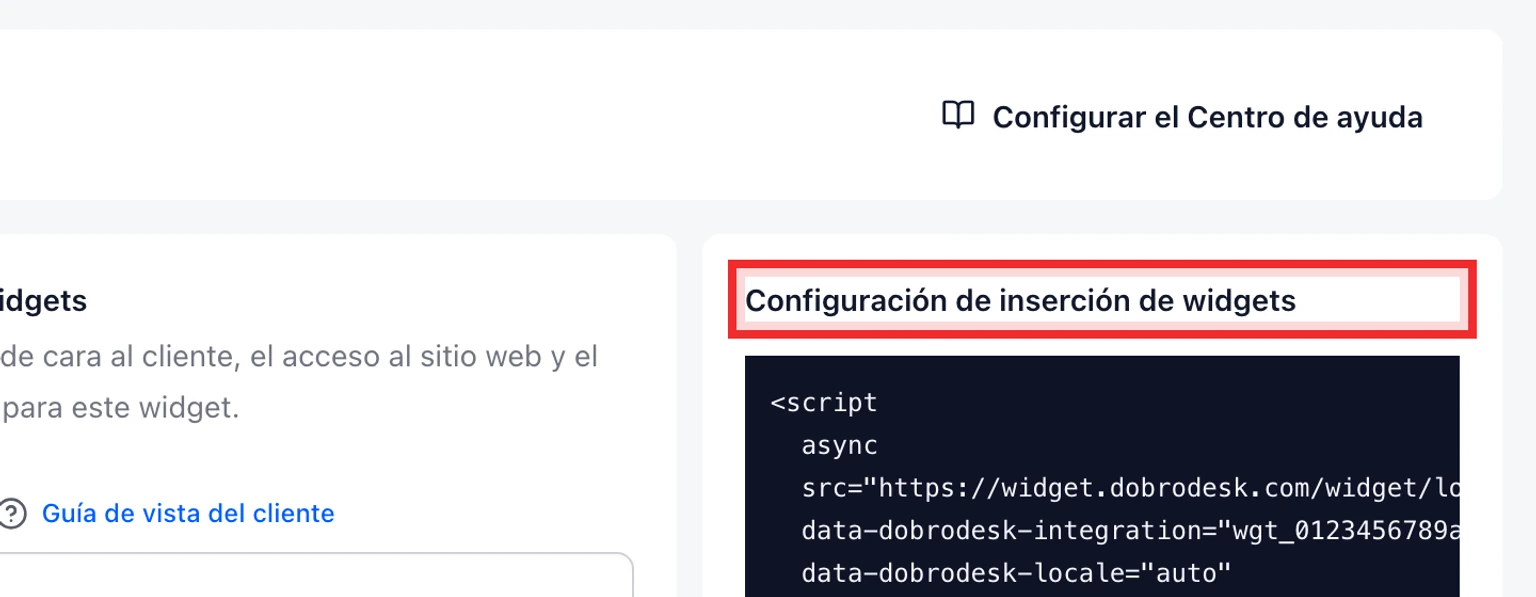
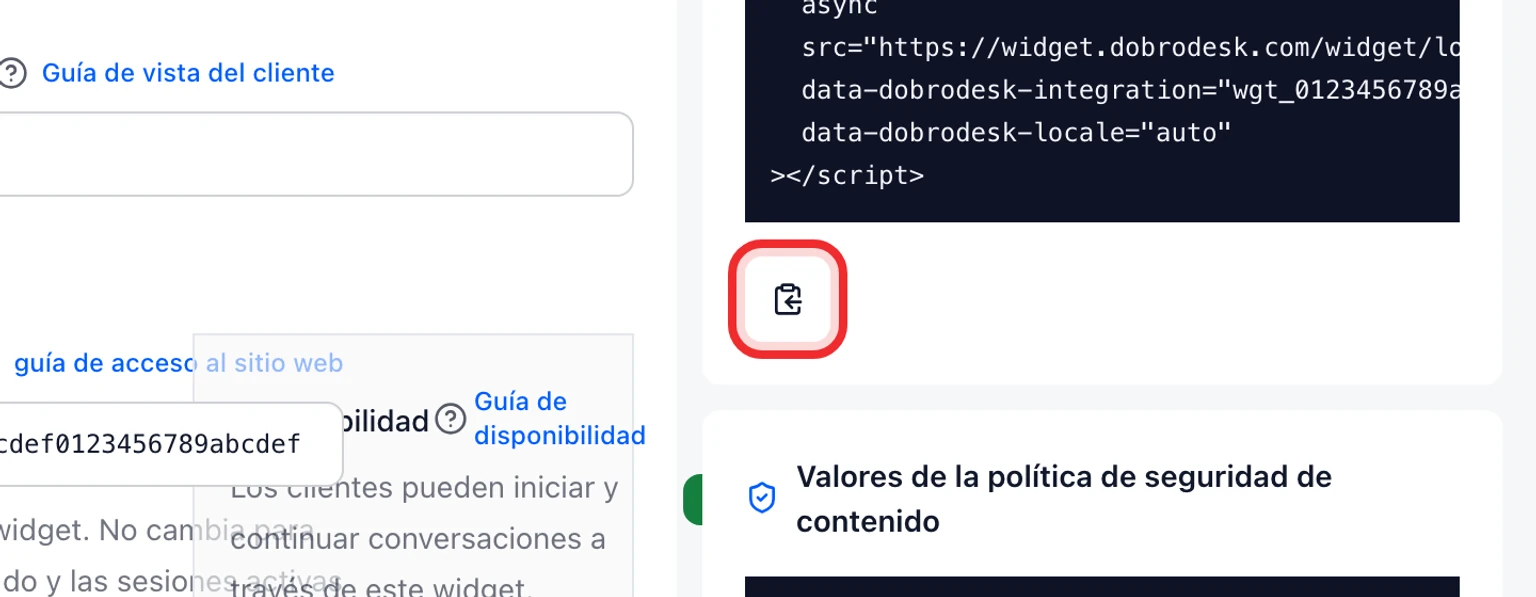
Para una instalación con script, usa Copiar código del widget y el ID se incluirá automáticamente. Para @dobrodesk/widget, copia el ID exactamente en la opción integrationId.


Regenera el ID de forma segura
Prepara el acceso a todos los sitios o aplicaciones que usan el widget. No regeneres el ID hasta que puedas publicar la configuración de sustitución.
Junto al ID de integración, selecciona Regenerar y lee la confirmación. Explica los efectos inmediatos antes de realizar el cambio.
Confirma Regenerar ID. DobroDesk crea un valor aleatorio nuevo y finaliza todas las sesiones existentes de ese widget.
Copia el nuevo código del widget o sustituye integrationId en la configuración del SDK de cada sitio permitido.
Publica cada sitio o aplicación y vacía la caché de despliegue si utiliza una.

El ID anterior deja de cargar este widget de inmediato. Las conversaciones existentes permanecen en la bandeja de DobroDesk, pero los visitantes iniciarán una sesión nueva después de publicar el reemplazo.
Comprueba cada producto por separado
Abre cada sitio actualizado en una ventana privada nueva.
Confirma que el encabezado muestra el nombre correcto del producto o soporte y no el nombre de otro widget.
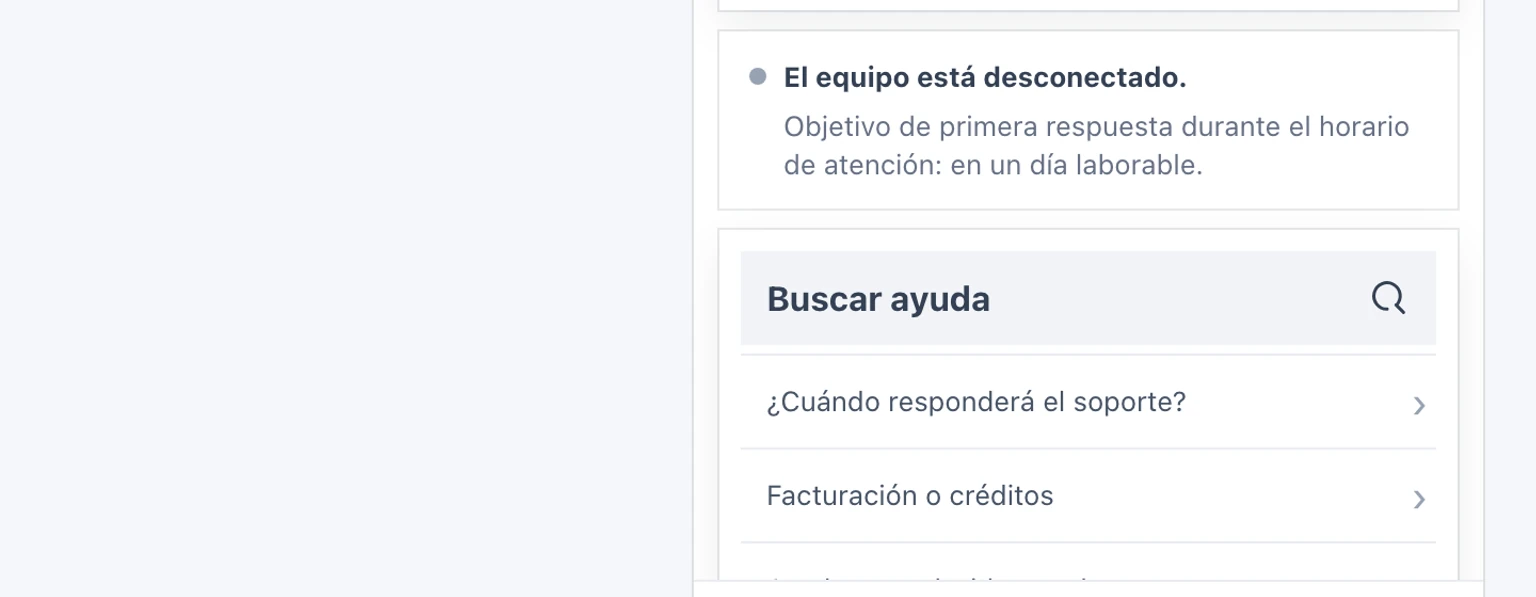
Envía un mensaje de prueba único y anota la referencia mostrada.
En DobroDesk, confirma que el mensaje llegó a la bandeja seleccionada para ese widget y que cada producto creó una referencia de conversación diferente.
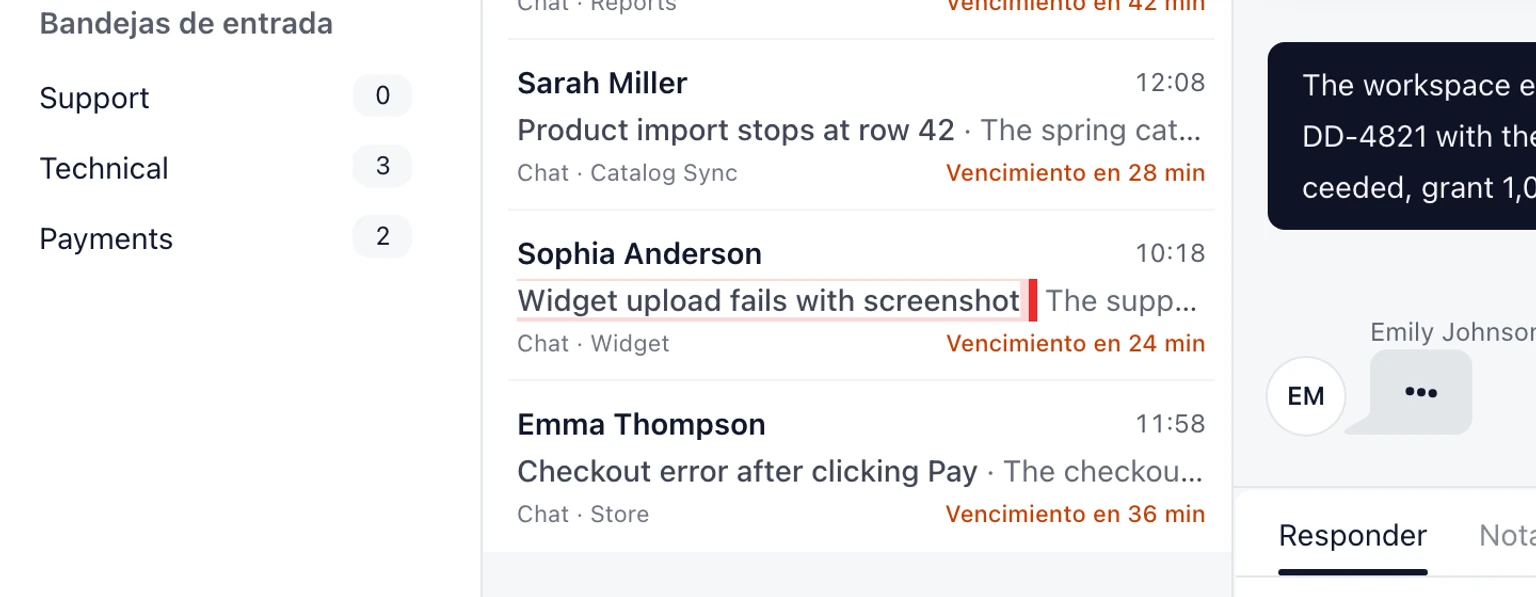
Responde una vez y confirma que la respuesta aparece solo en la sesión del sitio correspondiente.


