

Resultado
Cada site mantém a configuração correta do widget e você pode invalidar a instalação antiga de um widget sem afetar os outros.
O que o ID da integração controla
O DobroDesk gera um ID da integração público e aleatório quando você cria um widget. O carregador ou SDK envia esse ID ao DobroDesk para selecionar o nome público, os sites permitidos, a rota da Caixa de entrada, o idioma e a experiência do cliente desse widget.
Cada widget salvo tem um ID da integração diferente e suas próprias sessões de clientes. O ID é um seletor público usado no código do site. Os endereços de site continuam sendo o controle que impede uma origem não relacionada de usar o widget.
Copiar o ID da integração atual
Abra Administração > Canais > Widgets do site.
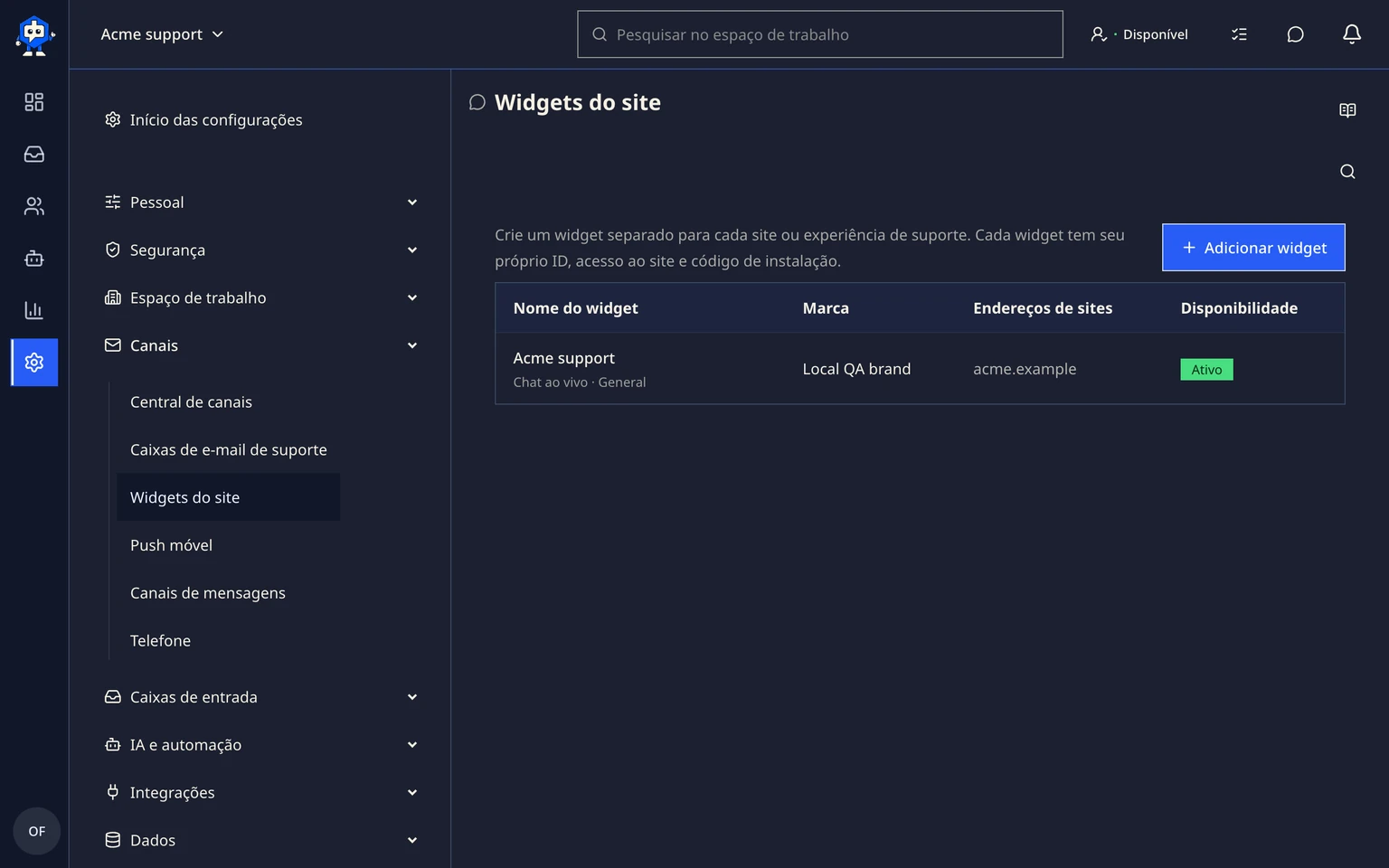
Escolha o widget do site ou produto que você está atualizando.
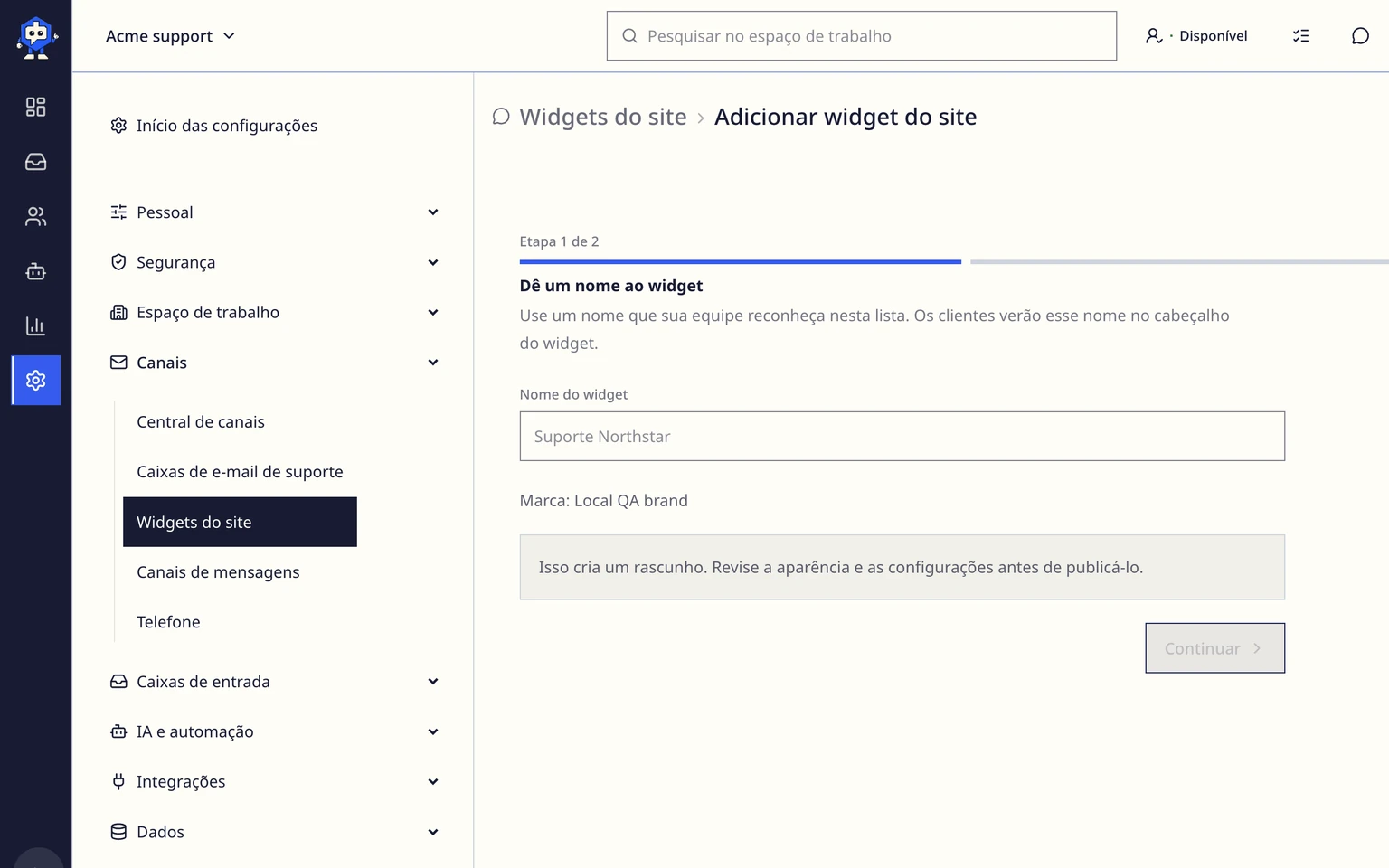
Encontre ID da integração nas configurações do widget. Compare o nome do widget e os Endereços do site antes de copiá-lo.
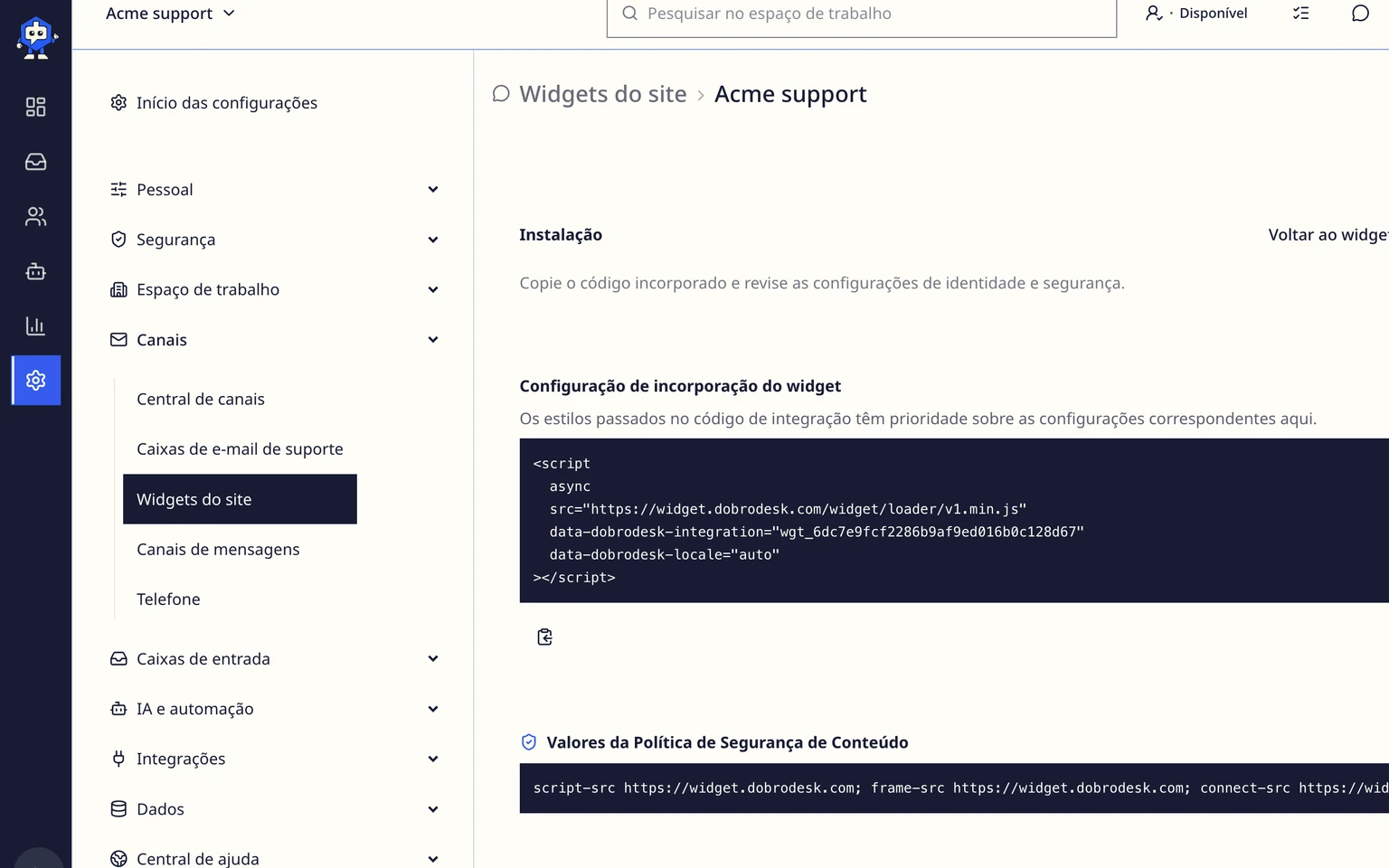
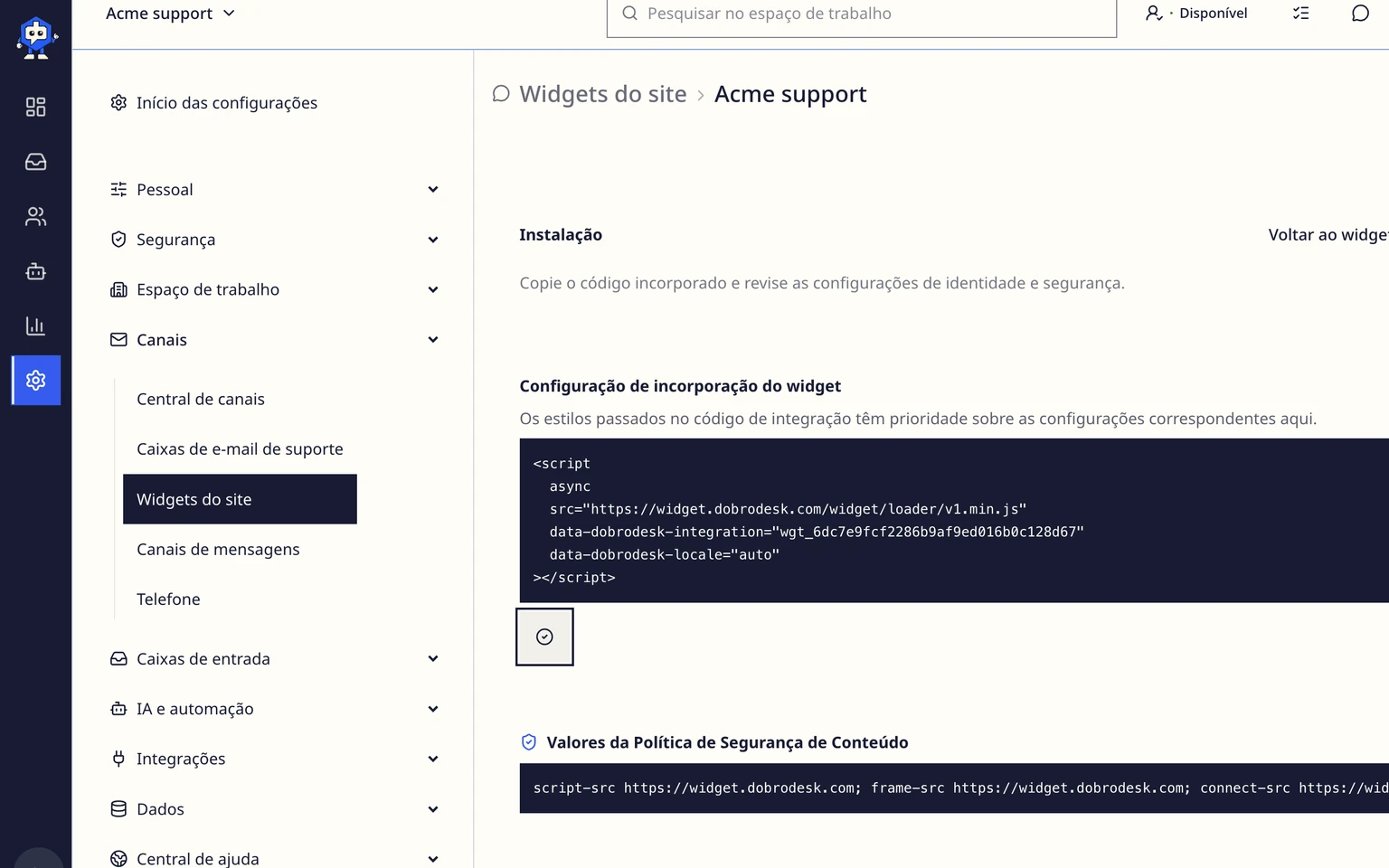
Para uma instalação por script, use Copiar código do widget para que o ID seja incluído automaticamente. Para @dobrodesk/widget, copie o ID exatamente como aparece na opção integrationId.


Gerar o ID novamente com segurança
Prepare o acesso a todos os sites ou aplicativos que usam este widget atualmente. Não gere o ID novamente até poder publicar a configuração substituta.
Ao lado de ID da integração, selecione Gerar novamente e leia a confirmação. Ela lista os efeitos imediatos antes de qualquer alteração.
Confirme Gerar ID novamente. O DobroDesk cria um novo valor aleatório e invalida todas as sessões de clientes existentes deste widget.
Copie o novo código do widget ou substitua integrationId na configuração do SDK em todos os sites aprovados.
Publique cada site ou aplicativo e limpe o cache da implantação, se houver.

O ID anterior deixa de carregar este widget imediatamente. As conversas existentes continuam na Caixa de entrada do DobroDesk, mas os visitantes que retornarem ao site iniciarão uma nova sessão do widget depois que a substituição for publicada.
Verificar cada produto separadamente
Abra cada site atualizado em uma nova janela privada.

Confirme que o cabeçalho mostra o produto ou nome de suporte correto, e não o nome de outro widget.
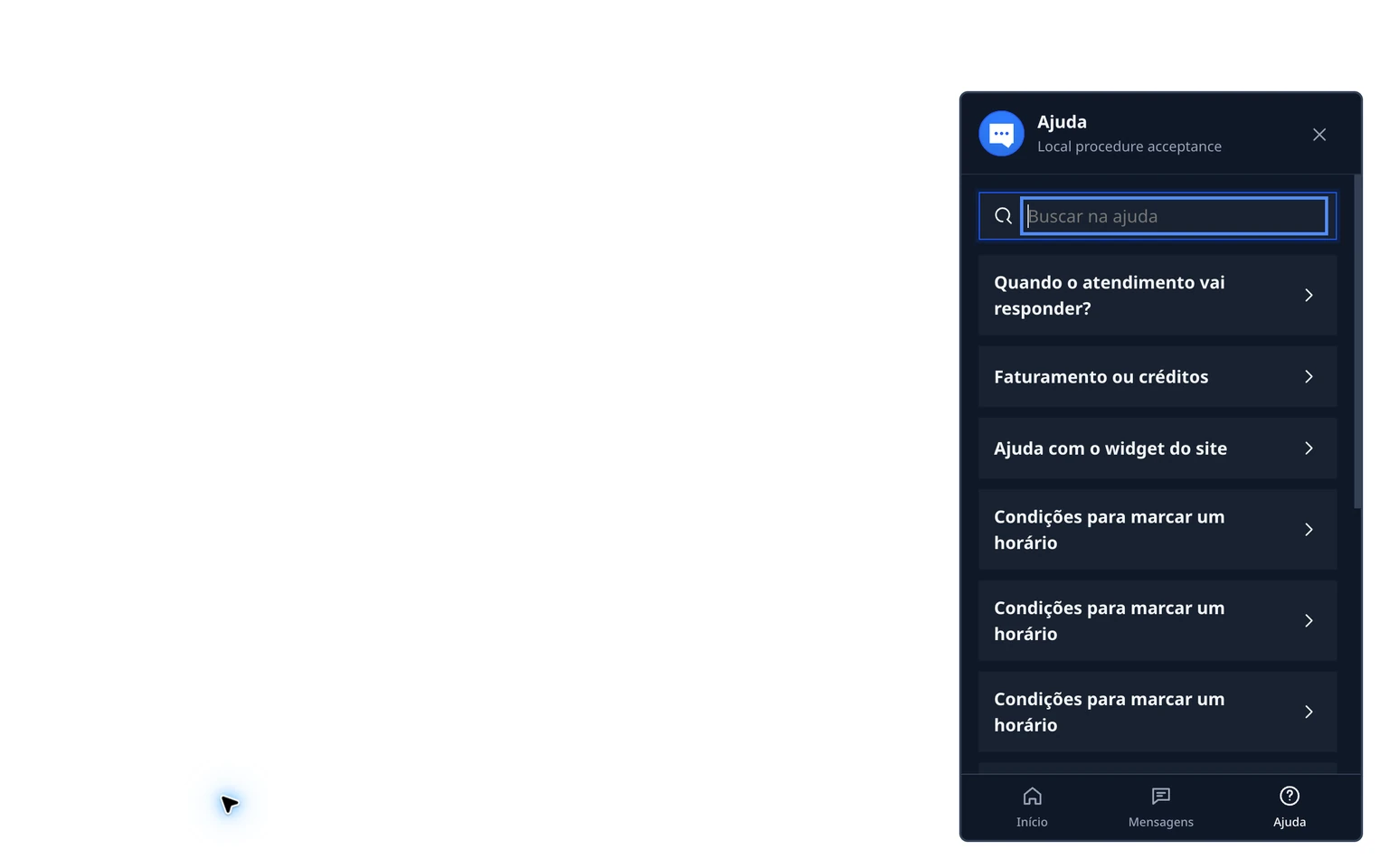
Envie uma mensagem de teste única e anote a referência da solicitação exibida.
No DobroDesk, confirme que a mensagem chegou à Caixa de entrada selecionada para esse widget e que cada produto criou uma referência de conversa diferente.
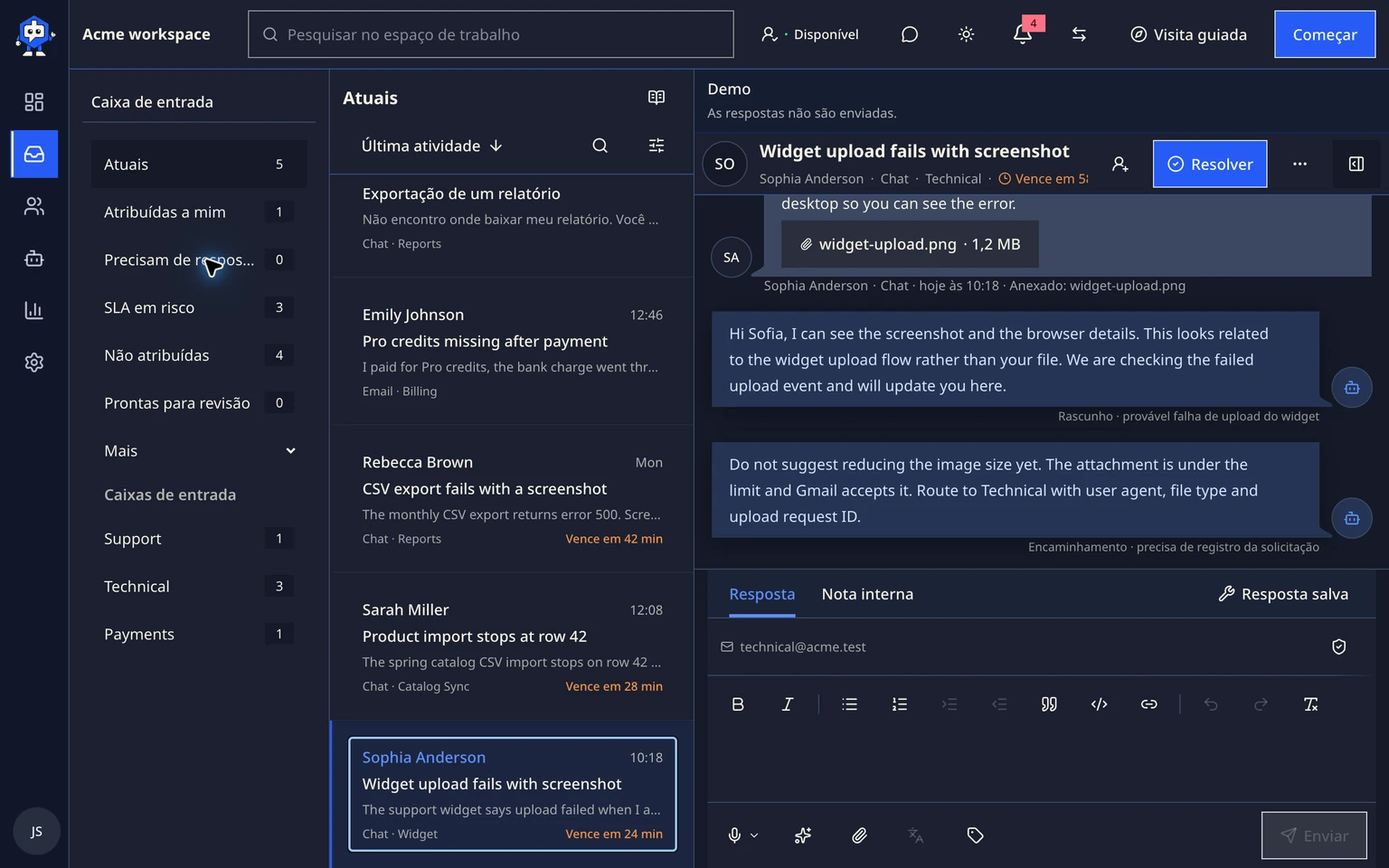
Responda uma vez e confirme que a resposta aparece somente na sessão do site correspondente.


