
Результат
Кожен сайт використовуватиме правильну конфігурацію, а старе встановлення одного віджета можна буде вимкнути без впливу на інші.
Що визначає ID інтеграції
DobroDesk генерує випадковий публічний ID інтеграції під час створення віджета. Завантажувач або SDK передає цей ID у DobroDesk, щоб отримати назву підтримки, дозволені сайти, маршрут до Вхідних, мову та спосіб звернення саме цього віджета.
Кожен збережений віджет має інший ID інтеграції і власні сесії клієнтів. ID є публічним ідентифікатором у коді сайту. Використання віджета зі стороннього сайту обмежують дозволені адреси сайтів.
Скопіюйте поточний ID інтеграції
Відкрийте Налаштування > Канали > Віджети сайту.
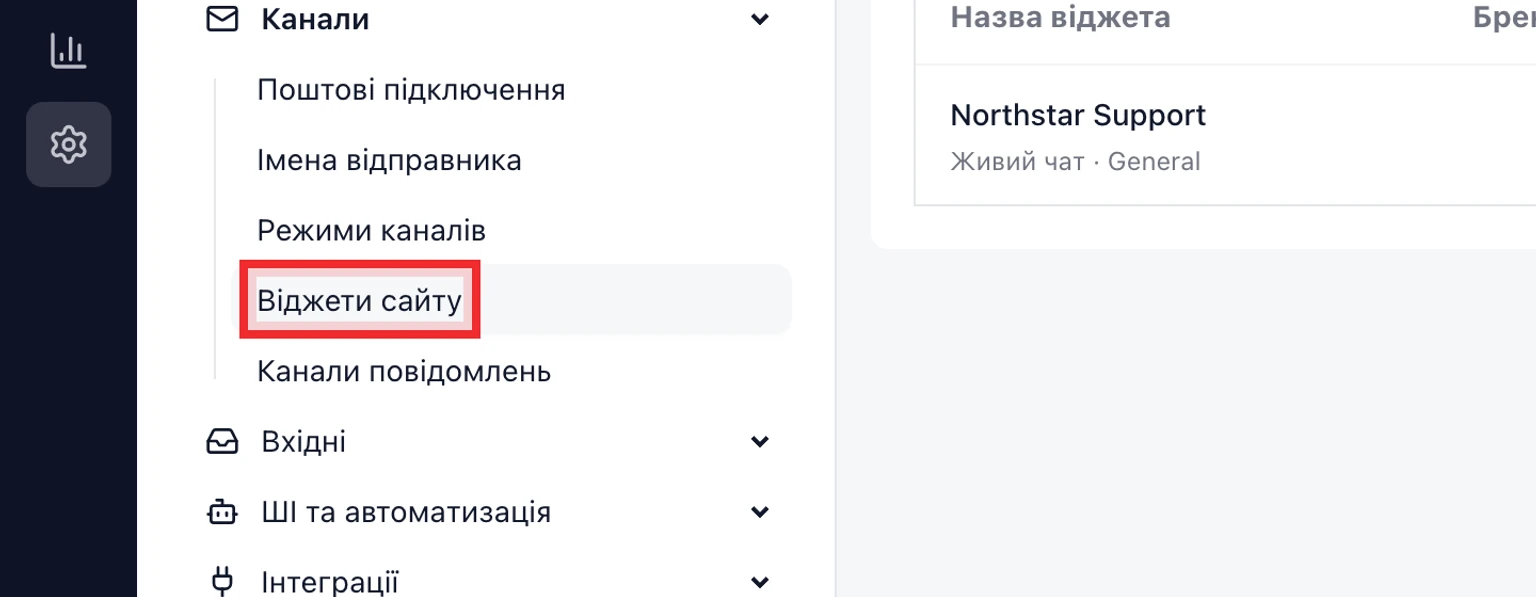
Виберіть віджет сайту або продукту, який потрібно оновити.
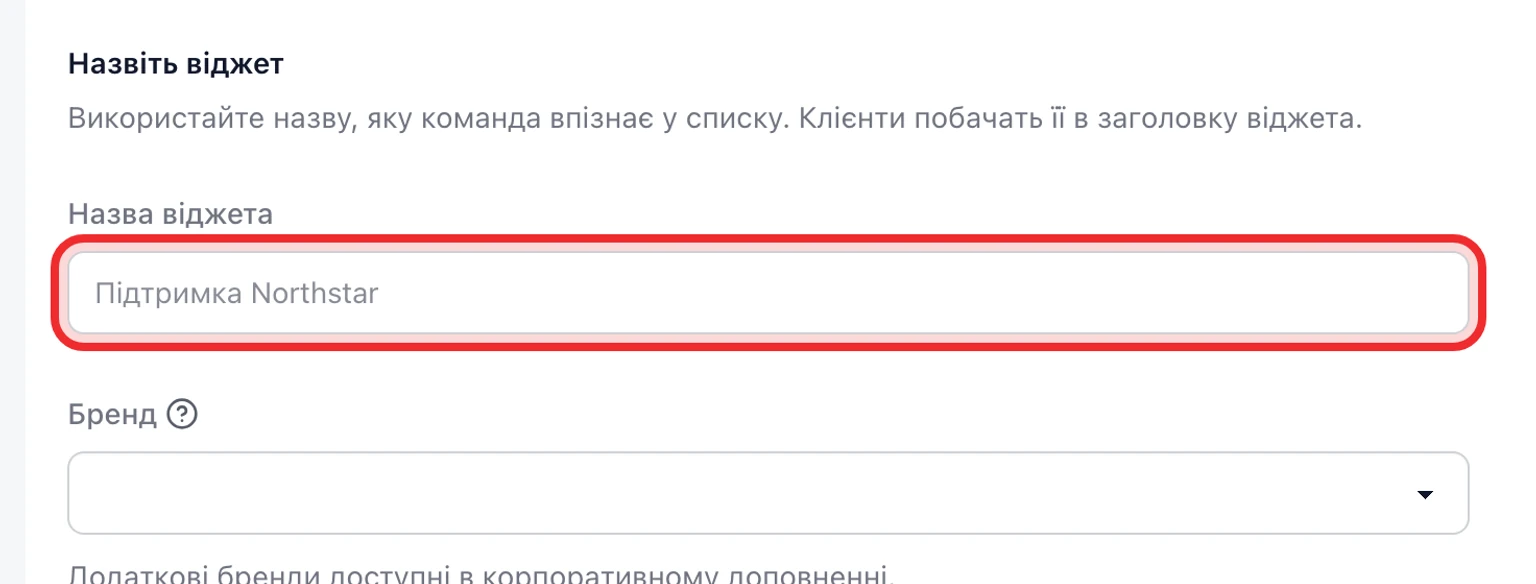
Знайдіть ID інтеграції у Налаштування віджета. Перед копіюванням звірте назву віджета та Адреси сайтів.
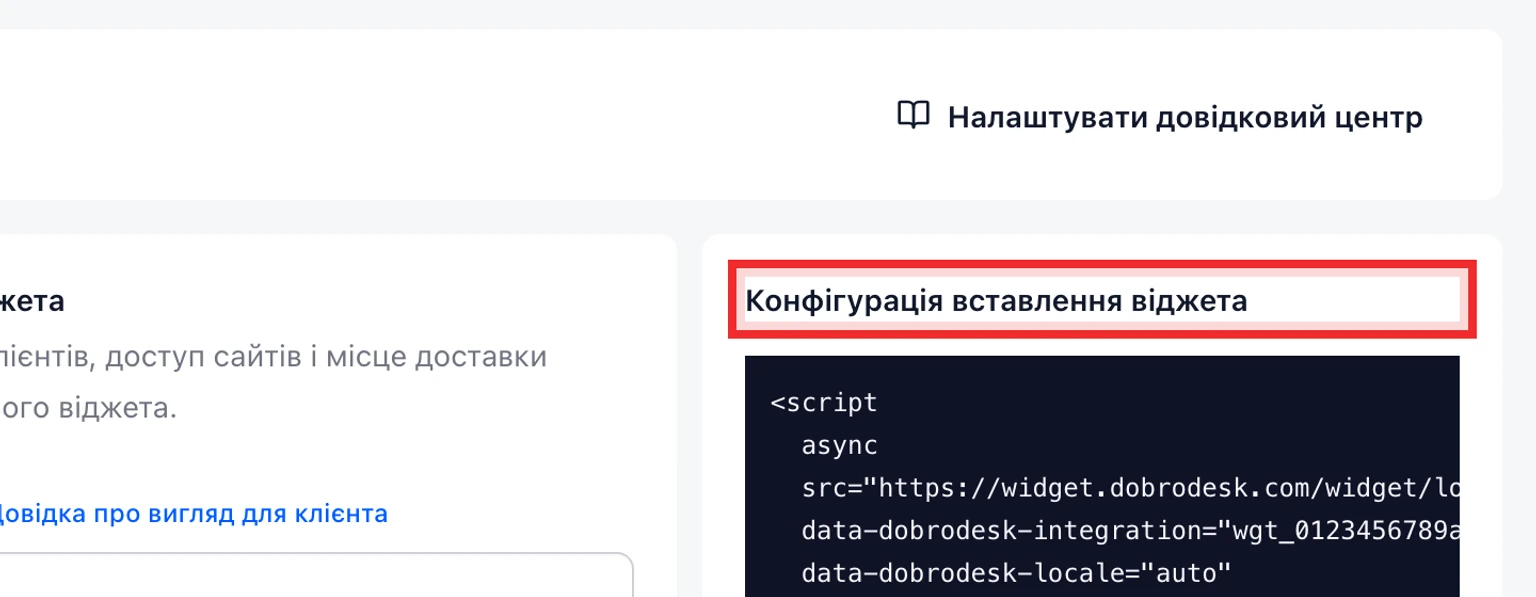
Для встановлення через script використайте Скопіювати код віджета — ID уже буде в коді. Для @dobrodesk/widget точно скопіюйте ID у параметр integrationId.


Безпечно перегенеруйте ID
Підготуйте доступ до кожного сайту або застосунку, де встановлено цей віджет. Не перегенеровуйте ID, доки не можете опублікувати нову конфігурацію.
Поряд з ID інтеграції виберіть Перегенерувати й прочитайте підтвердження. Воно пояснює наслідки до внесення змін.
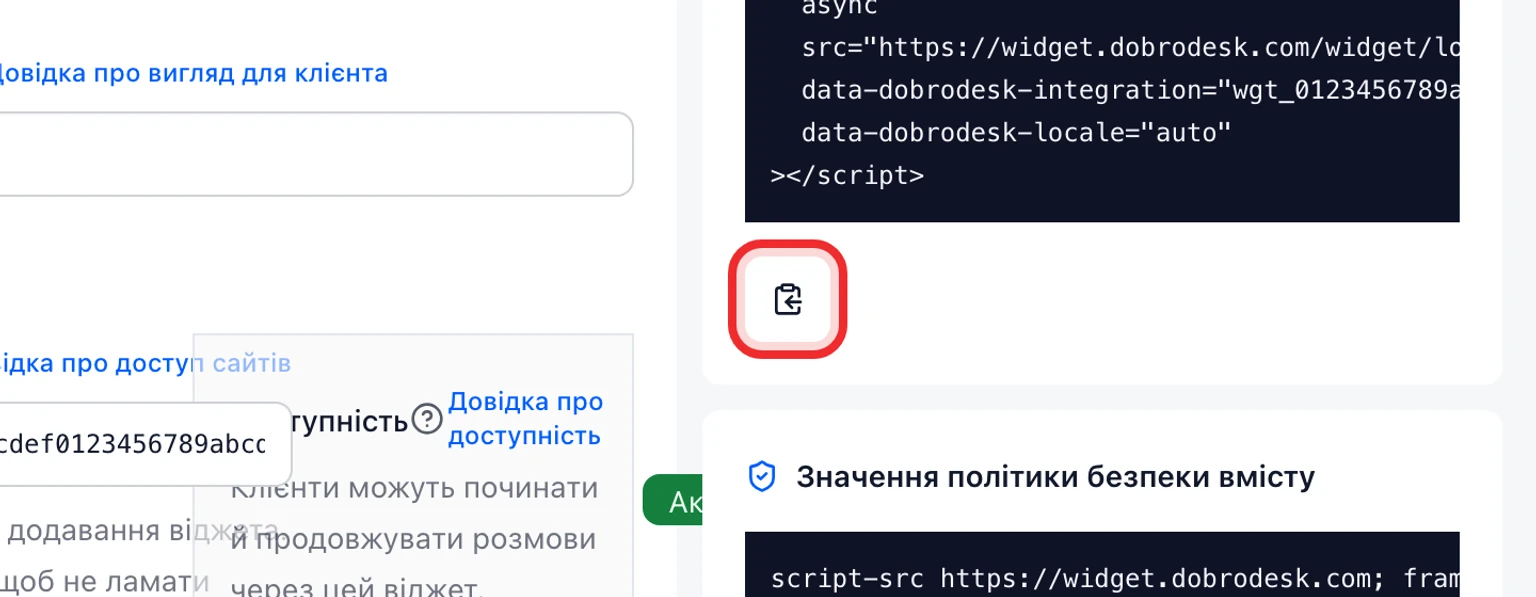
Підтвердьте Перегенерувати ID. DobroDesk створить нове випадкове значення й завершить усі наявні сесії клієнтів цього віджета.
Скопіюйте новий код віджета або замініть integrationId у конфігурації SDK на всіх дозволених сайтах.
Опублікуйте кожен сайт або застосунок і очистьте кеш розгортання, якщо він використовується.

Попередній ID одразу перестає завантажувати цей віджет. Наявні розмови залишаються у Вхідних DobroDesk, але після публікації нового ID відвідувачі сайту починають нову сесію віджета.
Перевірте кожен продукт окремо
Відкрийте кожен оновлений сайт у новому приватному вікні браузера.
Переконайтеся, що в заголовку показано правильну назву продукту або підтримки, а не назву іншого віджета.
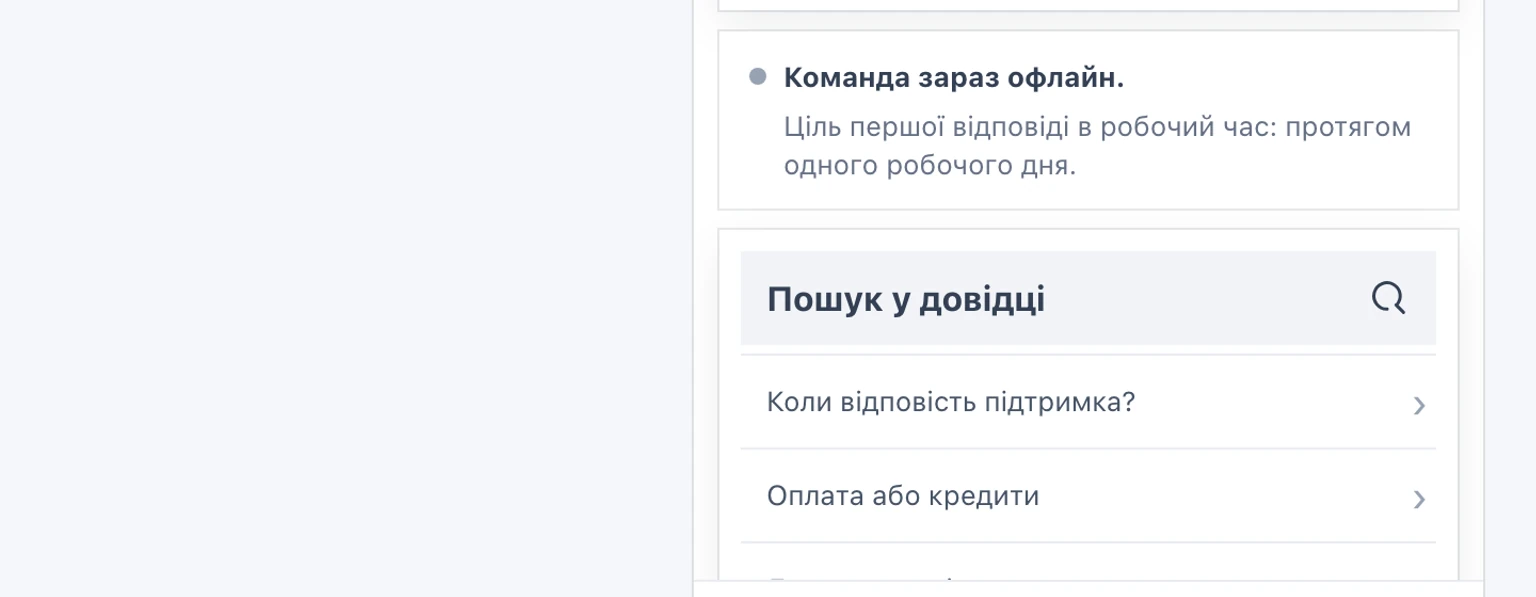
Надішліть унікальне тестове повідомлення й запишіть показаний ідентифікатор розмови.
У DobroDesk перевірте, що повідомлення надійшло до вибраної для цього віджета Вхідних, а кожен продукт створив інший номер розмови.
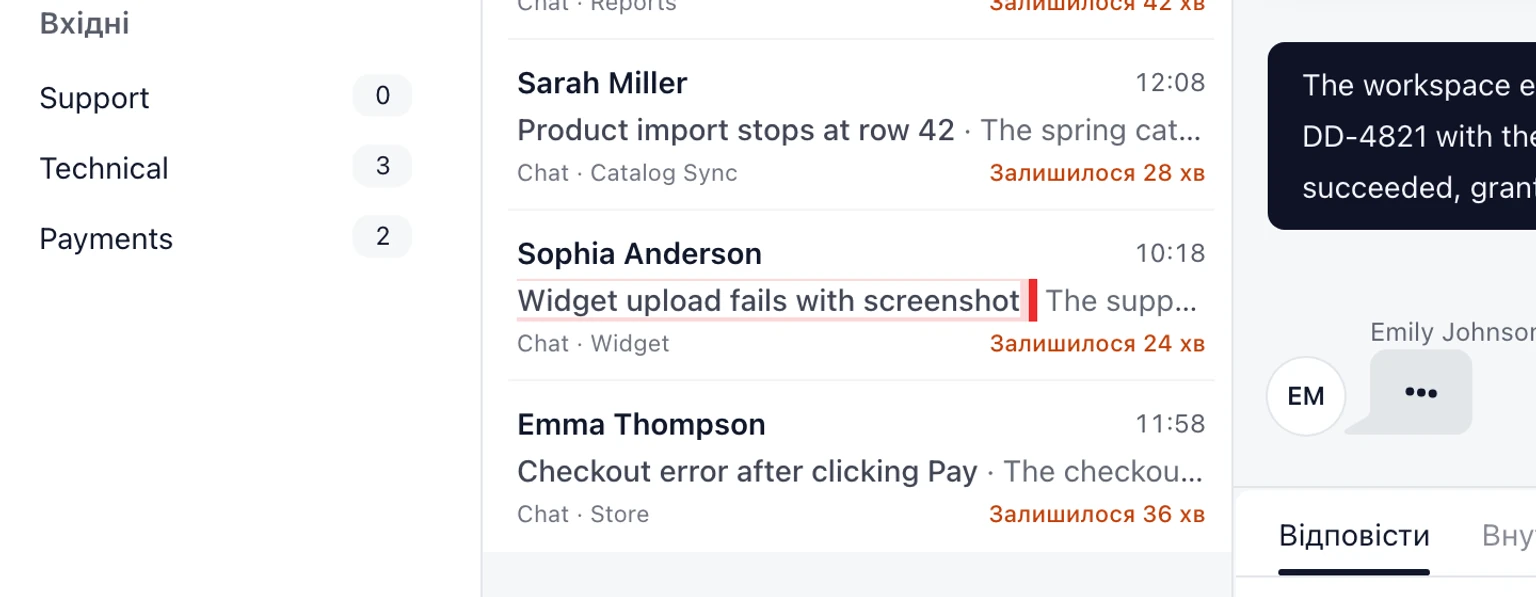
Надішліть одну відповідь і переконайтеся, що вона з'явилася лише у відповідній сесії сайту.


