
Ergebnis
Jede Website verwendet die richtige Widget-Konfiguration und Sie können eine alte Widget-Installation ungültig machen, ohne andere Widgets zu beeinflussen.
Was die Integrations-ID steuert
DobroDesk erzeugt beim Erstellen eines Widgets eine zufällige öffentliche Integrations-ID. Loader oder SDK senden diese ID an DobroDesk und wählen damit öffentlichen Namen, erlaubte Websites, Posteingangszuordnung, Sprache und Kundenerlebnis dieses Widgets aus.
Jedes gespeicherte Widget besitzt eine andere Integrations-ID und eigene Kundensitzungen. Die ID ist eine öffentliche Auswahlkennung im Website-Code. Die erlaubten Website-Adressen verhindern die Verwendung von einer fremden Herkunft.
Aktuelle Integrations-ID kopieren
Öffnen Sie Verwaltung > Kanäle > Website-Widgets.
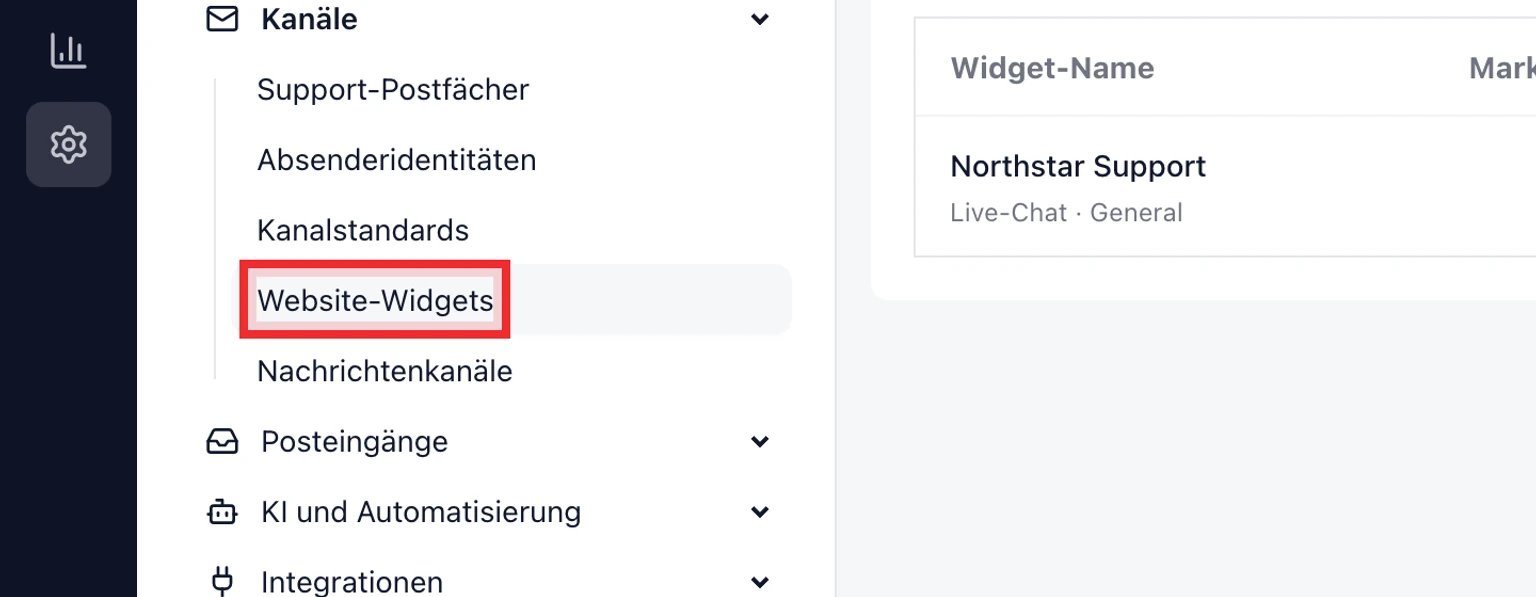
Wählen Sie das Widget der Website oder des Produkts, das Sie aktualisieren.
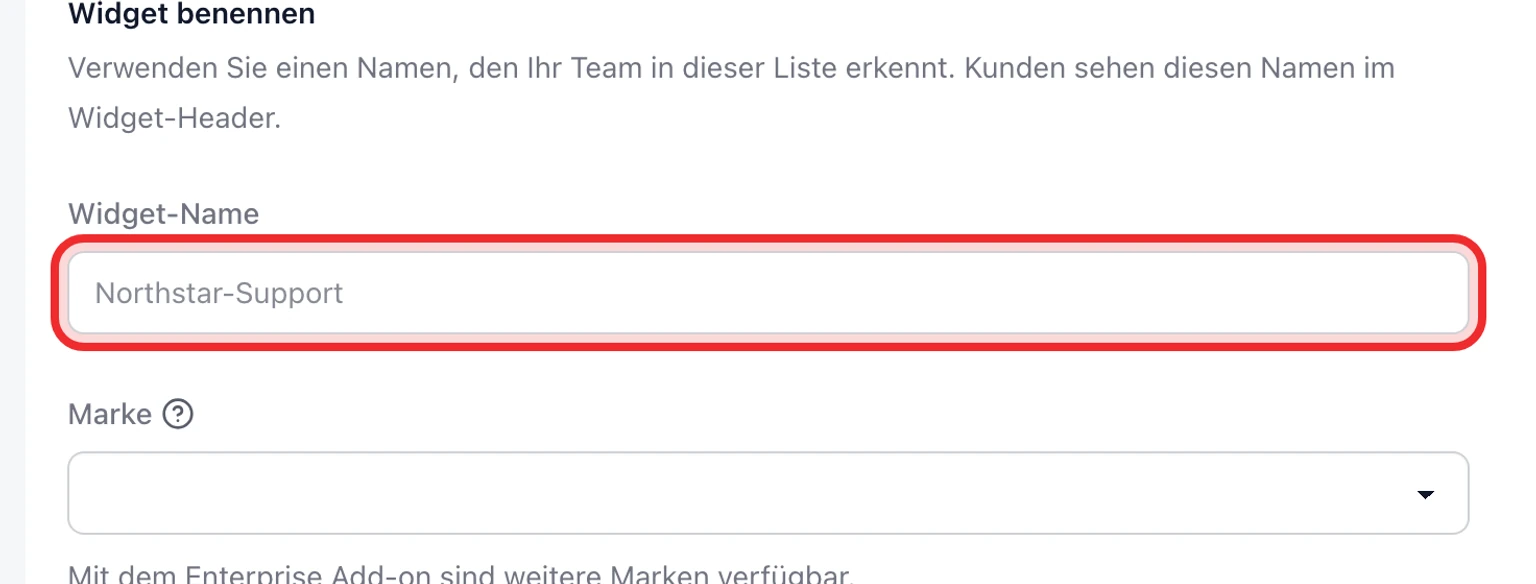
Suchen Sie die Integrations-ID unter Widget-Einstellungen. Vergleichen Sie vor dem Kopieren Widget-Name und Website-Adressen.
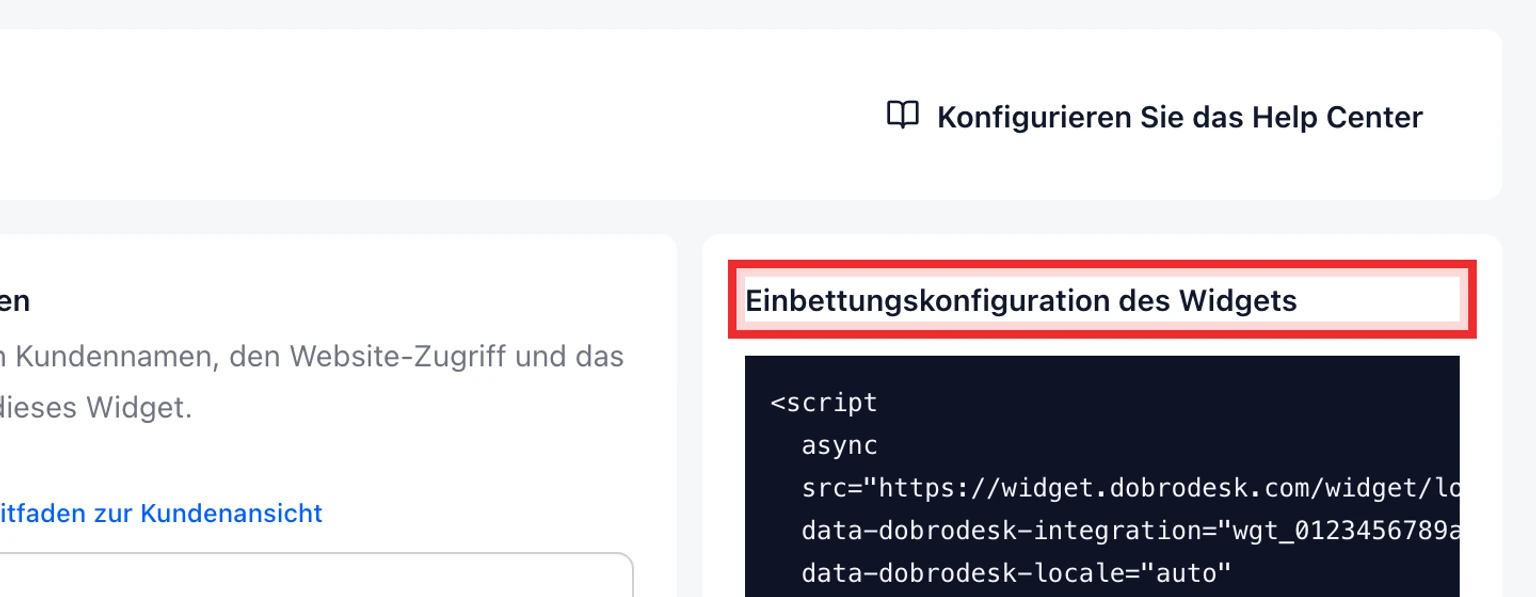
Bei einer Script-Installation verwenden Sie Widget-Code kopieren, damit die ID automatisch enthalten ist. Bei @dobrodesk/widget kopieren Sie die ID exakt in die Option integrationId.


ID sicher neu generieren
Bereiten Sie den Zugriff auf alle Websites oder Anwendungen vor, die dieses Widget verwenden. Generieren Sie die ID erst neu, wenn Sie die Ersatzkonfiguration veröffentlichen können.
Wählen Sie neben der Integrations-ID die Aktion Neu generieren und lesen Sie die Bestätigung mit den unmittelbaren Auswirkungen.
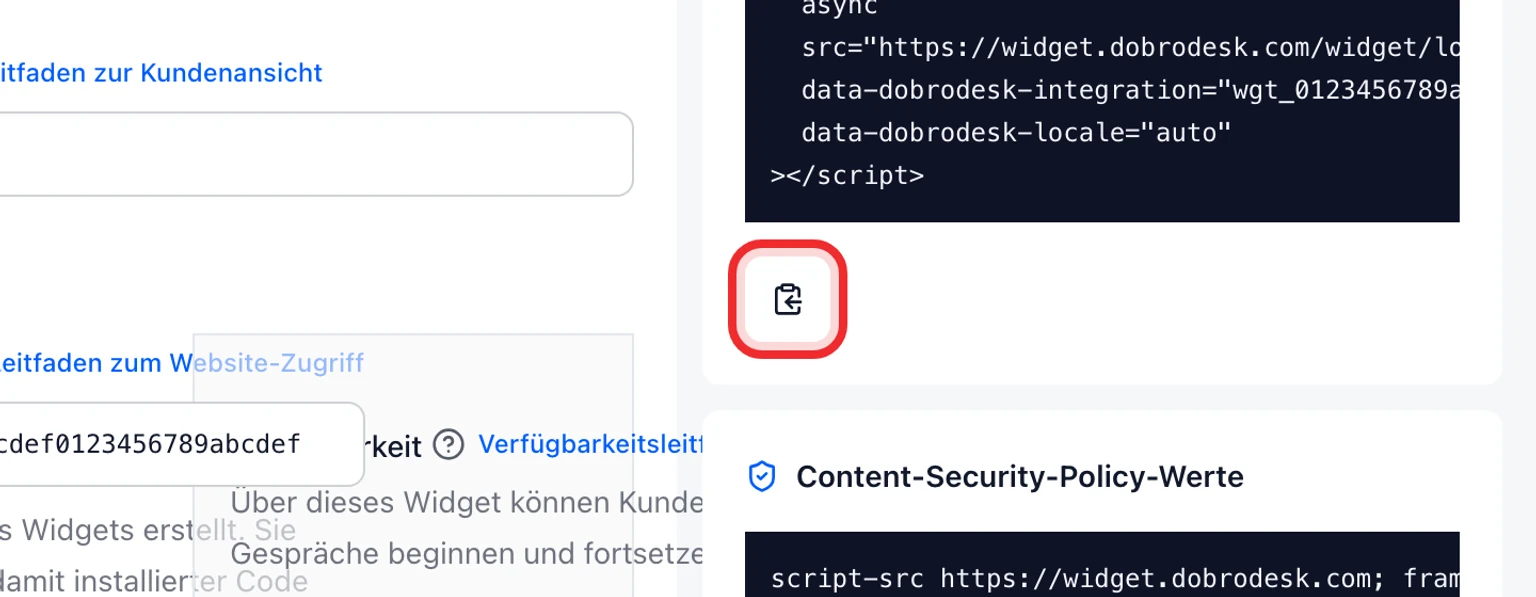
Bestätigen Sie ID neu generieren. DobroDesk erzeugt einen neuen Zufallswert und beendet alle bestehenden Kundensitzungen dieses Widgets.
Kopieren Sie den neuen Widget-Code oder ersetzen Sie integrationId in der SDK-Konfiguration jeder erlaubten Website.
Veröffentlichen Sie jede Website oder Anwendung und leeren Sie gegebenenfalls den Deployment-Cache.

Die vorherige ID lädt dieses Widget sofort nicht mehr. Bestehende Unterhaltungen bleiben im DobroDesk-Posteingang erhalten, aber Website-Besucher beginnen nach der Veröffentlichung eine neue Widget-Sitzung.
Jedes Produkt getrennt prüfen
Öffnen Sie jede aktualisierte Website in einem neuen privaten Browserfenster.
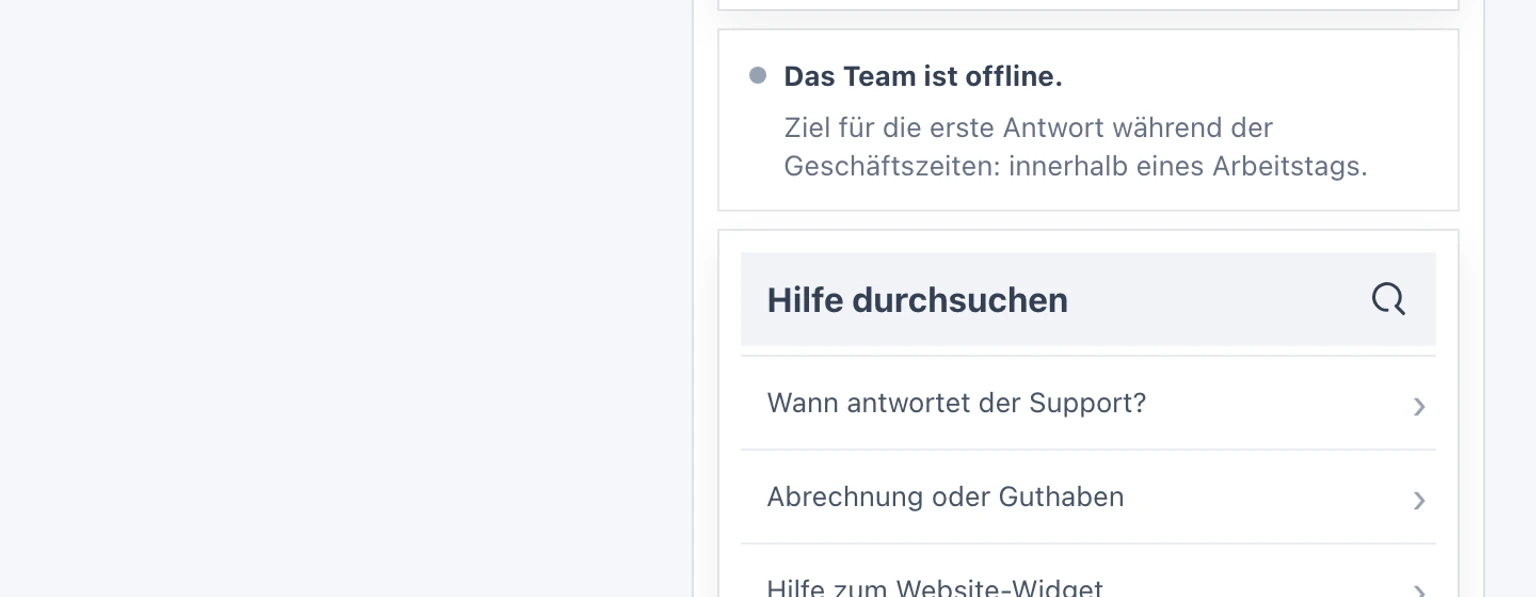
Prüfen Sie, ob der Kopfbereich den richtigen Produkt- oder Supportnamen zeigt und nicht den Namen eines anderen Widgets.
Senden Sie eine eindeutige Testnachricht und notieren Sie die angezeigte Anfragereferenz.
Prüfen Sie in DobroDesk, ob die Nachricht den für dieses Widget gewählten Posteingang erreicht hat und jedes Produkt eine andere Unterhaltungsreferenz erstellt.
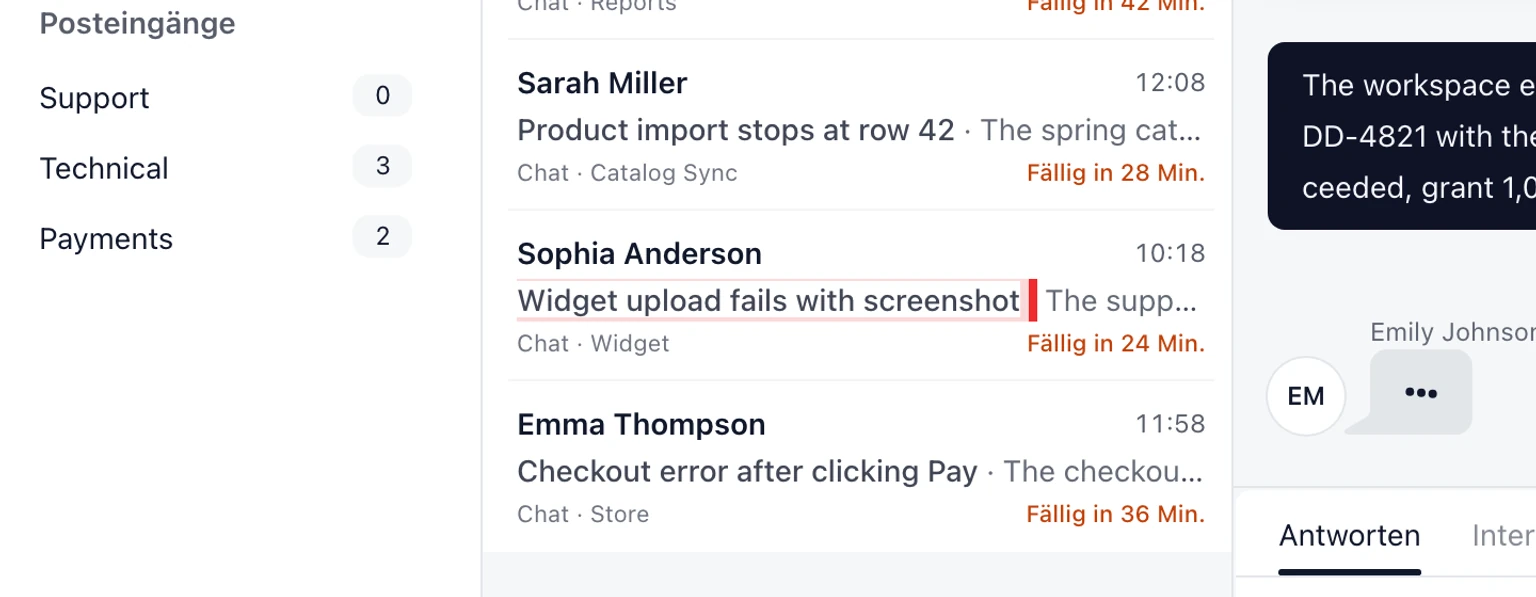
Antworten Sie einmal und prüfen Sie, ob die Antwort nur in der passenden Website-Sitzung erscheint.


