

Résultat
Chaque site conserve la configuration correcte du widget et vous pouvez invalider l'ancienne installation d'un widget sans toucher aux autres.
Ce que contrôle l'ID d'intégration
DobroDesk génère un ID d'intégration public et aléatoire lorsque vous créez un widget. Le chargeur ou le SDK envoie cet ID à DobroDesk pour sélectionner le nom public, les sites autorisés, le routage de la boîte de réception, la langue et l'expérience client de ce widget.
Chaque widget enregistré possède un ID d'intégration différent et ses propres sessions clients. L'ID est un sélecteur public utilisé dans le code du site. Les adresses de site restent le contrôle qui empêche une origine non liée d'utiliser le widget.
Copier l'ID d'intégration actuel
Ouvrez Administration > Canaux > Widgets du site.
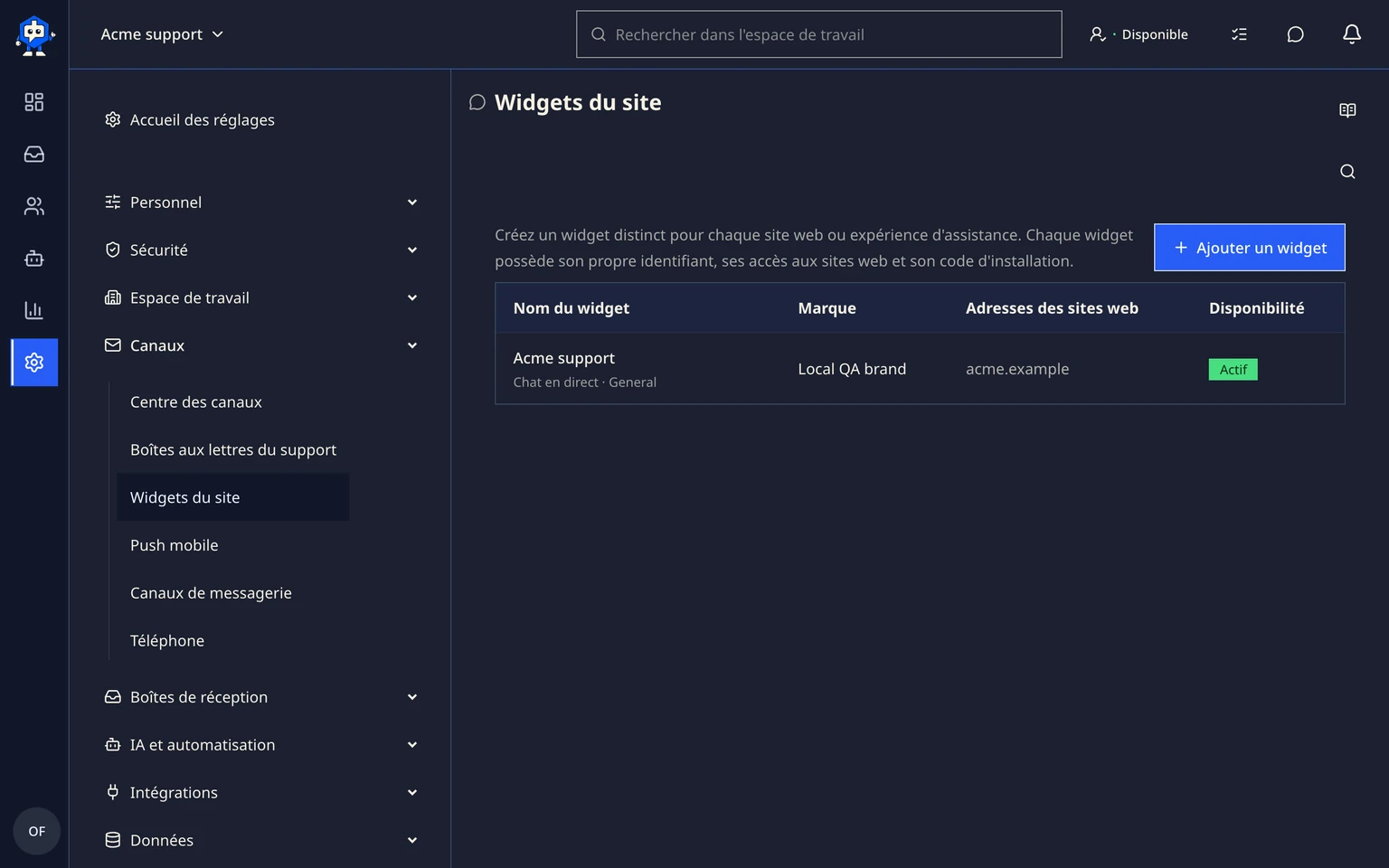
Choisissez le widget du site ou du produit que vous mettez à jour.
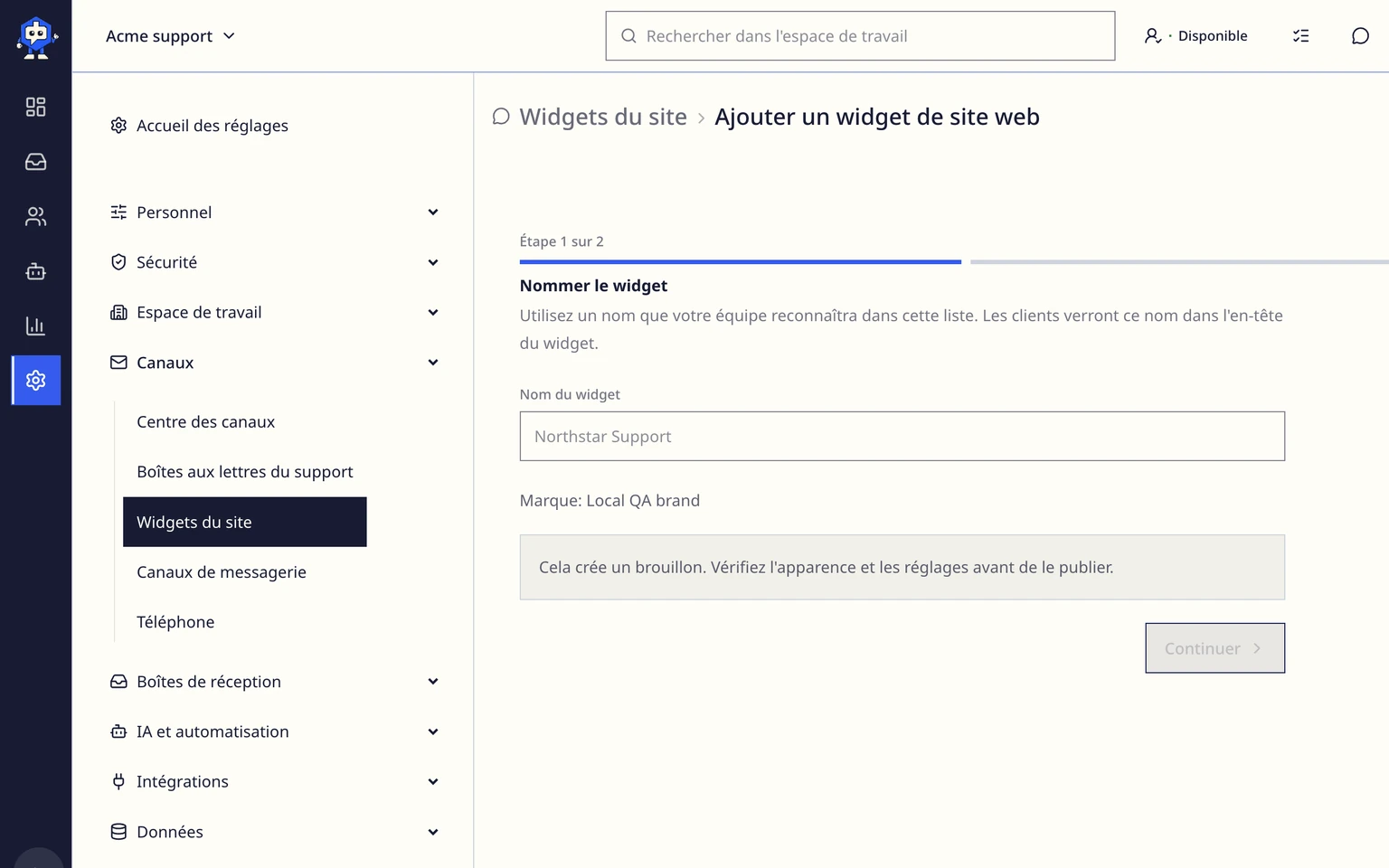
Repérez ID d'intégration dans les réglages du widget. Comparez le nom du widget et les Adresses du site avant de le copier.
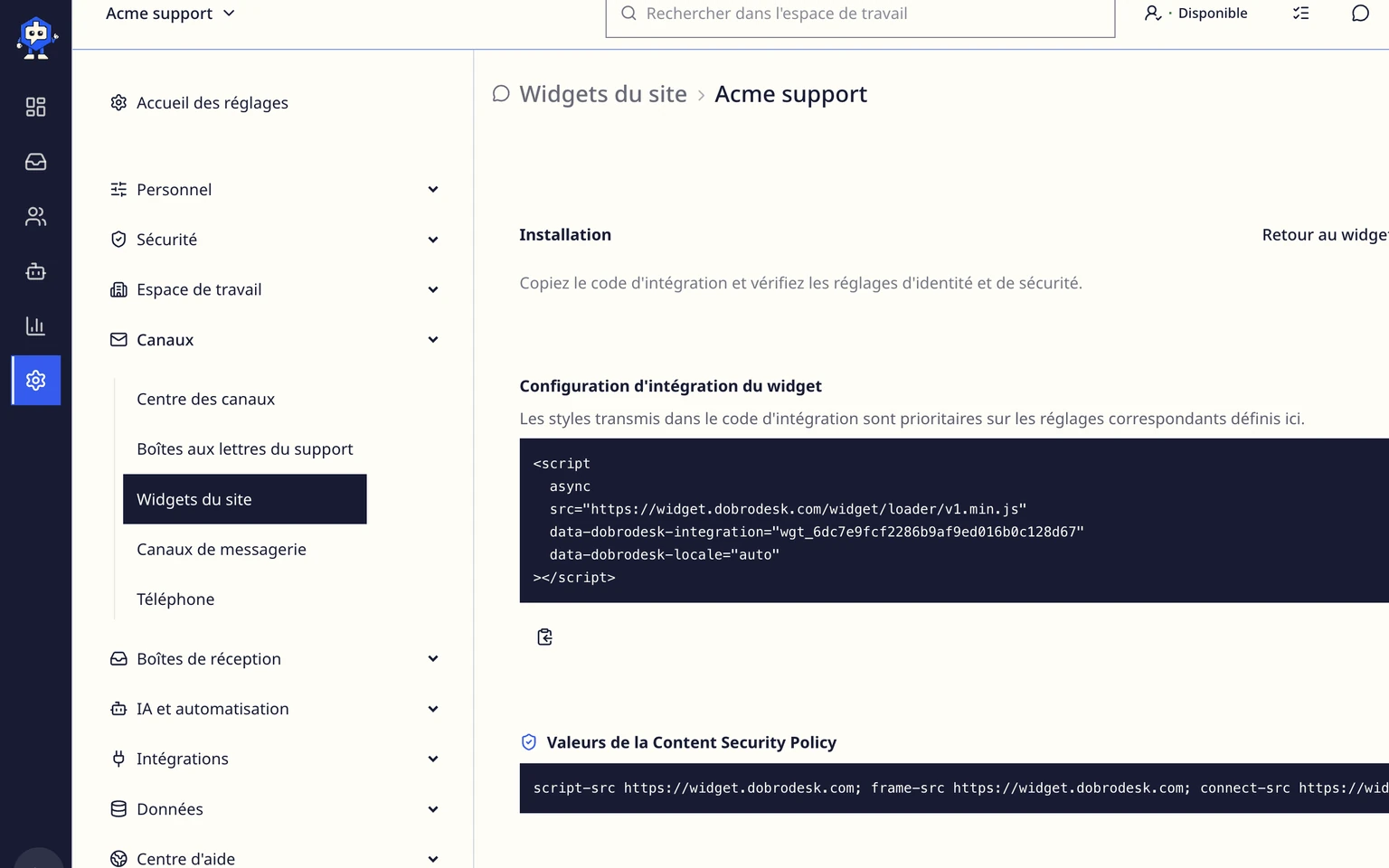
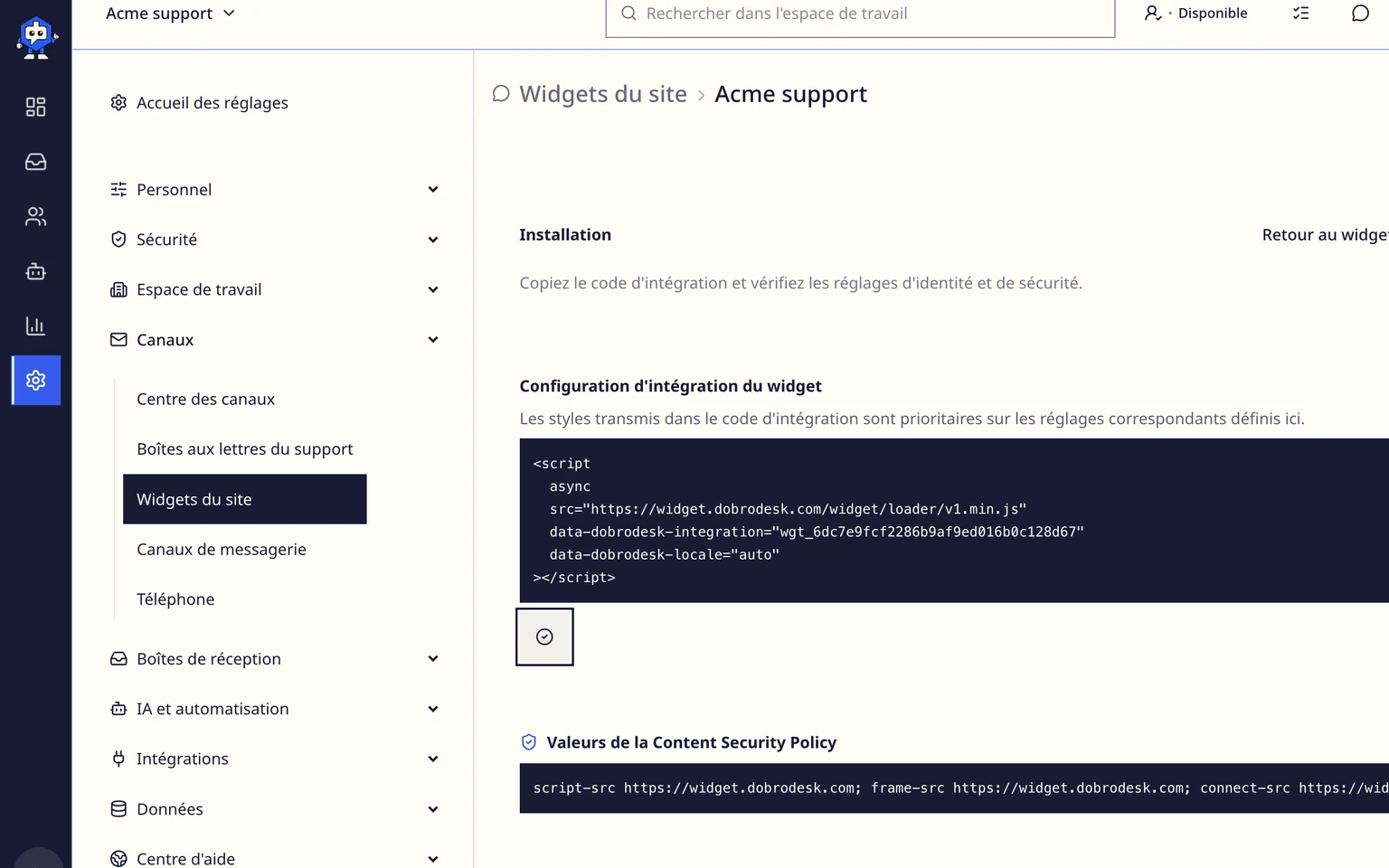
Pour une installation par script, utilisez Copier le code du widget afin que l'ID soit inclus automatiquement. Pour @dobrodesk/widget, copiez l'ID exactement comme il apparaît dans l'option integrationId.


Régénérer l'ID en toute sécurité
Préparez l'accès à tous les sites ou applications qui utilisent actuellement ce widget. Ne régénérez pas l'ID avant de pouvoir publier la configuration de remplacement.
À côté de ID d'intégration, choisissez Régénérer et lisez la confirmation. Elle énumère les effets immédiats avant toute modification.
Confirmez Régénérer l'ID. DobroDesk crée une nouvelle valeur aléatoire et invalide toutes les sessions clients existantes de ce widget.
Copiez le nouveau code du widget ou remplacez integrationId dans la configuration du SDK sur tous les sites autorisés.
Publiez chaque site ou application et purgez le cache du déploiement s'il y en a un.

L'ancien ID cesse de charger ce widget immédiatement. Les conversations existantes restent dans la boîte de réception DobroDesk, mais les visiteurs qui reviennent sur le site démarrent une nouvelle session du widget une fois le remplacement publié.
Vérifier chaque produit séparément
Ouvrez chaque site mis à jour dans une nouvelle fenêtre privée.
Vérifiez que l'en-tête affiche le bon produit ou nom d'assistance et non celui d'un autre widget.
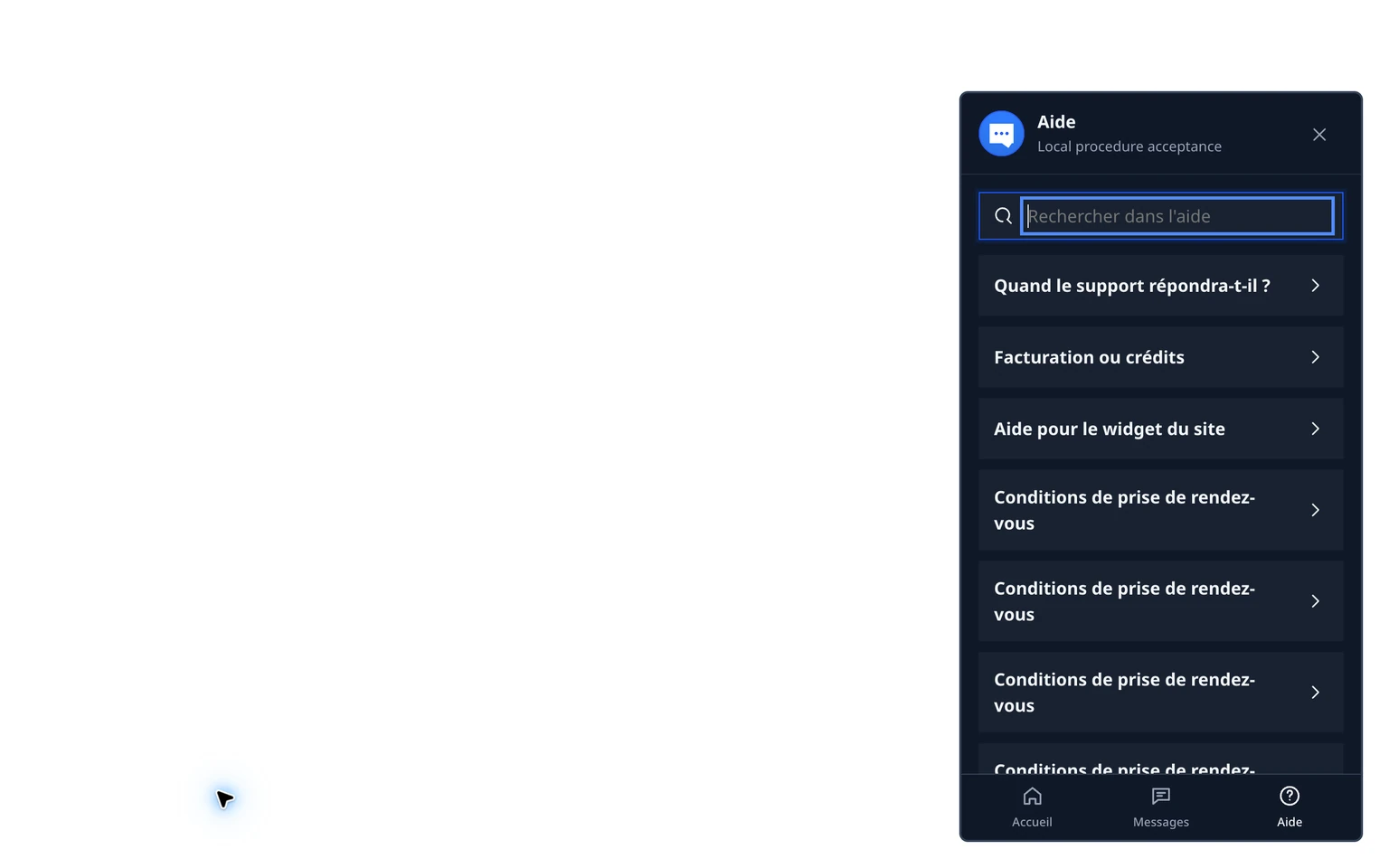
Envoyez un seul message de test et notez la référence de demande affichée.
Dans DobroDesk, vérifiez que le message est arrivé dans la boîte de réception sélectionnée pour ce widget et que chaque produit a créé une référence de conversation différente.
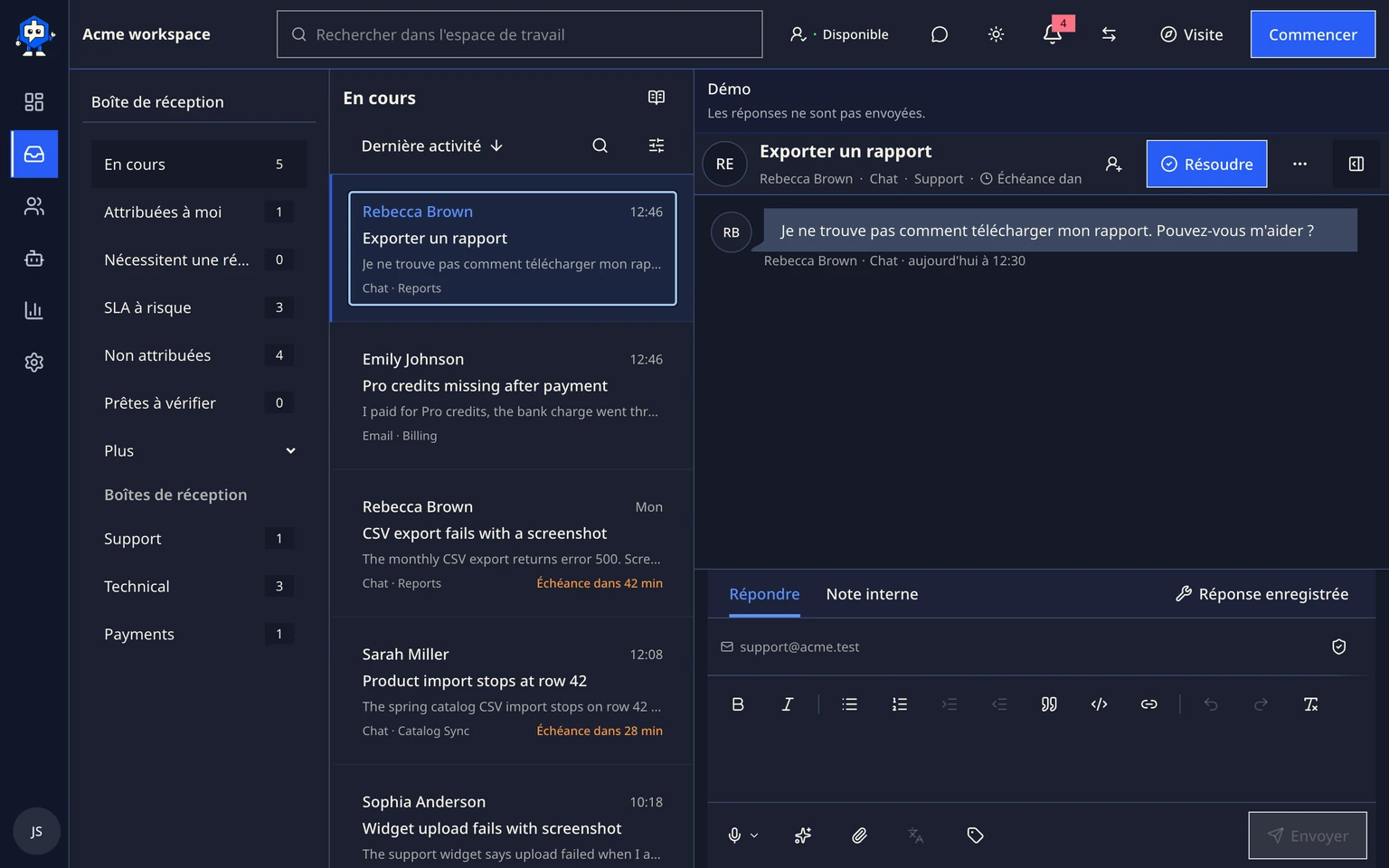
Répondez une fois et vérifiez que la réponse apparaît uniquement dans la session du site concerné.


