
Ergebnis
Das richtige Teammitglied sieht dringende Arbeit, ohne den gesamten Arbeitsbereich zu benachrichtigen.
Wer benachrichtigt wird

- Eine zugewiesene Unterhaltung benachrichtigt die zuständige Person.
- Eine unzugewiesene Unterhaltung benachrichtigt berechtigte Mitglieder ihres Posteingangs.
- Benachrichtigungen zu verpassten Anrufen, fertigen Transkripten und Voice-Zusammenfassungen folgen denselben Zuständigkeitsregeln.
- Benachrichtigungen zu KI-Freigabe, Übergabe und Fehler folgen denselben Zuständigkeitsregeln.
- Besitzer und Administratoren werden nicht allein aufgrund ihrer Rolle benachrichtigt.
- Konten mit Nur-Lese-Rolle erhalten niemals handlungsbezogene Supportbenachrichtigungen.
Eigene Benachrichtigungen auswählen
Öffnen Sie Verwaltung > Posteingang > Benachrichtigungen.
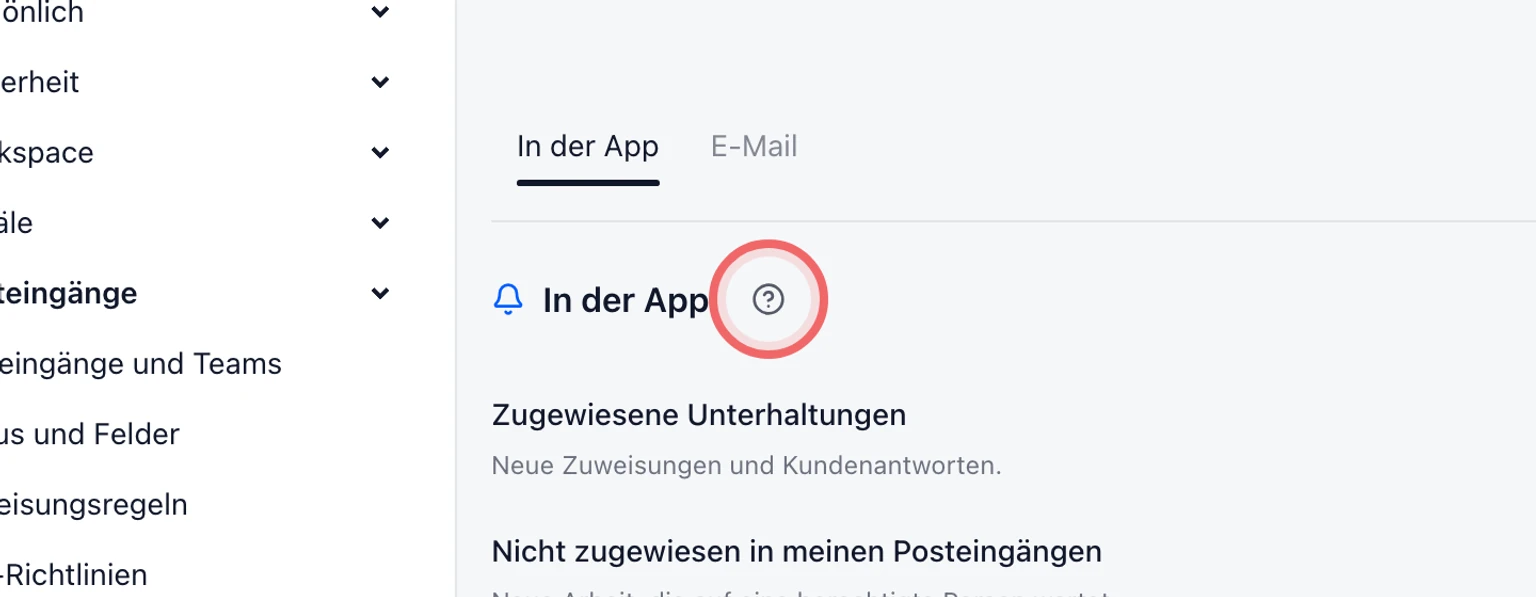
Wählen Sie, welche Ereignisse sofort im Glockenmenü erscheinen.
Wählen Sie, welche Ereignisse zusätzlich die E-Mail-Adresse Ihres Arbeitsbereichskontos erreichen dürfen.
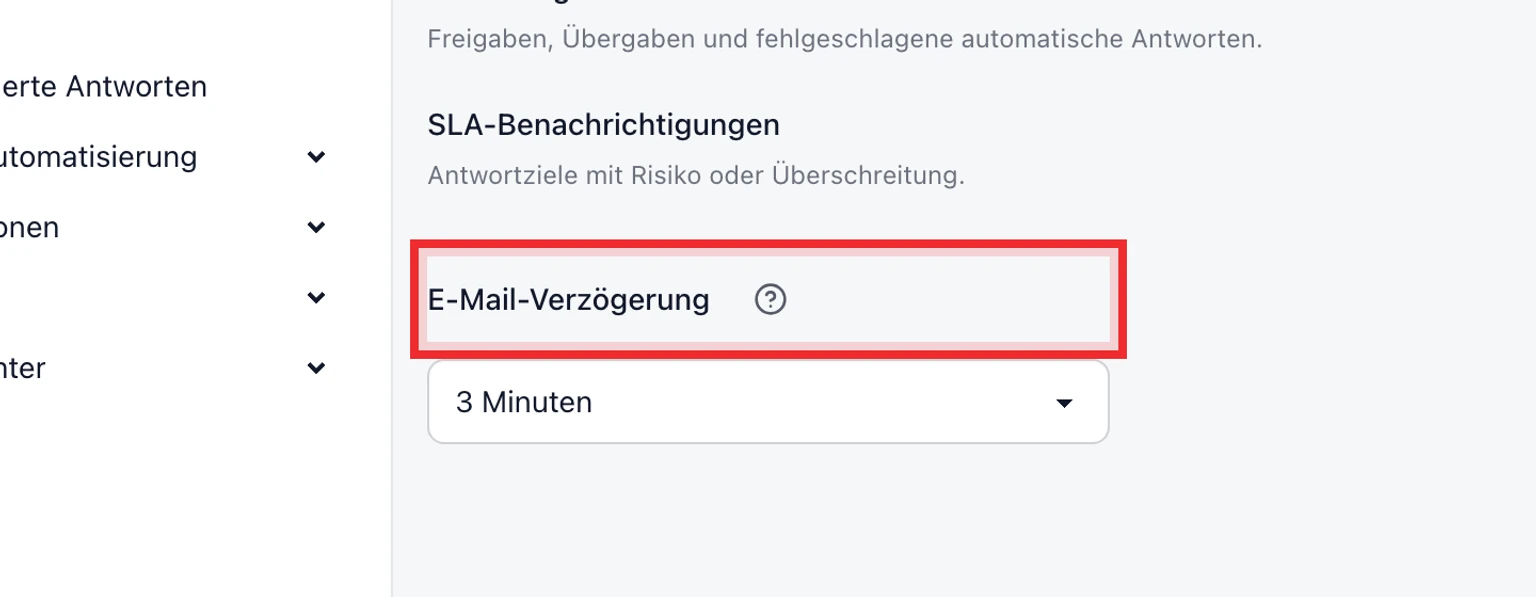
Legen Sie eine E-Mail-Verzögerung zwischen 1 und 15 Minuten fest und speichern Sie.
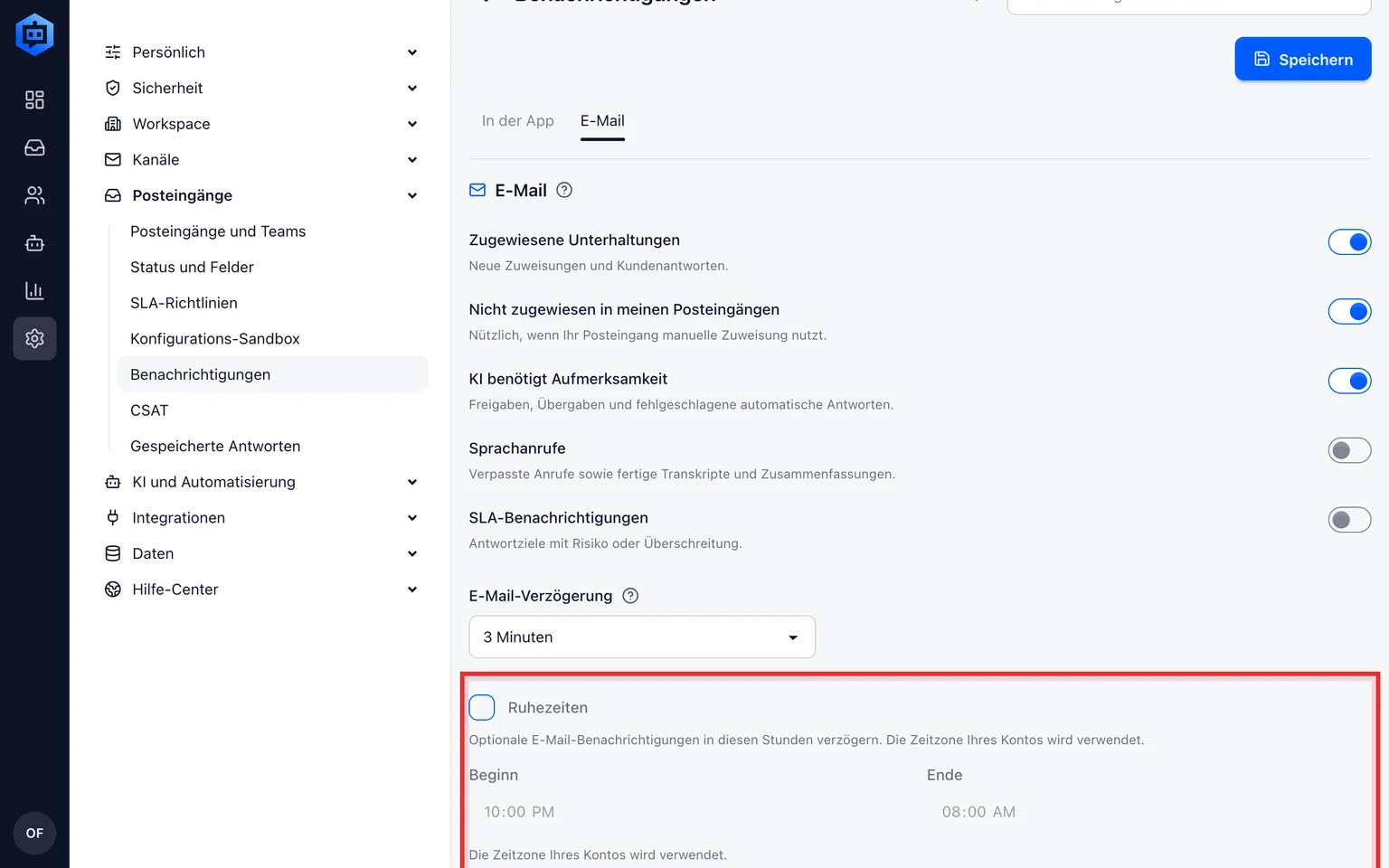
Aktivieren Sie die Ruhezeiten, wählen Sie Start- und Endzeit und speichern Sie. Der Zeitplan verwendet die Zeitzone Ihres Kontos.


DobroDesk verwirft eine ausstehende E-Mail, wenn Sie die zugehörige In-App-Benachrichtigung während der Verzögerung öffnen.
App-Theme auswählen
Öffnen Sie das Kontomenü in der oberen Leiste und wählen Sie Preferences.
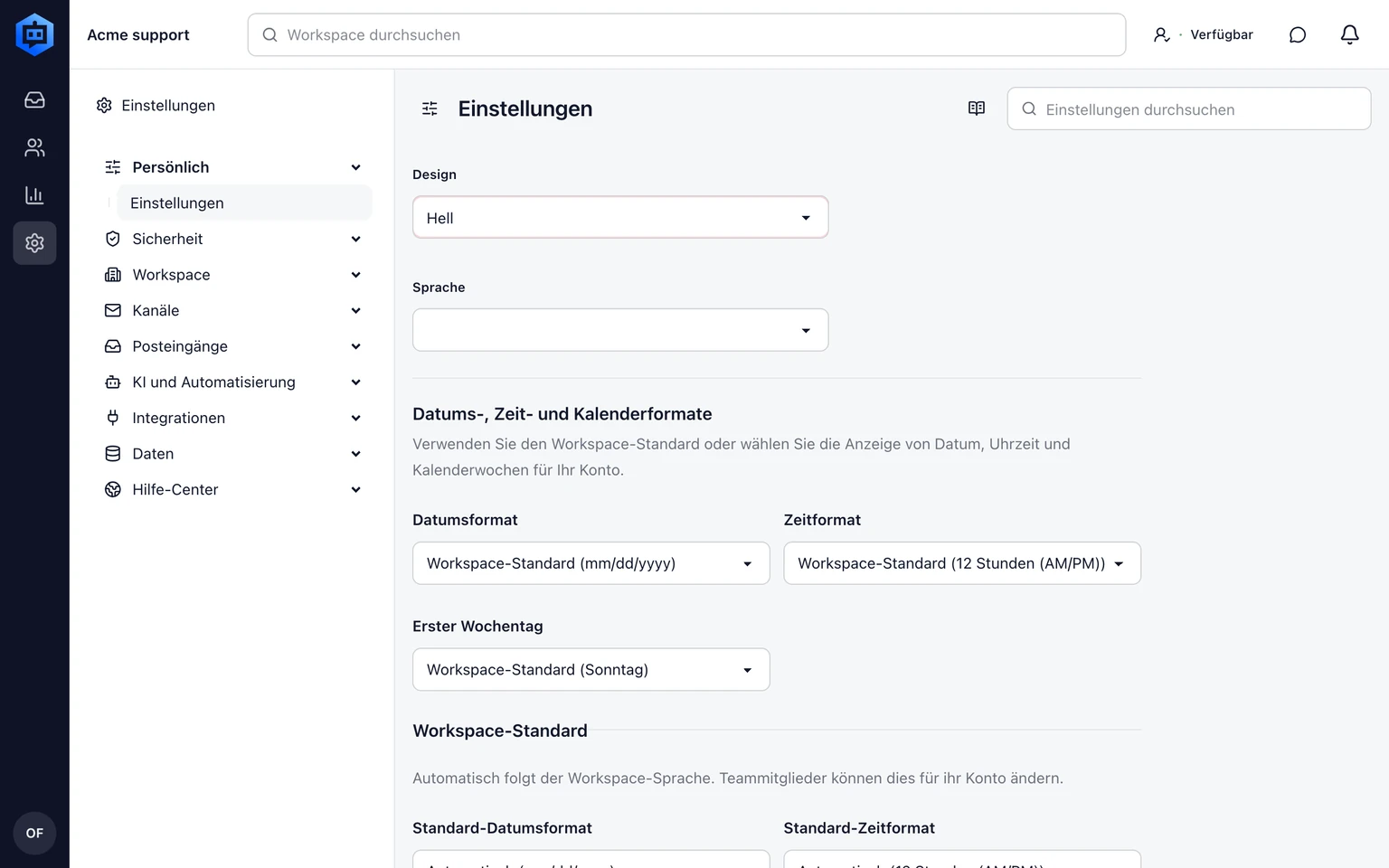
Wählen Sie unter Theme Light, Dark oder System.
Prüfen Sie Posteingang und Einstellungen in Ihrer üblichen Fensterbreite. System folgt der aktuellen Geräteanzeige.

Das Glockenmenü übersichtlich halten

Mit Clear all entfernen Sie alle Hinweise im Glockenmenü sowie abgeschlossene Hintergrundvorgänge.
Aktive Importe bleiben sichtbar, bis sie abgeschlossen oder abgebrochen werden.
Das Entfernen löscht den Hinweis nur aus dem Glockenmenü. Die Unterhaltung und ihr Prüfverlauf bleiben erhalten.
Benachrichtigungen zu KI-Handlungsbedarf verstehen
- Freigabe erforderlich bedeutet, dass die KI einen Entwurf vorbereitet hat, den ein Teammitglied vor dem Senden prüfen muss.
- Teammitglied erforderlich bedeutet, dass die Unterhaltung an den manuellen Support übergeben wurde.
- KI konnte nicht antworten bedeutet, dass die automatische Bearbeitung beendet und die Unterhaltung an die manuelle Bearbeitung übergeben wurde.