

Résultat
Le bon collègue voit le travail urgent sans notifier tout l'espace de travail.
Savoir qui reçoit les notifications

- Les alertes d'affectation vont au nouveau responsable.
- Les nouvelles conversations sans attribution alertent les membres éligibles de la boîte de réception.
- Pour les messages clients, choisissez les conversations qui vous sont attribuées, les vôtres plus les conversations sans attribution ou toutes les conversations accessibles.
- Les alertes vocales et les alertes d'attention IA suivent la responsabilité de la conversation.
- Les propriétaires et administrateurs peuvent choisir toutes les conversations accessibles. Le rôle ne les inscrit pas à lui seul à tous les messages.
- Les comptes Lecteur ne reçoivent jamais d'alertes d'assistance actionnables.
Choisir vos alertes
Ouvrez le menu de votre compte et choisissez Notifications.
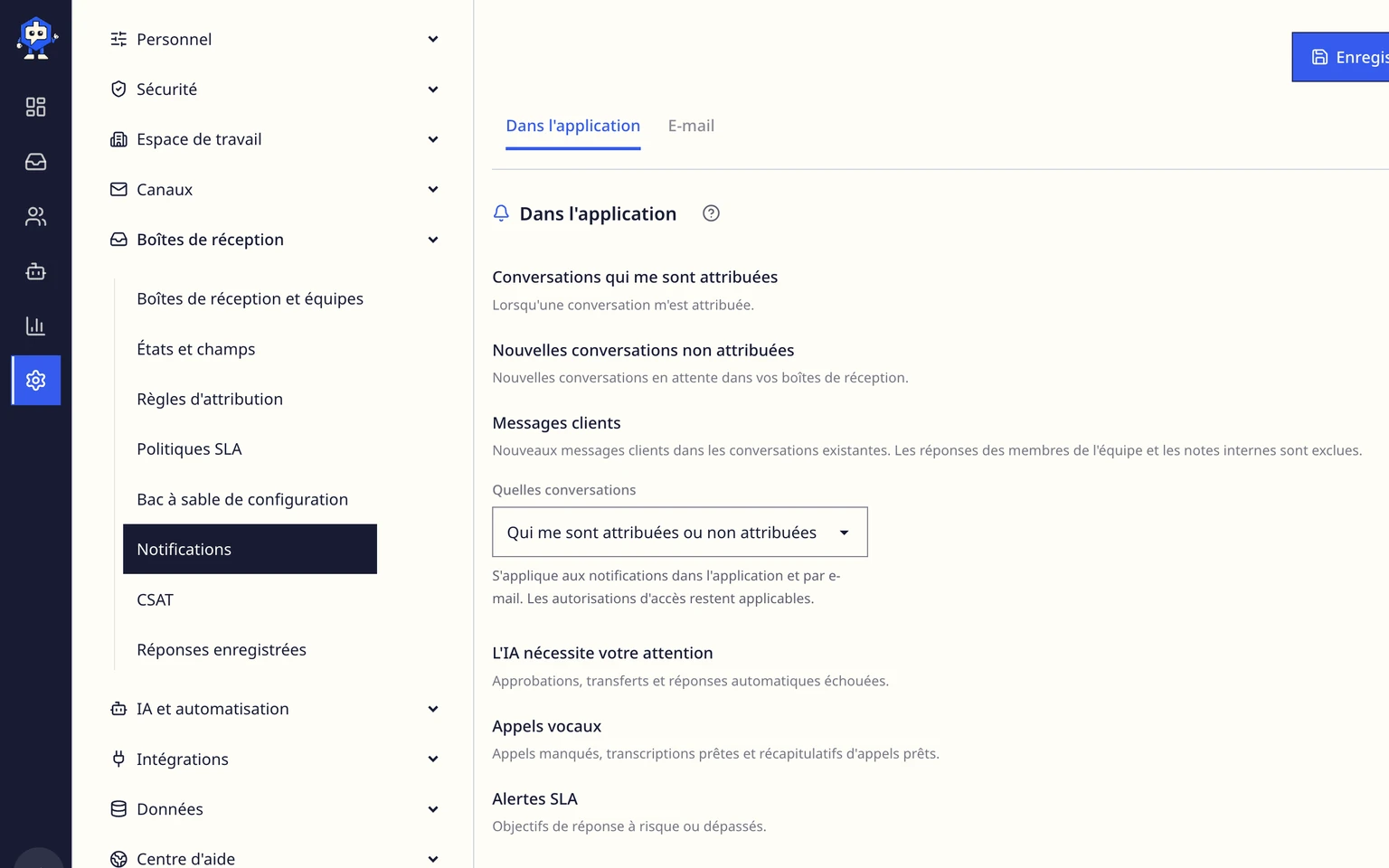
Dans Dans l'application, choisissez séparément les affectations, les nouvelles conversations sans attribution et les messages clients.
Dans E-mail, activez Messages clients et choisissez les conversations à suivre. Choisissez un e-mail par message ou regroupez les messages consécutifs.
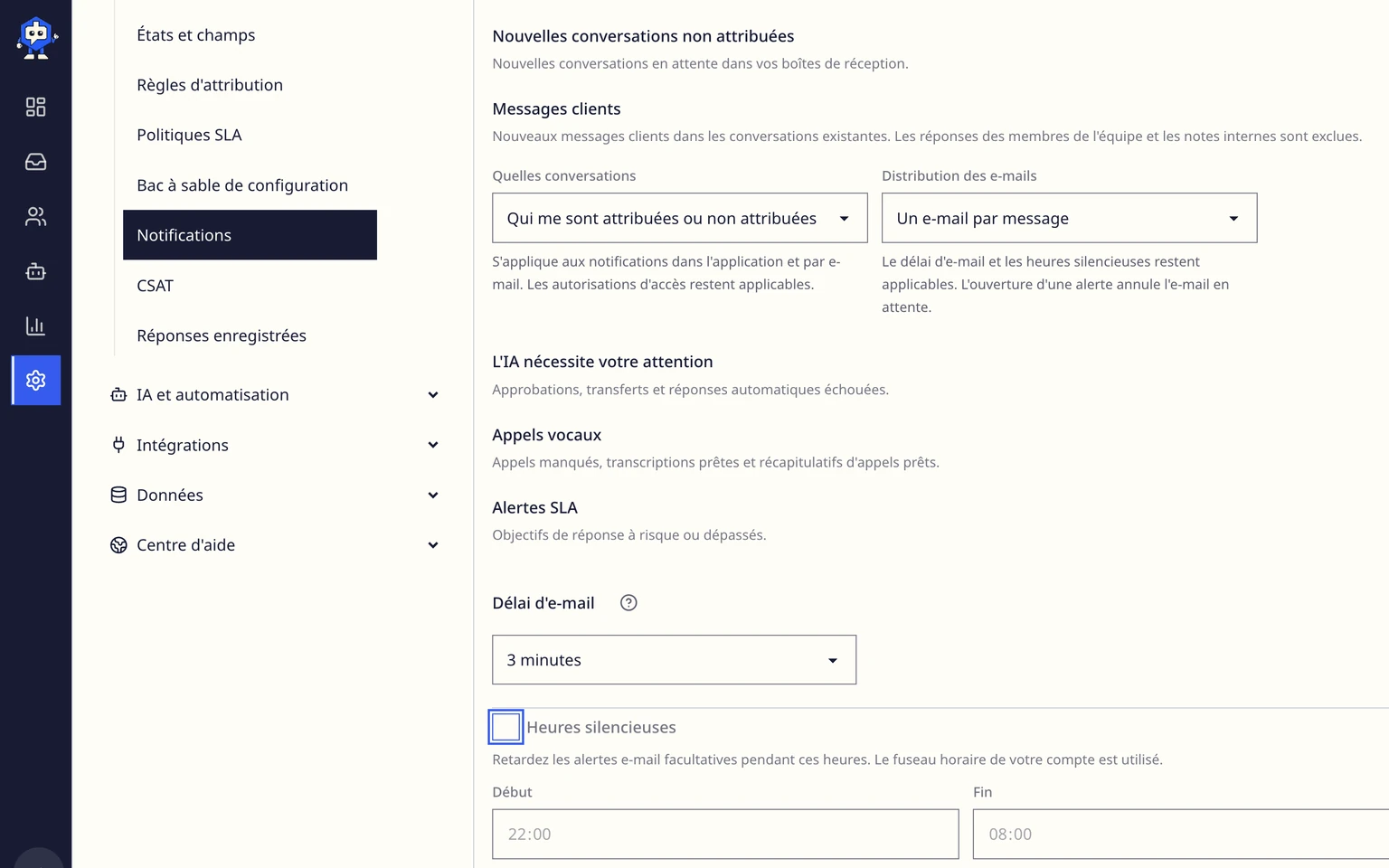
Définissez un délai d'e-mail de 1 à 15 minutes et enregistrez.
Activez Heures silencieuses, choisissez une heure de début et de fin, puis enregistrez. La programmation utilise le fuseau horaire de votre compte.
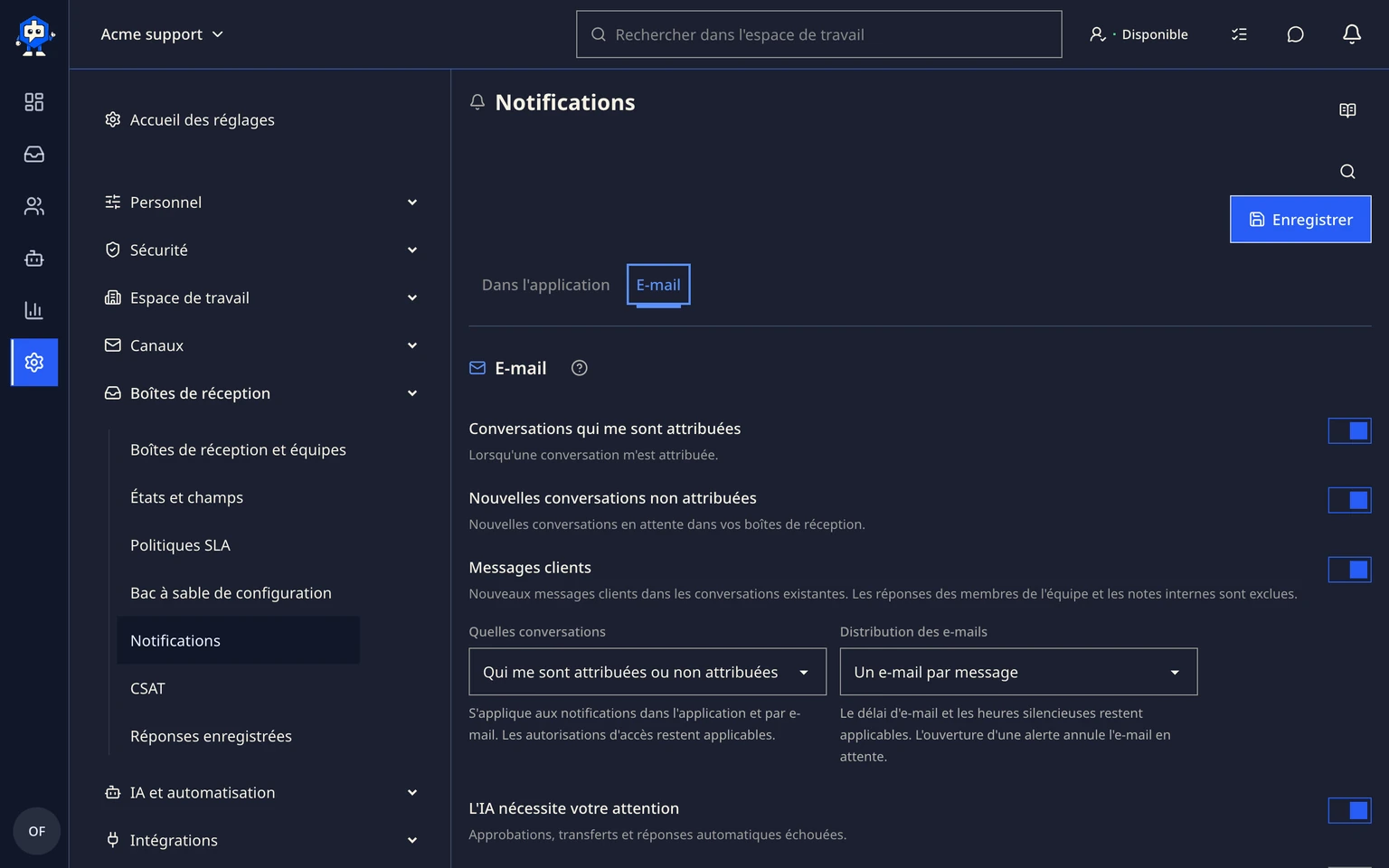


DobroDesk annule un e-mail en attente lorsque vous ouvrez l'alerte correspondante dans l'application pendant le délai.
Choisir le thème de l'application
Ouvrez le menu du compte dans la barre supérieure et choisissez Préférences.
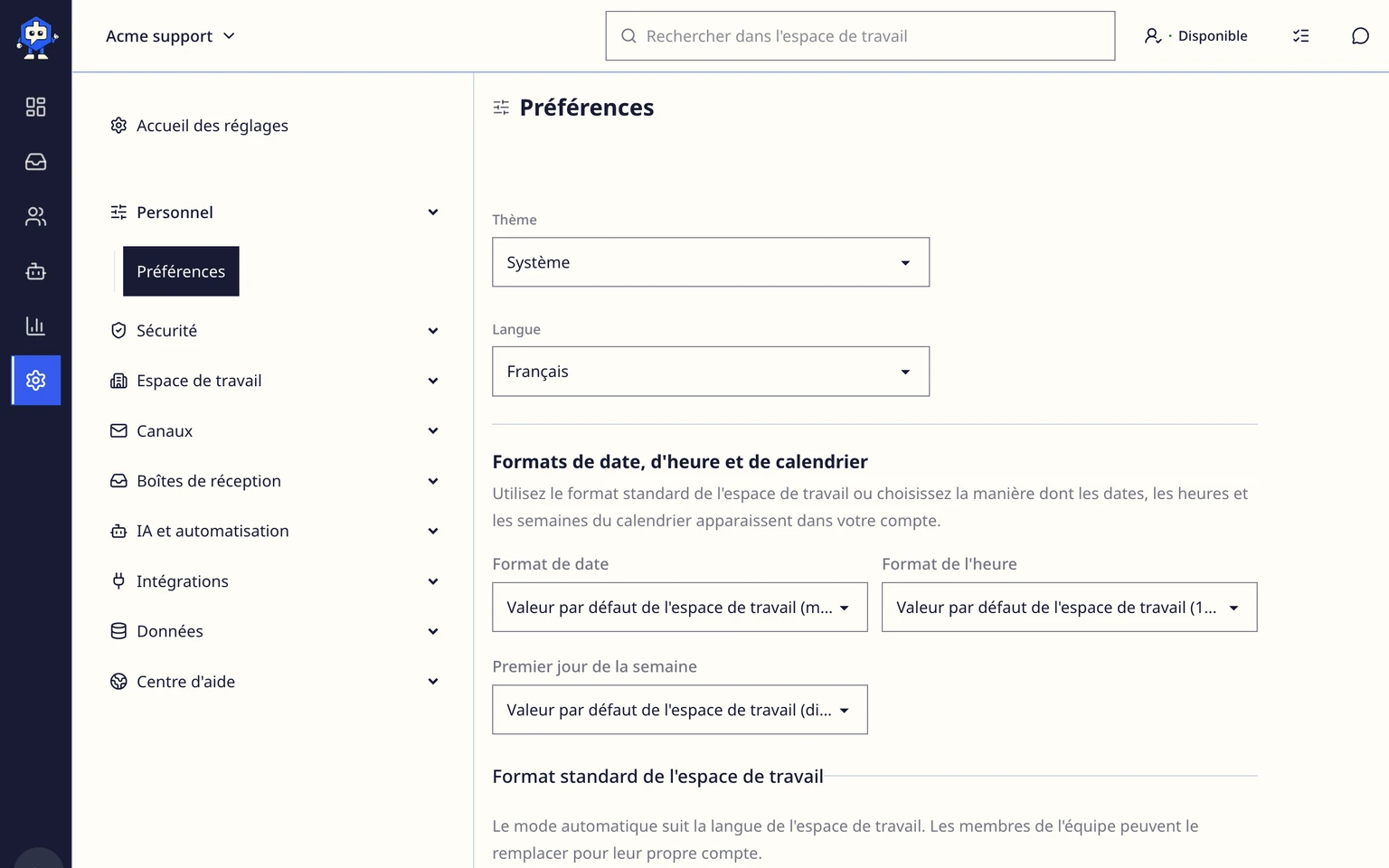
Dans Thème, choisissez Clair, Sombre ou Système.
Vérifiez la boîte de réception et les Réglages à la largeur que vous utilisez normalement. Système suit l'apparence actuelle de l'appareil.

Garder le menu de cloche ciblé

Utilisez Tout effacer pour supprimer toutes les alertes du menu de cloche et toutes les opérations d'arrière-plan terminées.
Les importations actives restent visibles jusqu'à leur achèvement ou leur annulation.
Effacer une alerte la retire du menu de cloche. Cela ne supprime ni la conversation ni son historique d'audit.
Comprendre les alertes d'attention IA
- Approbation requise signifie que l'IA a préparé un brouillon qu'un collègue doit vérifier avant l'envoi.
- Collègue requis signifie que la conversation a été transférée au support manuel.
- L'IA n'a pas pu répondre signifie que l'assistance automatique a été interrompue et que la conversation est passée au support manuel.