

Resultado
O colega certo vê o trabalho urgente sem notificar todo o espaço de trabalho.
Saber quem recebe as notificações

- Alertas de atribuição vão para o novo responsável.
- Novas conversas sem atribuição alertam os membros elegíveis da Caixa de entrada.
- Para mensagens de clientes, escolha conversas atribuídas a você, as suas mais as conversas sem atribuição ou todas as conversas acessíveis.
- Alertas de voz e de atenção da IA seguem a responsabilidade pela conversa.
- Proprietários e administradores podem optar por todas as conversas acessíveis. A função, por si só, não os inscreve em todas as mensagens.
- Contas de Visualizador nunca recebem alertas de suporte acionáveis.
Escolher seus alertas
Abra o menu da sua conta e selecione Notificações.
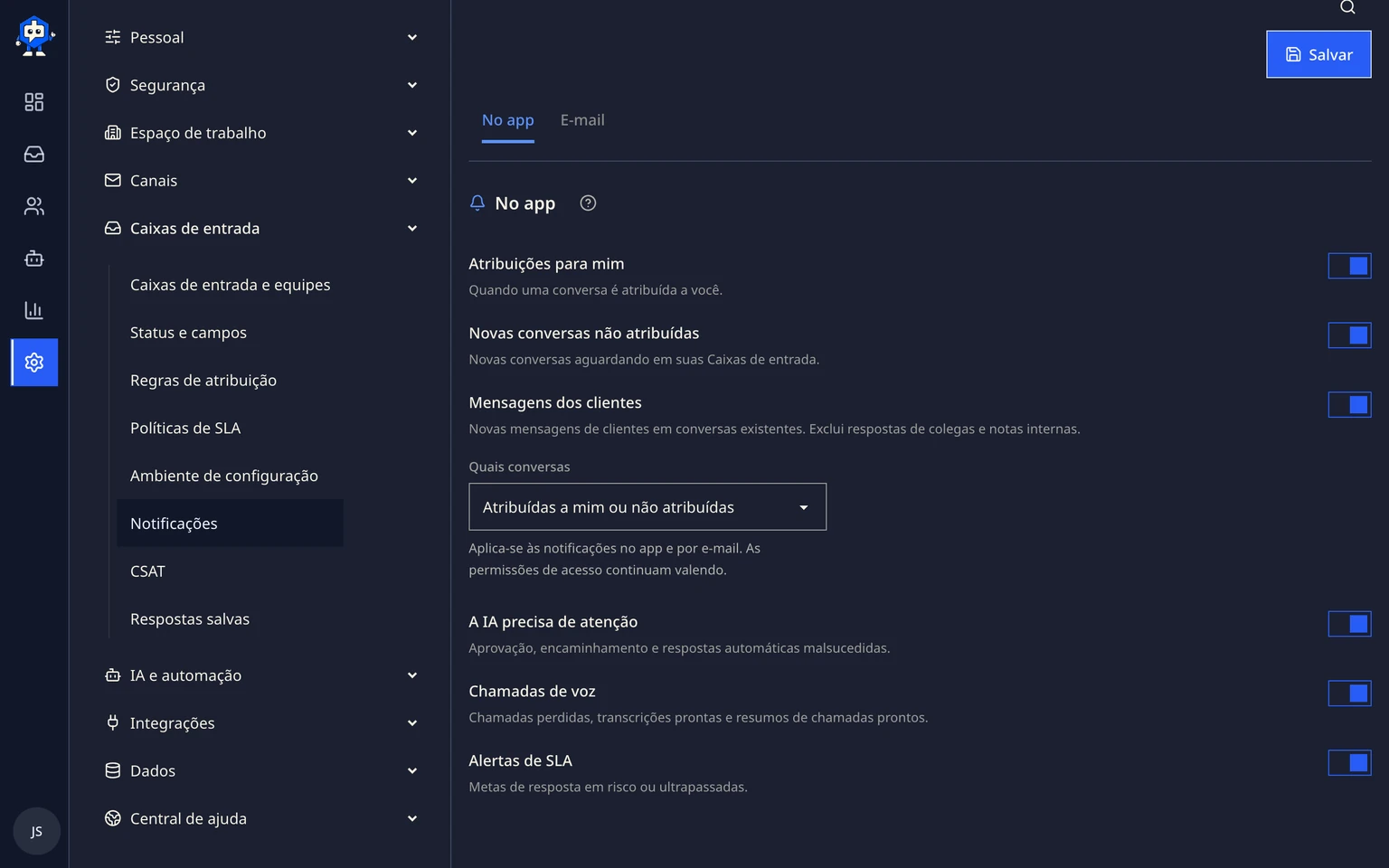
Em No aplicativo, escolha separadamente atribuições, novas conversas sem atribuição e mensagens de clientes.
Em E-mail, ative Mensagens de clientes e escolha quais conversas acompanhar. Escolha um e-mail por mensagem ou agrupe mensagens consecutivas.
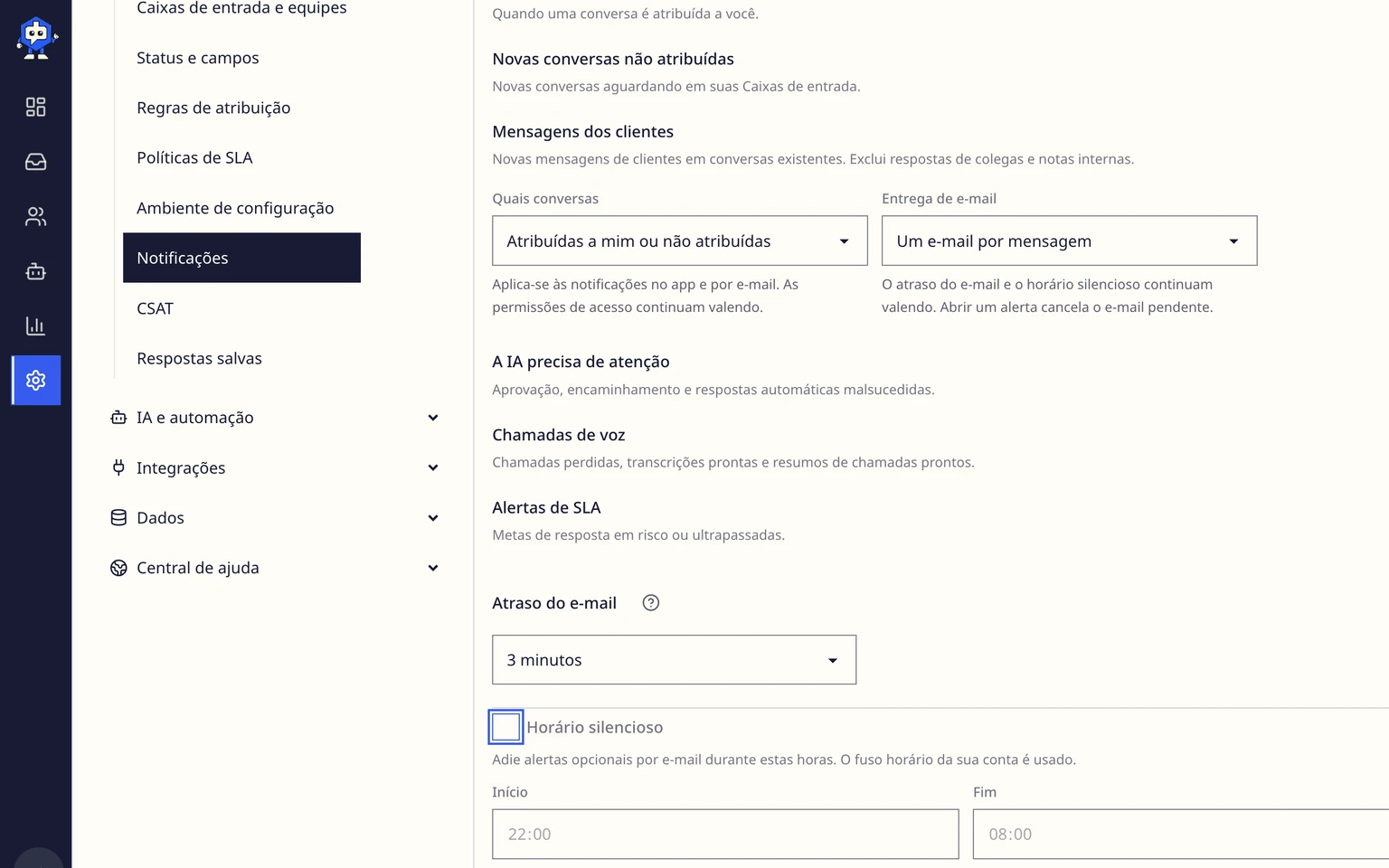
Defina um atraso de e-mail de 1 a 15 minutos e salve.
Ative Horário silencioso, escolha um horário de início e fim e salve. A programação usa o fuso horário da sua conta.
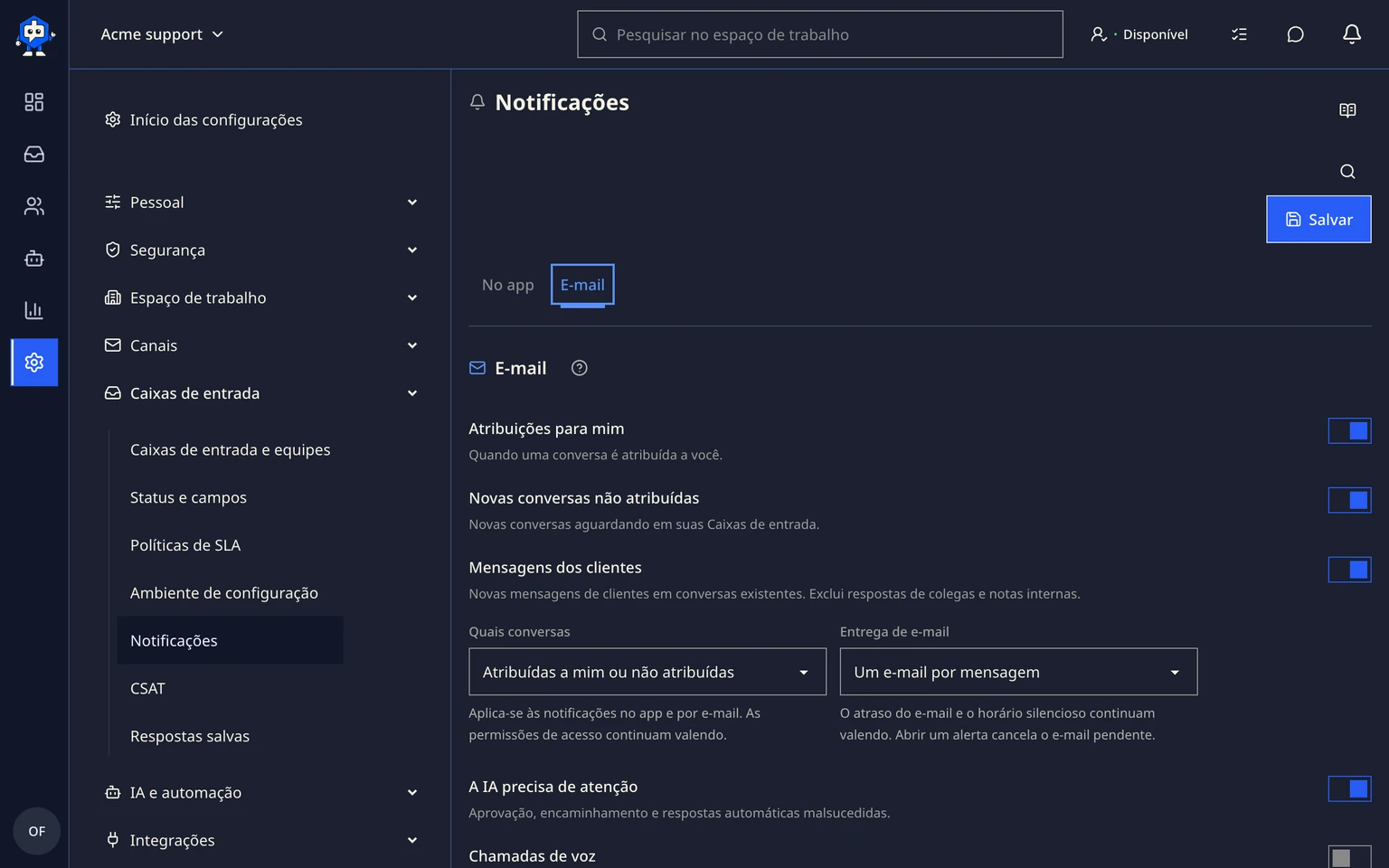


O DobroDesk cancela um e-mail pendente quando você abre o alerta correspondente no aplicativo durante o atraso.
Escolher o tema do aplicativo
Abra o menu da conta na barra superior e escolha Preferências.
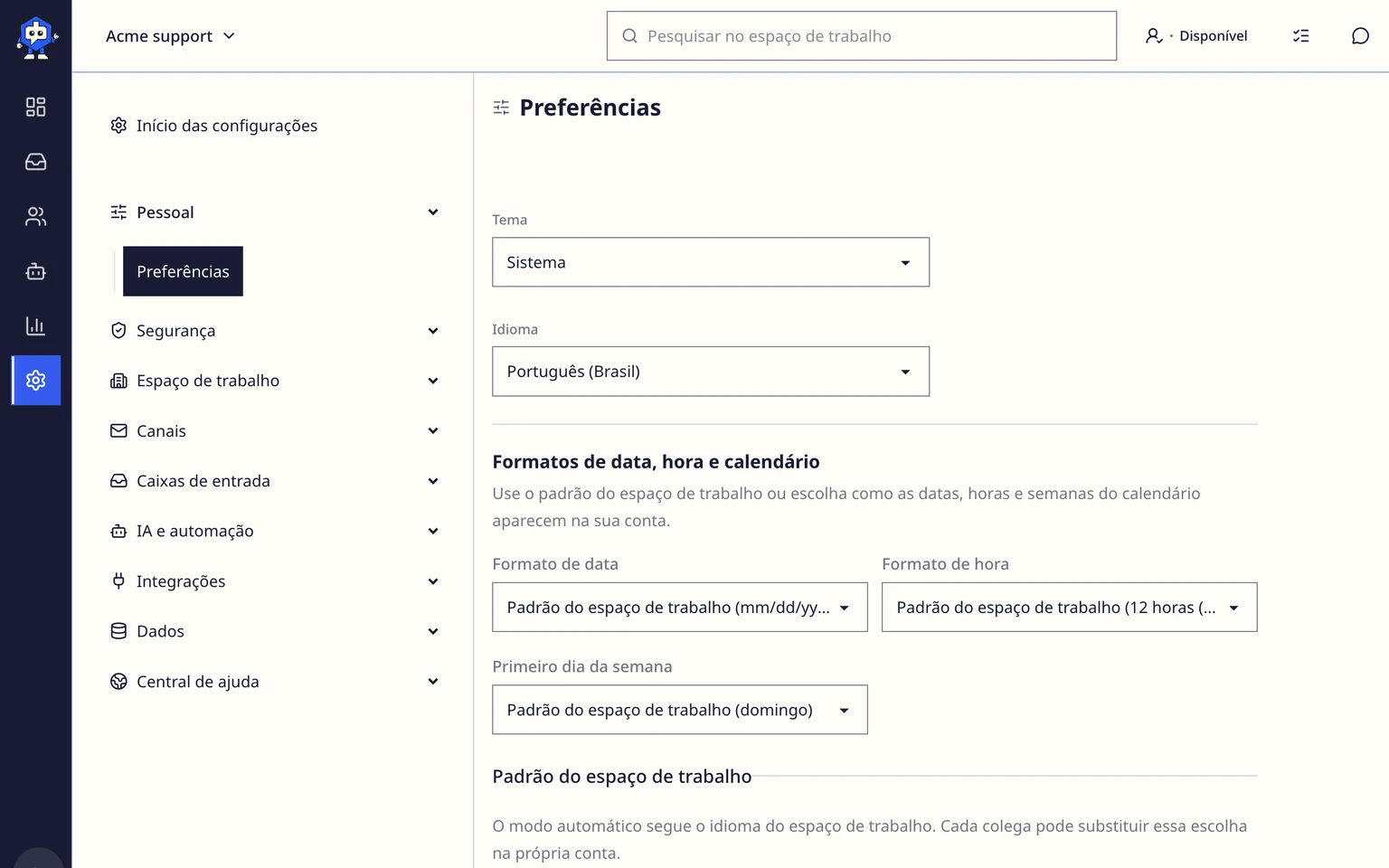
Em Tema, escolha Claro, Escuro ou Sistema.
Confira a Caixa de entrada e as Configurações na largura que você usa normalmente. Sistema segue a aparência atual do dispositivo.

Manter o menu do sino focado

Use Limpar tudo para remover todos os alertas do menu do sino e todas as operações em segundo plano concluídas.
As importações ativas continuam visíveis até serem concluídas ou canceladas.
Limpar um alerta o remove do menu do sino. Isso não exclui a conversa nem seu histórico de auditoria.
Entender os alertas de atenção da IA
- Precisa de aprovação significa que a IA preparou um rascunho que um colega precisa revisar antes do envio.
- Precisa de um colega significa que a conversa foi encaminhada para o suporte manual.
- A IA não conseguiu responder significa que o atendimento automático foi interrompido e a conversa passou para o atendimento manual.