
Результат
Термінову роботу бачитиме потрібний колега без сповіщення всього робочого простору.
Хто отримує сповіщення

- Про призначену розмову сповіщається її відповідальний.
- Про непризначену розмову сповіщаються доступні учасники її Вхідних.
- Сповіщення про пропущені дзвінки, готові транскрипти та підсумки Voice дотримуються тих самих правил відповідальності.
- Сповіщення про схвалення ШІ, передавання людині та помилку дотримуються тих самих правил відповідальності.
- Власник і адміністратор не отримують сповіщень лише через свою роль.
- Переглядачі не отримують сповіщень, що вимагають дії.
Виберіть свої сповіщення
Відкрийте Налаштування > Вхідні > Сповіщення.
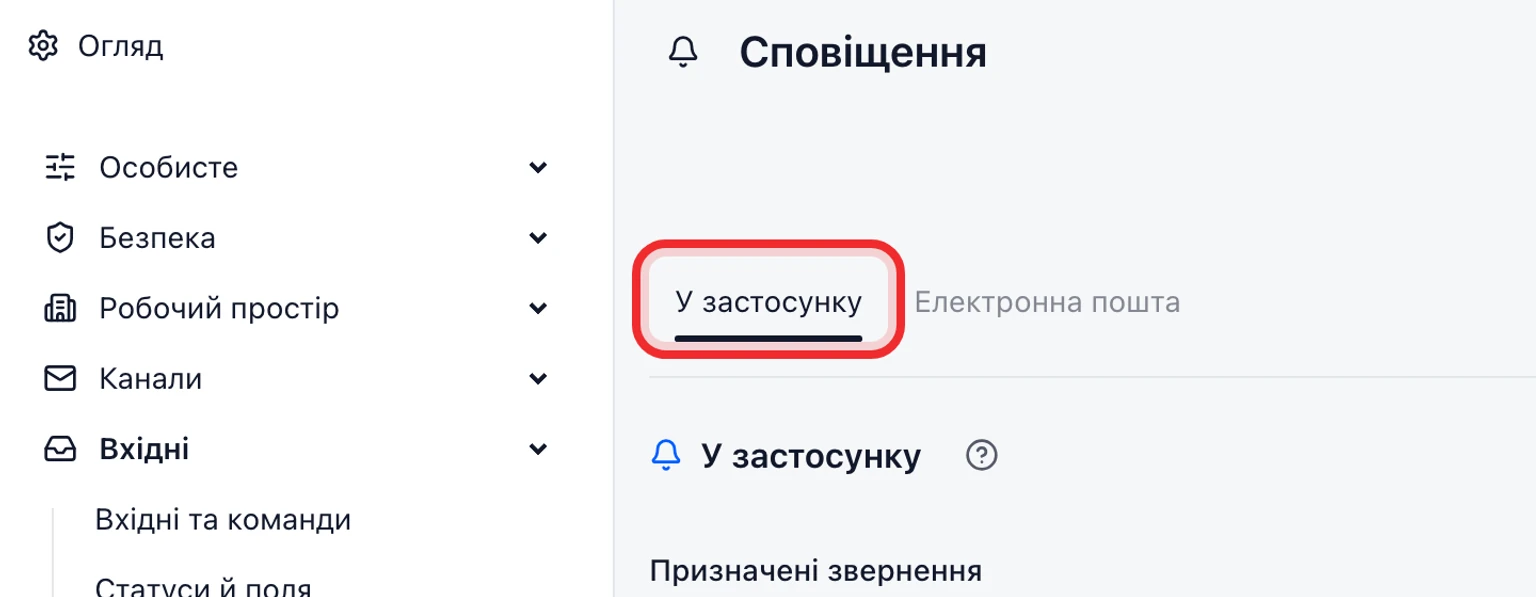
Виберіть події, що одразу з'являтимуться в меню дзвіночка.
Виберіть події, які також можуть надходити на адресу облікового запису.
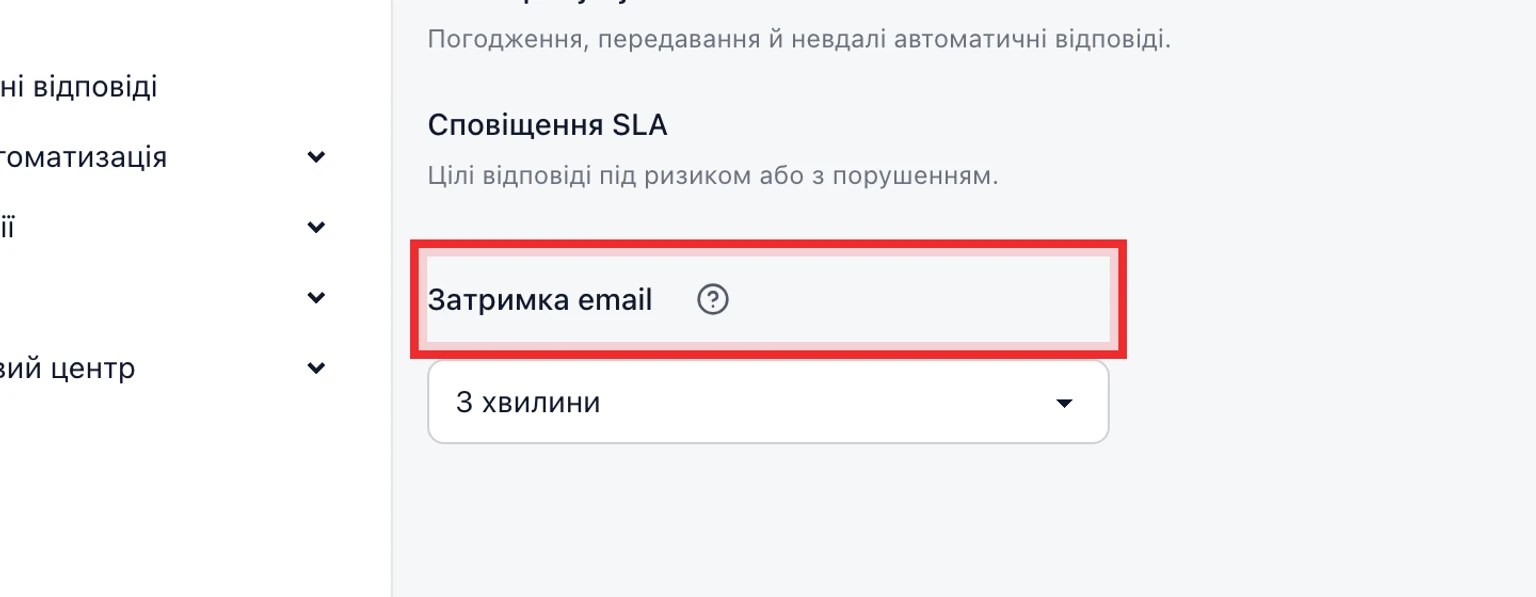
Установіть затримку електронного листа від 1 до 15 хвилин і збережіть.
Увімкніть тихі години, виберіть час початку й завершення та збережіть. Розклад використовує часовий пояс вашого облікового запису.
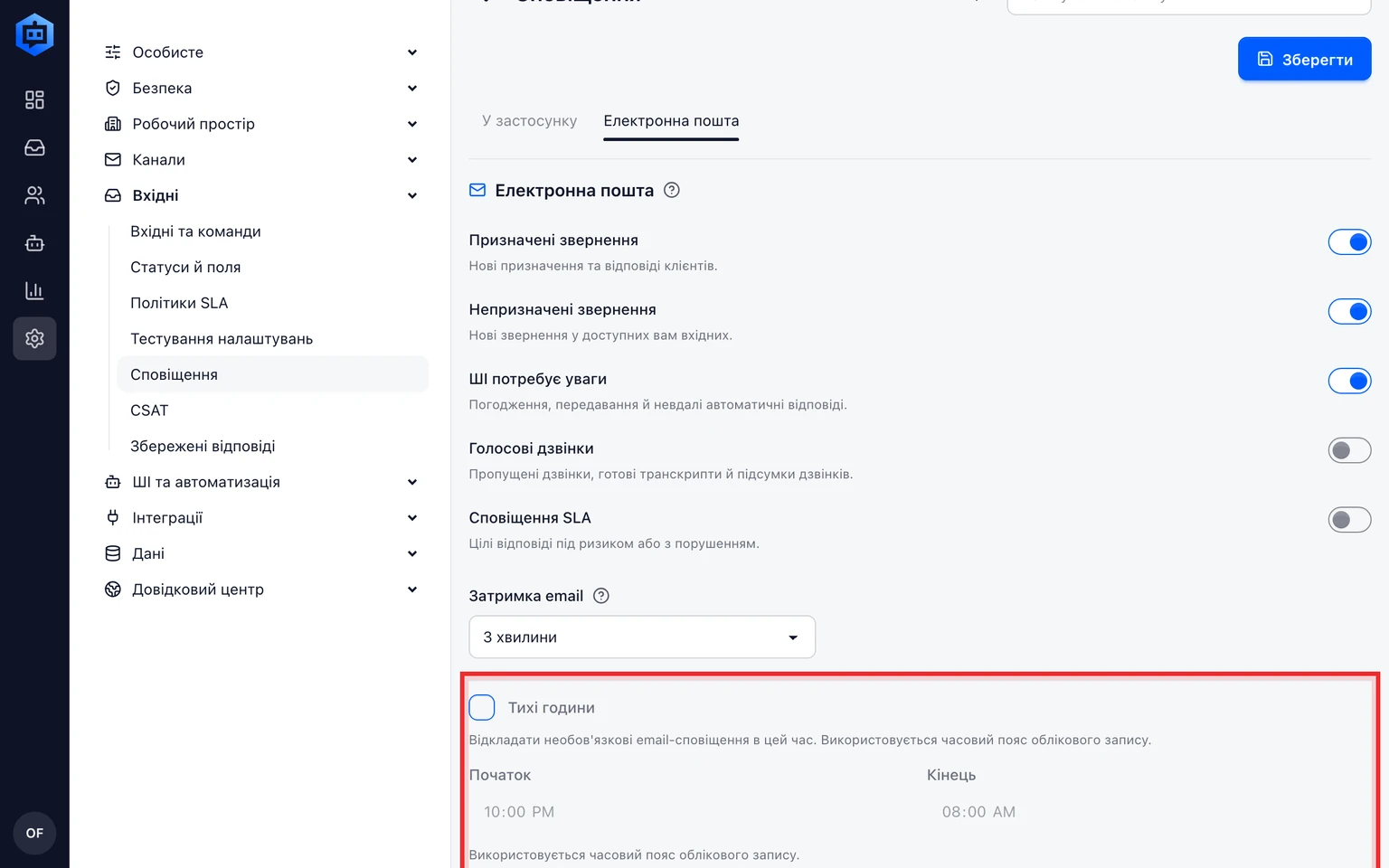


DobroDesk скасовує запланований лист, якщо під час затримки ви відкрили відповідне сповіщення в застосунку.
Виберіть тему застосунку
Відкрийте меню облікового запису у верхній панелі й виберіть Налаштування.
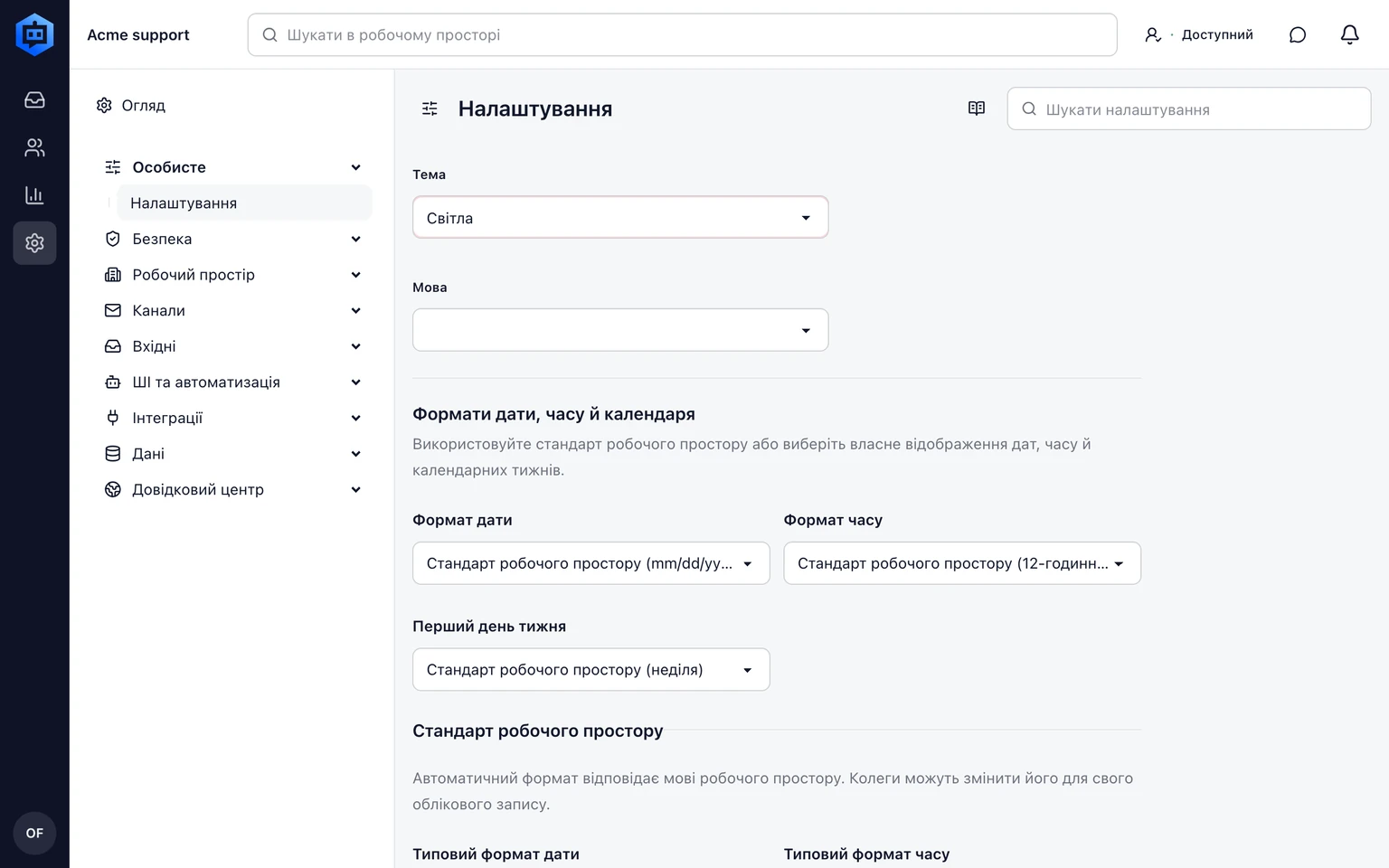
У полі Тема виберіть Світла, Темна або Системна.
Перевірте Вхідні та Налаштування зі звичною шириною вікна. Системна тема повторює тему пристрою.

Залишайте меню дзвіночка зосередженим

Використовуйте Очистити все, щоб прибрати сповіщення з меню дзвіночка та завершені фонові операції.
Активні імпорти залишаються видимими, доки не завершаться або не будуть скасовані.
Очищення прибирає сповіщення лише з меню дзвіночка. Розмова та її історія аудиту не видаляються.
Зрозумійте сповіщення ШІ, що потребують уваги
- Потрібне схвалення означає, що ШІ підготував чернетку, яку колега має перевірити перед надсиланням.
- Потрібна перевірка колеги означає, що розмову передано до ручної підтримки.
- ШІ не зміг відповісти означає, що автоматичне опрацювання зупинилося й розмову передано людині.