

Actualizado:
Al terminar
La vista de Analítica muestra valoraciones, tasa de respuesta y resultados reales del equipo.
Activa las solicitudes de satisfacción
Las opciones de comentarios, casos sensibles y espera aparecen solo cuando las solicitudes de opinión están activadas. Desactiva las solicitudes y guarda para detener las nuevas sin borrar las opciones guardadas.
Abre Administración > Bandejas > CSAT.
Activa Solicitar opinión después de la resolución.
Elige si los clientes pueden dejar un comentario opcional.
Mantén activa la exclusión de casos sensibles, salvo que tu política exija lo contrario.
Elige un periodo de espera por cliente y guarda la configuración.
Revisa los resultados
Abre Analítica y elige 7, 30, 90 o 120 días.
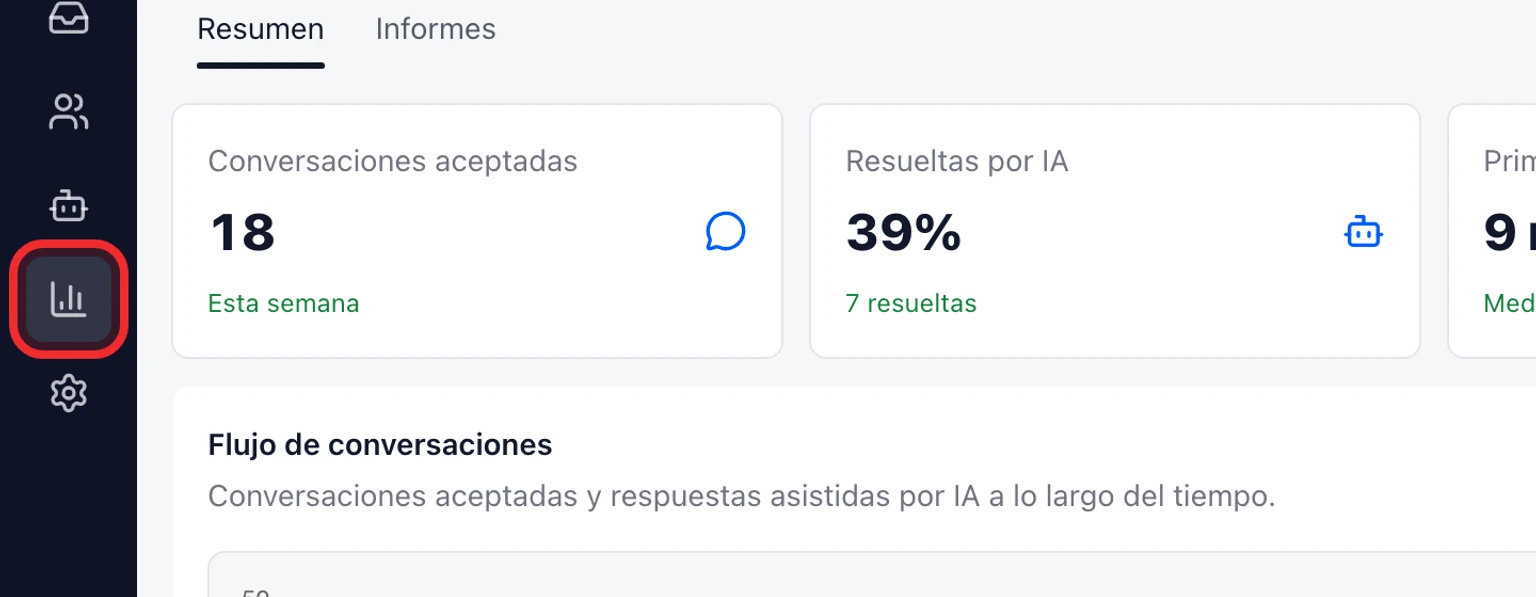
Revisa el CSAT positivo, la valoración media, el número de respuestas y la tasa de respuesta.
Revisa las cinco tasas generales: participación de la IA, respuestas de IA aprobadas, respuestas automáticas de IA enviadas, conversaciones transferidas a una persona y conversaciones resueltas.
En Canales compara para cada canal el número de conversaciones, su parte del total y la participación de la IA. Selecciona un canal para filtrar el flujo de conversaciones y la tabla de datos del flujo.
Abre Personalizar colores para asignar colores a los canales, la participación de la IA y los resultados en este espacio de trabajo desde este navegador. Restablecer colores recupera los valores predeterminados.
En Explorar conversaciones, agrupa los incumplimientos de SLA por política, bandeja o persona asignada y abre un resultado para revisar las conversaciones coincidentes.
Exporta un CSV cuando necesites usar el panel actual fuera de DobroDesk.
El historial importado se excluye hasta que un cliente continúa la conversación. DobroDesk muestra Sin datos en lugar de una puntuación CSAT artificial antes de recibir respuestas reales.
Rastrea los resultados de las tareas
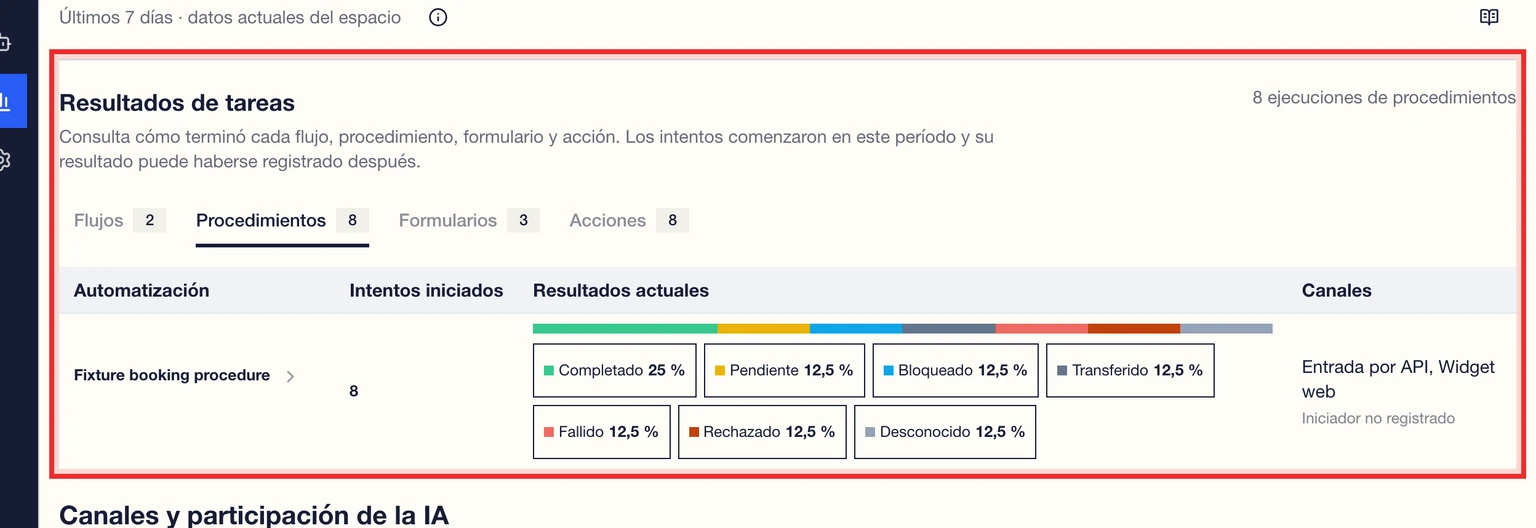
En Analítica, busca Resultados de tareas y selecciona Flujos, Procedimientos, Formularios o Acciones.
Compara el número y el porcentaje de resultados dentro del tipo de tarea seleccionado.
Confirmado por el proveedor significa que un servicio externo confirmó la acción. Un formulario enviado o un enlace de pago por sí solos no confirman que se haya pagado un pedido.
Selecciona un resultado para ver sus conversaciones, canal, iniciador, estado y hora. Abre una conversación para investigar una tarea bloqueada o fallida.
Guarda o programa un informe
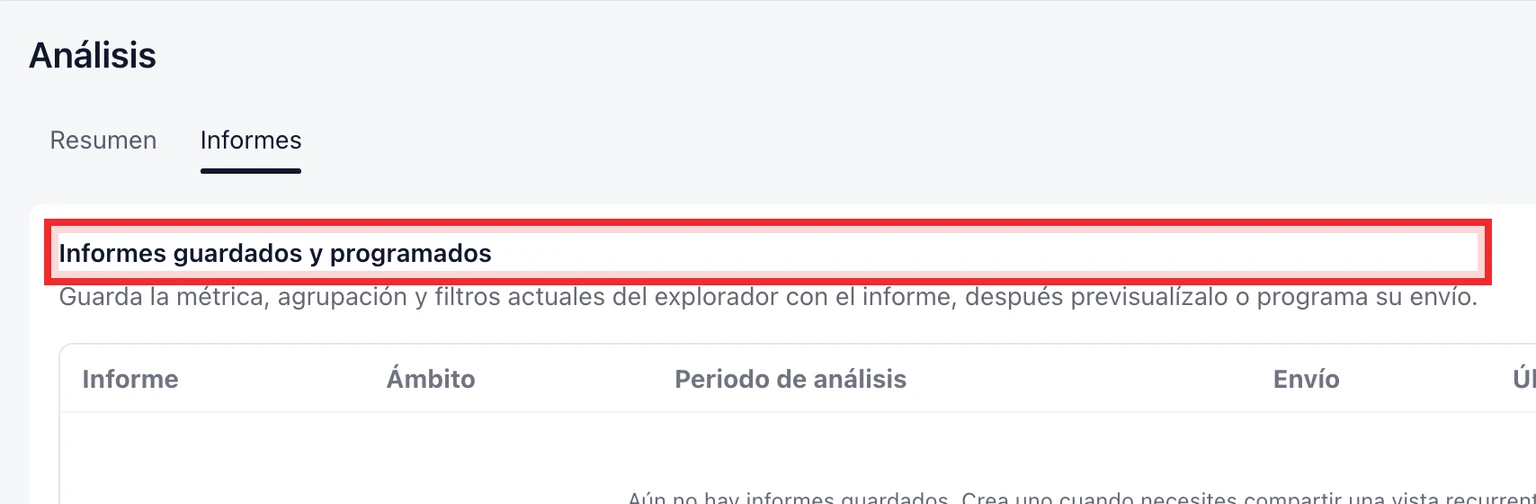
En Informes guardados y programados, introduce un nombre y elige 7, 30 o 90 días.
Selecciona las secciones de resumen, CSAT, Bandejas o compañeros que necesites.
Desactiva la entrega para un informe reutilizable o elige una entrega por correo diaria, semanal o mensual.
Elige la hora de entrega que se muestra para tu zona horaria, añade destinatarios y selecciona Guardar informe.
Usa Vista previa para abrir el periodo guardado o pausa la entrega sin eliminar el informe.
Define un objetivo SLO interno
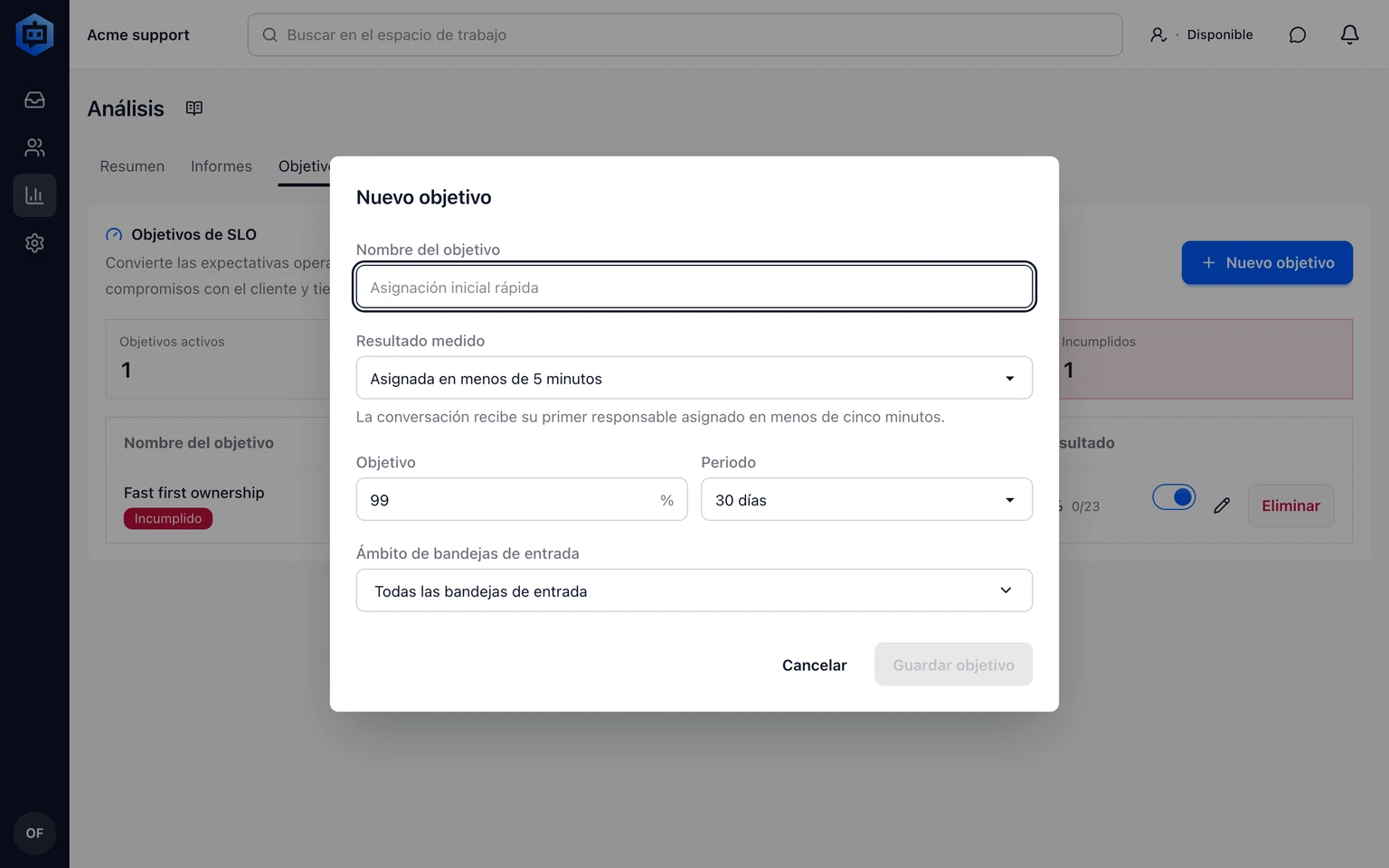
En Objetivos SLO, selecciona Nuevo objetivo.
Elige el resultado medido, el porcentaje objetivo y una ventana de 7, 30 o 90 días.
Limita el objetivo a una Bandeja o mantén Todas las Bandejas.
Revisa la muestra, el resultado real y el estado Cumplido, En riesgo o Incumplido.
Pausa un objetivo sin eliminar su definición cuando cambie la política operativa.
Los SLO son objetivos operativos internos. No sustituyen las políticas SLA para clientes ni sus alertas de incumplimiento.
Pon esta guía en práctica
Abre el Centro de configuración para aplicar los pasos en tu espacio. Inicia sesión cuando se te solicite.