

Resultado
Sua visão de Análises mostra avaliações reais, taxa de resposta e resultados dos colegas.
Ativar solicitações de satisfação do cliente
Abra Administração > Caixa de entrada > CSAT.
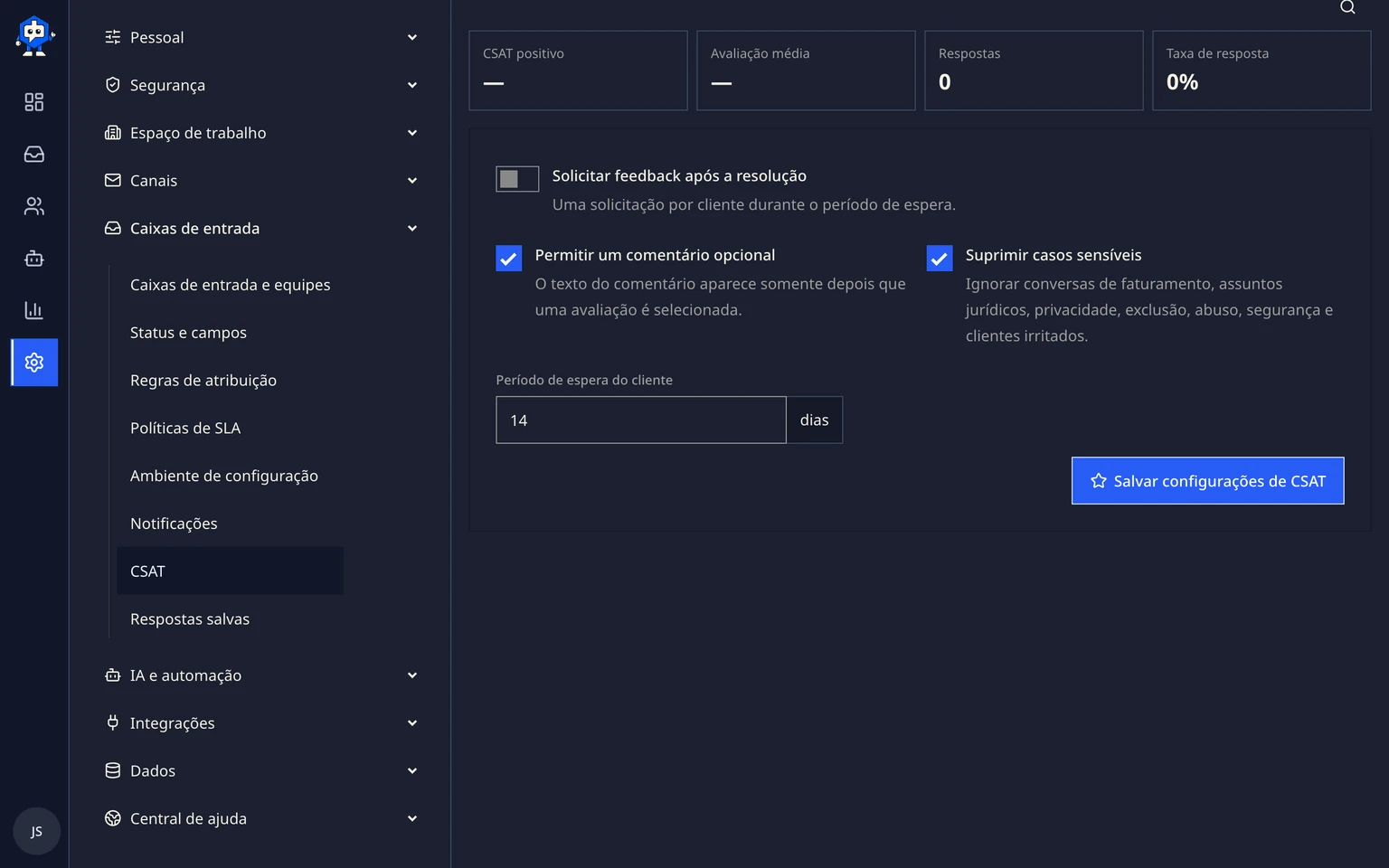
Ative Solicitar feedback depois da resolução.
Escolha se os clientes podem deixar um comentário opcional.
Mantenha a supressão de casos sensíveis ativada, a menos que sua política exija o contrário.
Escolha um intervalo entre solicitações para o cliente e salve as configurações.

Revisar os resultados
Abra Análises e escolha 7, 30, 90 ou 120 dias.
Revise CSAT positivo, avaliação média, quantidade de respostas e taxa de resposta.
Revise as cinco taxas do resumo: envolvimento da IA, resposta da IA aprovada, resposta automática da IA enviada, encaminhamento para uma pessoa e resolução.
Use Canais para comparar a quantidade de conversas, a participação no total e o envolvimento da IA de cada canal. Selecione um canal para filtrar o fluxo de conversas e a tabela de dados do fluxo.
Abra Personalizar cores para atribuir cores aos canais, à participação da IA e aos resultados deste espaço de trabalho neste navegador. Restaurar cores recupera os padrões.
Em Explorar conversas, agrupe as violações de SLA por política, Caixa de entrada ou responsável e abra um resultado para revisar as conversas correspondentes.
Exporte CSV quando precisar usar o painel atual fora do DobroDesk.

O histórico importado fica excluído até que um cliente continue a conversa. O DobroDesk mostra Sem dados em vez de uma pontuação CSAT sintética antes que respostas reais cheguem.
Rastrear resultados de tarefas

Em Análises, encontre Resultados de tarefas e selecione Fluxos de trabalho, Procedimentos, Formulários ou Ações.
Compare as quantidades e porcentagens de resultados dentro do tipo de tarefa selecionado.
Provedor confirmou significa que um serviço externo confirmou a ação. Um formulário enviado ou um link de checkout sozinho não prova que um pedido foi pago.
Selecione um resultado para ver suas conversas, canal, iniciador, status e horário. Abra uma conversa para investigar uma tarefa bloqueada ou com falha.
Salvar ou programar um relatório
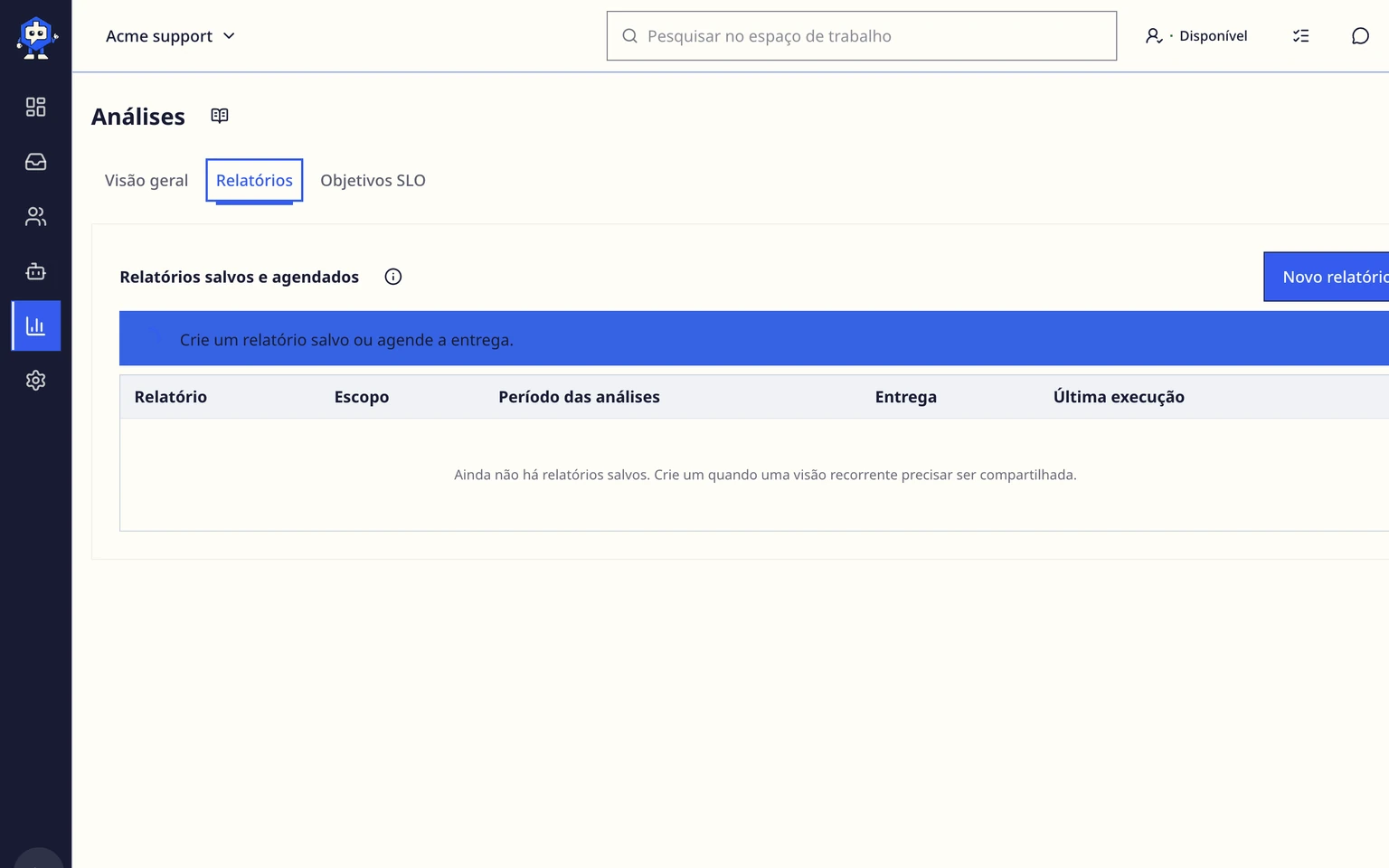
Em Relatórios salvos e programados, informe um nome para o relatório e escolha 7, 30, 90 ou 120 dias.
Selecione as seções de resumo, CSAT, Caixa de entrada ou colega necessárias.
Mantenha a entrega desativada para um relatório reutilizável ou escolha entrega diária, semanal ou mensal por e-mail.
Escolha o horário de entrega mostrado para o fuso horário da sua conta, adicione destinatários e selecione Salvar relatório.
Use Prévia para abrir o período salvo ou pausar a entrega sem excluir o relatório.

Definir um objetivo interno de SLO

Em Objetivos SLO, selecione Novo objetivo.
Escolha um resultado medido, uma porcentagem de meta e uma janela de 7, 30 ou 90 dias.
Limite o objetivo a uma Caixa de entrada ou mantenha Todas as Caixas de entrada.
Revise a amostra elegível, o resultado real e o status Atingido, Em risco ou Não atingido.
Pause um objetivo sem excluir sua definição quando a política operacional mudar.
SLOs são metas operacionais internas. Eles não substituem as políticas de SLA voltadas ao cliente nem suas notificações de violação.