
Ergebnis
Ihre Analyseansicht zeigt echte Bewertungen, Antwortquote und Ergebnisse der Teammitglieder.
Anfragen zur Kundenzufriedenheit aktivieren
Öffnen Sie Verwaltung > Posteingänge > CSAT.
Aktivieren Sie Nach der Lösung um Feedback bitten.
Legen Sie fest, ob Kunden optional einen Kommentar hinterlassen dürfen.
Lassen Sie die Unterdrückung bei sensiblen Fällen aktiviert, sofern Ihre Richtlinie nichts anderes verlangt.
Wählen Sie eine Pause zwischen Kundenanfragen und speichern Sie die Einstellungen.

Ergebnisse prüfen
Öffnen Sie Analysen und wählen Sie 7, 30 oder 90 Tage.
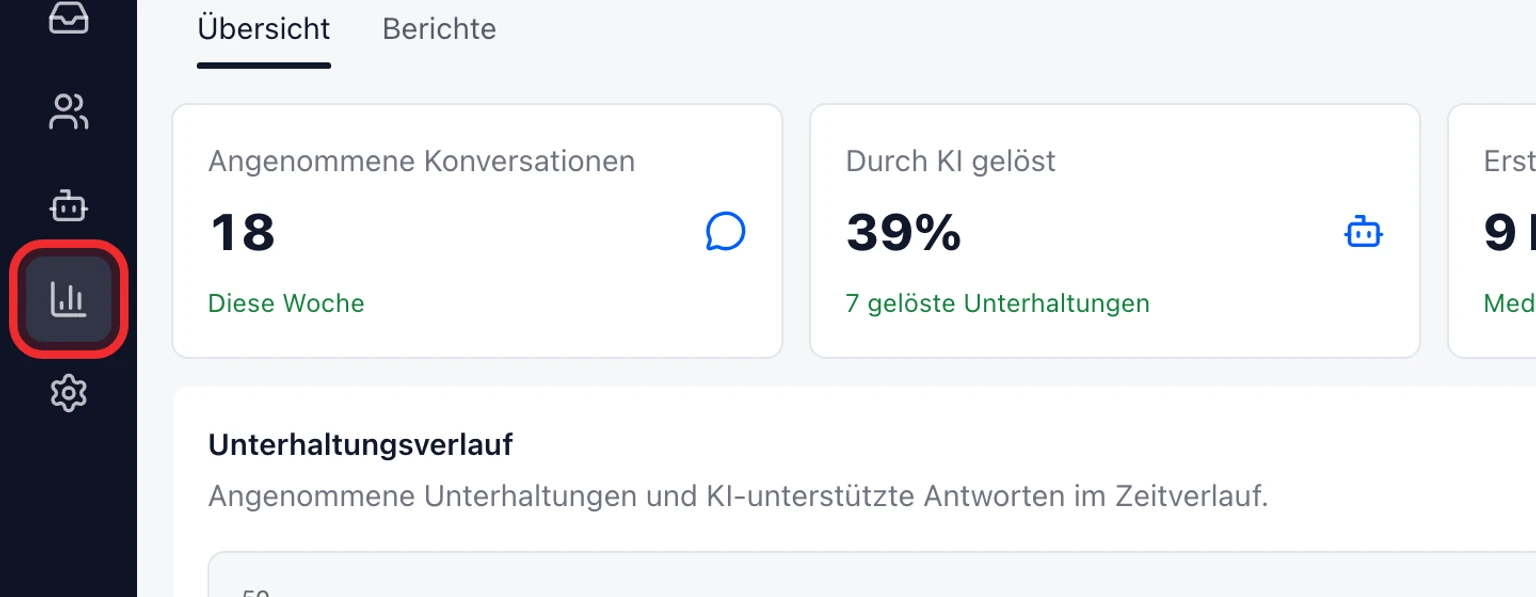
Prüfen Sie positive CSAT-Werte, Durchschnittsbewertung, Anzahl der Antworten und Antwortquote.
Gruppieren Sie unter Unterhaltungen analysieren SLA-Verstöße nach Richtlinie, Posteingang oder Zuständigkeit und öffnen Sie ein Ergebnis für die passenden Unterhaltungen.
Exportieren Sie eine CSV-Datei, wenn Sie das aktuelle Dashboard außerhalb von DobroDesk benötigen.

Importierte Verläufe bleiben ausgeschlossen, bis ein Kunde die Unterhaltung fortsetzt. Vor echten Antworten zeigt DobroDesk Keine Daten statt eines künstlichen CSAT-Werts.
Bericht speichern oder planen
Geben Sie unter Gespeicherte und geplante Berichte einen Berichtsnamen ein und wählen Sie 7, 30 oder 90 Tage.
Wählen Sie die benötigten Bereiche Übersicht, CSAT, Posteingang oder Teammitglieder.
Lassen Sie die Zustellung für einen wiederverwendbaren Bericht ausgeschaltet oder wählen Sie tägliche, wöchentliche oder monatliche E-Mail-Zustellung.
Legen Sie die UTC-Zustellstunde fest, fügen Sie Empfänger hinzu und wählen Sie Bericht speichern.
Öffnen Sie mit Vorschau den gespeicherten Zeitraum oder pausieren Sie die Zustellung, ohne den Bericht zu löschen.

Internes SLO-Ziel festlegen

Wählen Sie unter SLO-Ziele die Option Neues Ziel.
Wählen Sie Ergebnis, Zielprozentsatz und ein Fenster von 7, 30 oder 90 Tagen.
Begrenzen Sie das Ziel auf einen Posteingang oder lassen Sie Alle Posteingänge ausgewählt.
Prüfen Sie Stichprobe, tatsächliches Ergebnis und den Status Erfüllt, Gefährdet oder Verfehlt.
Pausieren Sie ein Ziel ohne seine Definition zu löschen, wenn sich die Betriebsrichtlinie ändert.
SLOs sind interne Betriebsziele. Sie ersetzen weder kundenbezogene SLA-Richtlinien noch deren Verletzungswarnungen.