

Résultat
Votre vue Analyses affiche les évaluations réelles, le taux de réponse et les résultats des collègues.
Activer les demandes de satisfaction client
Ouvrez Administration > Boîte de réception > CSAT.
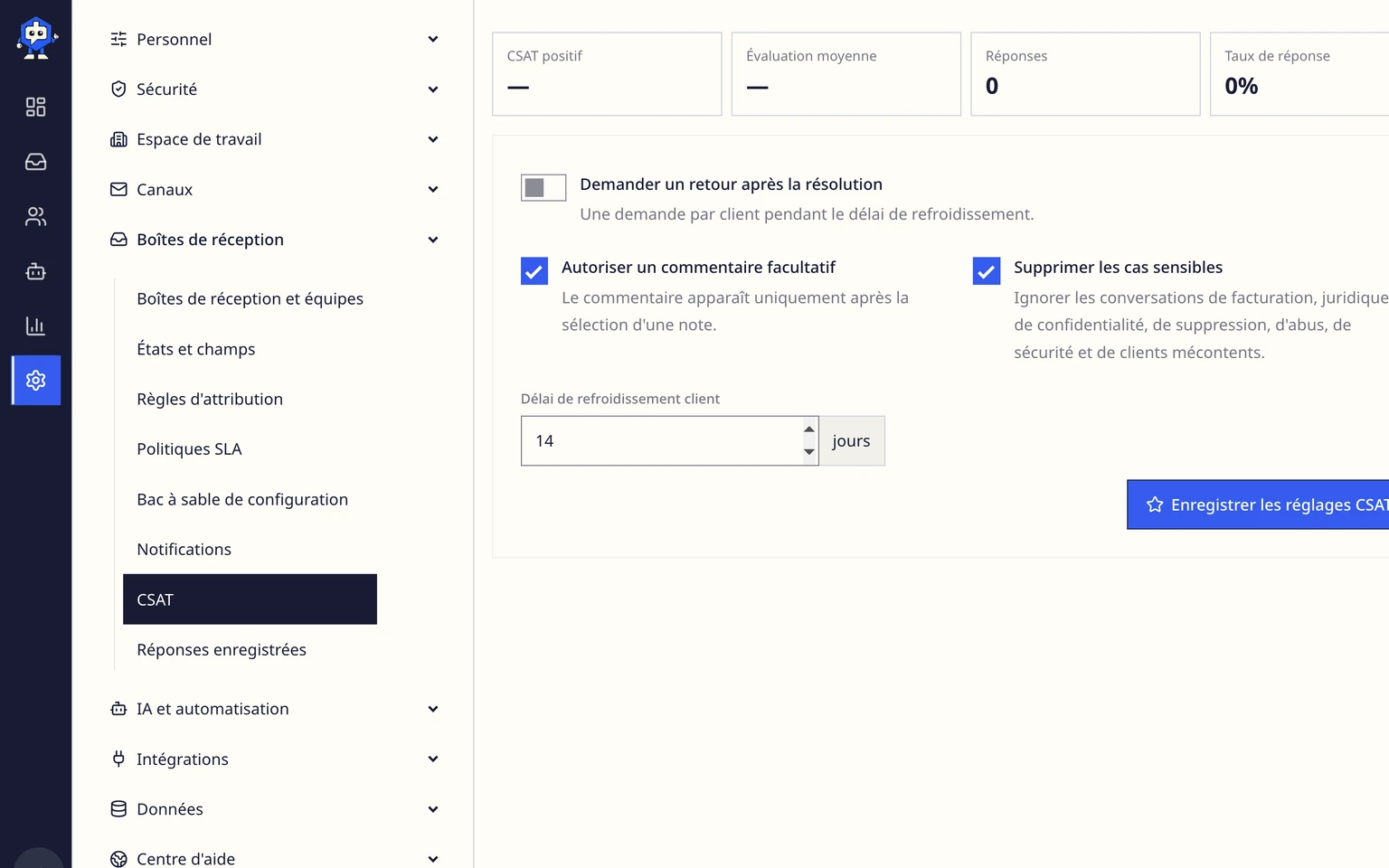
Activez Demander un retour après la résolution.
Choisissez si les clients peuvent laisser un commentaire facultatif.
Laissez la suppression des cas sensibles activée, sauf si votre politique exige le contraire.
Choisissez un intervalle entre les demandes adressées au client et enregistrez les réglages.

Examiner les résultats
Ouvrez Analyses et choisissez 7, 30, 90 ou 120 jours.
Examinez le CSAT positif, la note moyenne, le nombre de réponses et le taux de réponse.
Examinez les cinq taux du résumé : implication de l'IA, réponse IA approuvée, réponse IA automatique envoyée, transfert à une personne et résolution.
Utilisez Canaux pour comparer le nombre de conversations, la part du total et l'implication IA de chaque canal. Sélectionnez un canal pour filtrer le flux des conversations et le tableau de données du flux.
Ouvrez Personnaliser les couleurs pour attribuer des couleurs aux canaux, à la part IA et aux résultats de cet espace de travail dans ce navigateur. Restaurer les couleurs rétablit les valeurs par défaut.
Dans Explorer les conversations, regroupez les violations SLA par politique, boîte de réception ou responsable et ouvrez un résultat pour examiner les conversations correspondantes.
Exportez un CSV lorsque vous devez utiliser le tableau de bord actuel en dehors de DobroDesk.

L'historique importé est exclu jusqu'à ce qu'un client poursuive la conversation. DobroDesk affiche Aucune donnée plutôt qu'un score CSAT artificiel avant l'arrivée de vraies réponses.
Suivre les résultats des tâches

Dans Analyses, repérez Résultats des tâches et choisissez Workflows, Procédures, Formulaires ou Actions.
Comparez les nombres et pourcentages de résultats dans le type de tâche sélectionné.
Fournisseur confirmé signifie qu'un service externe a confirmé l'action. Un formulaire envoyé ou un lien de paiement seul ne prouve pas qu'une commande a été payée.
Sélectionnez un résultat pour voir ses conversations, son canal, son initiateur, son état et son horaire. Ouvrez une conversation pour examiner une tâche bloquée ou échouée.
Enregistrer ou programmer un rapport
Dans Rapports enregistrés et programmés, saisissez un nom de rapport et choisissez 7, 30, 90 ou 120 jours.
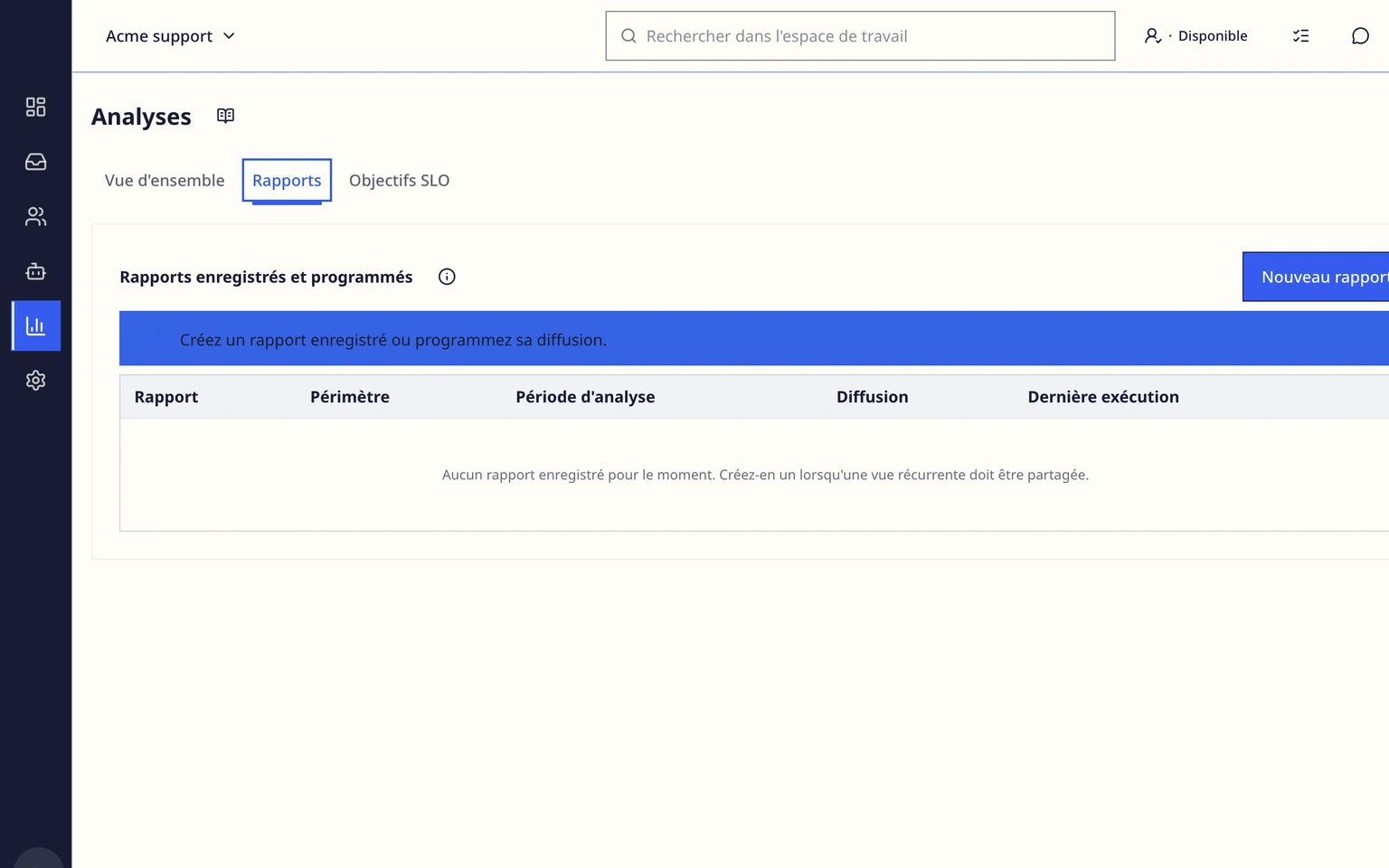
Sélectionnez les sections de résumé, CSAT, boîte de réception ou collègue nécessaires.
Laissez la livraison désactivée pour un rapport réutilisable, ou choisissez une livraison quotidienne, hebdomadaire ou mensuelle par e-mail.
Choisissez l'heure de livraison affichée pour le fuseau horaire de votre compte, ajoutez les destinataires et choisissez Enregistrer le rapport.
Utilisez Aperçu pour ouvrir la période enregistrée ou suspendre la livraison sans supprimer le rapport.

Définir un objectif SLO interne

Dans Objectifs SLO, choisissez Nouvel objectif.
Choisissez un résultat mesuré, un pourcentage cible et une fenêtre de 7, 30 ou 90 jours.
Limitez l'objectif à une boîte de réception ou conservez Toutes les boîtes de réception.
Vérifiez l'échantillon éligible, le résultat réel et l'état Atteint, En risque ou Non atteint.
Mettez un objectif en pause sans supprimer sa définition lorsque la politique opérationnelle change.
Les SLO sont des objectifs opérationnels internes. Ils ne remplacent ni les politiques SLA destinées aux clients ni leurs notifications de violation.