
Результат
У розділі Аналітика відображатимуться реальні оцінки, частка відповідей і результати колег.
Увімкніть запити оцінки задоволеності
Відкрийте Налаштування > Вхідні > CSAT.
Увімкніть Запитувати оцінку після вирішення.
Визначте, чи може клієнт залишити необов'язковий коментар.
Не вимикайте придушення для чутливих випадків, якщо політика не вимагає іншого.
Виберіть період очікування між запитами одному клієнту й збережіть налаштування.

Перегляньте результати
Відкрийте Аналітику й виберіть 7, 30 або 90 днів.
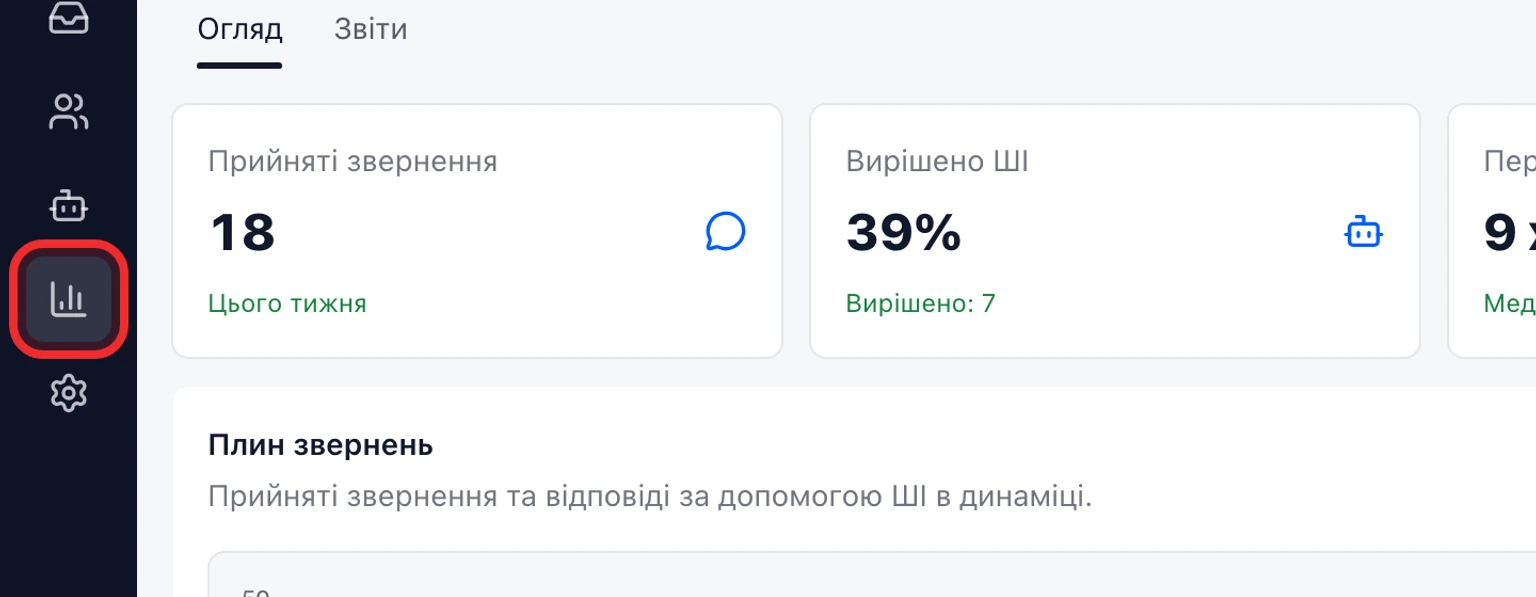
Перегляньте позитивний CSAT, середню оцінку, кількість відповідей і частку відповідей.
У Дослідженні звернень згрупуйте порушення SLA за політикою, Вхідними чи виконавцем і відкрийте результат, щоб переглянути відповідні звернення.
Експортуйте CSV, якщо поточна інформаційна панель потрібна поза DobroDesk.

Імпортована історія не враховується, доки клієнт не продовжить звернення. До появи реальних оцінок DobroDesk показує Немає даних, а не штучний показник CSAT.
Збережіть або заплануйте звіт
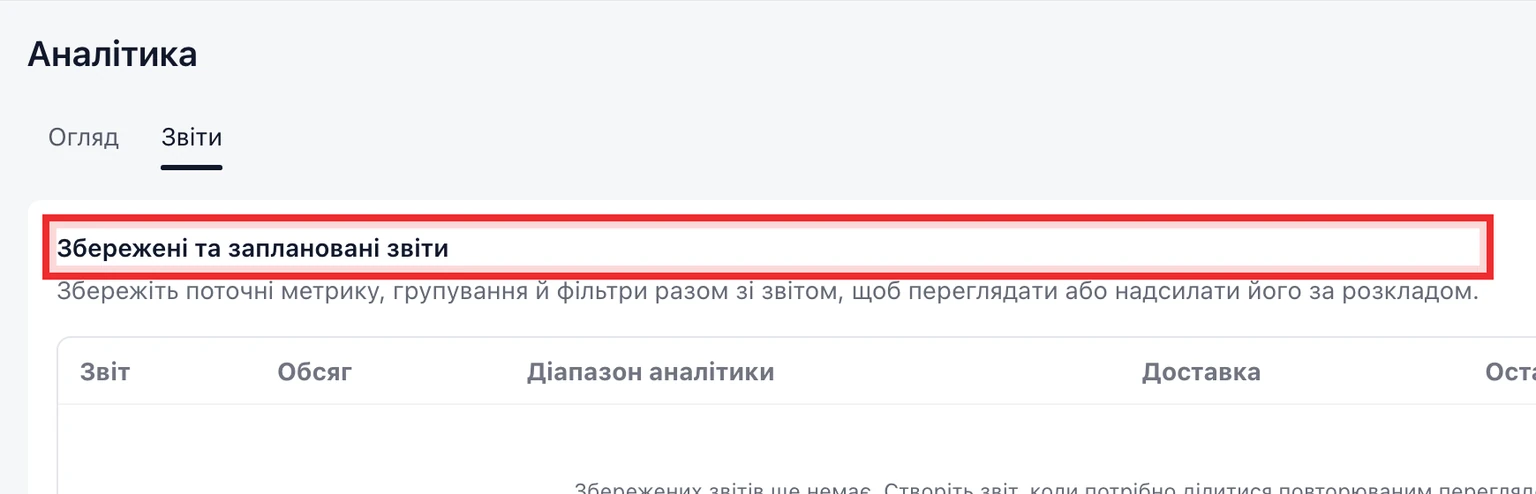
У Збережених і запланованих звітах введіть назву й виберіть 7, 30 або 90 днів.
Виберіть потрібні розділи: огляд, CSAT, Вхідні або колега.
Для багаторазового звіту залиште доставку вимкненою або виберіть щоденне, щотижневе чи щомісячне надсилання електронною поштою.
Задайте UTC-годину доставки, додайте одержувачів і виберіть Зберегти звіт.
Відкрийте попередній перегляд збереженого періоду або призупиніть доставку без видалення звіту.

Встановіть внутрішню ціль SLO

У блоці Цілі SLO виберіть Нова ціль.
Виберіть вимірюваний результат, цільовий відсоток і період 7, 30 або 90 днів.
Обмежте ціль одними Вхідними або залиште Усі Вхідні.
Перегляньте вибірку, фактичний результат і стан Досягнуто, Під загрозою або Не досягнуто.
Призупиніть ціль без видалення її налаштувань, коли операційна політика зміниться.
SLO — це внутрішні операційні цілі. Вони не замінюють клієнтські SLA-політики та сповіщення про їх порушення.