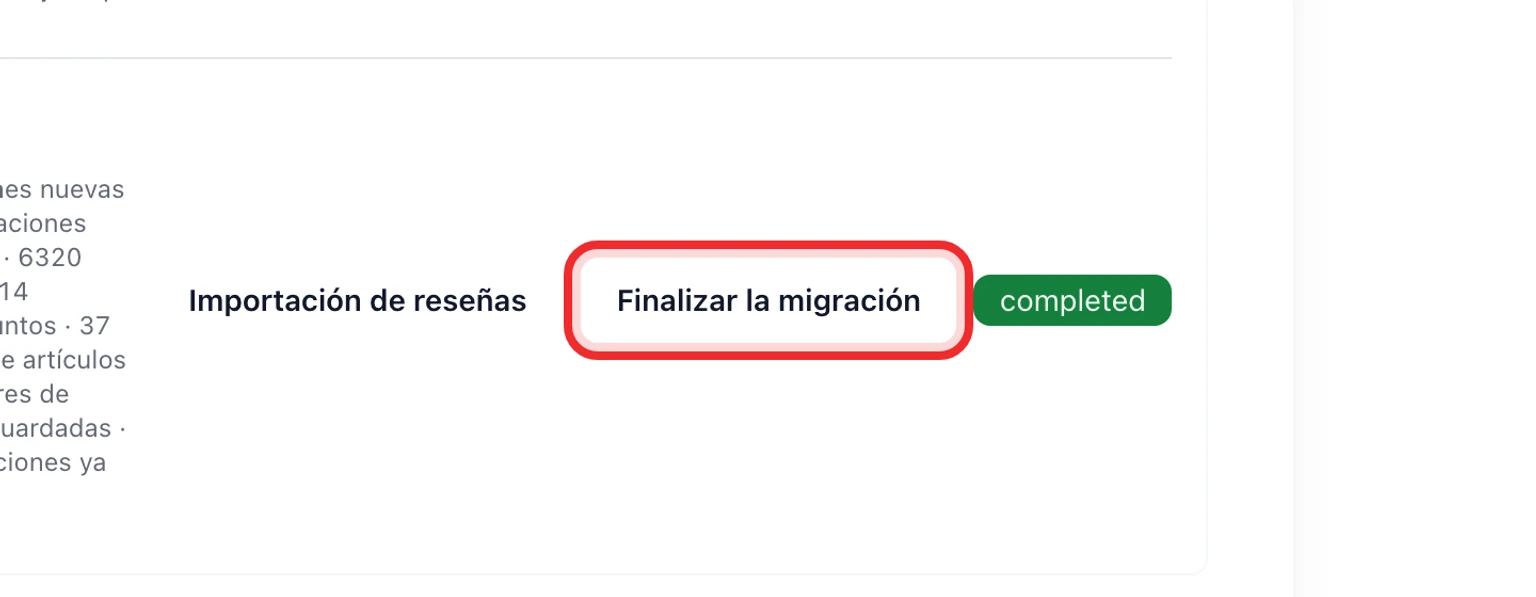
Al terminar
Tu equipo conserva el historial útil de los clientes y empieza el trabajo nuevo en DobroDesk.
Antes de empezar
- Crea o conecta tu buzón de soporte de DobroDesk.
- En Intercom Developer Hub, crea una aplicación privada para el espacio de trabajo de origen.
- Abre Configurar > Autenticación y copia su token de acceso.
- Confirma si la región de datos de Intercom es Estados Unidos, Europa o Australia.
Conecta y analiza Intercom
Abre Administración > Datos > Migración y elige Intercom.
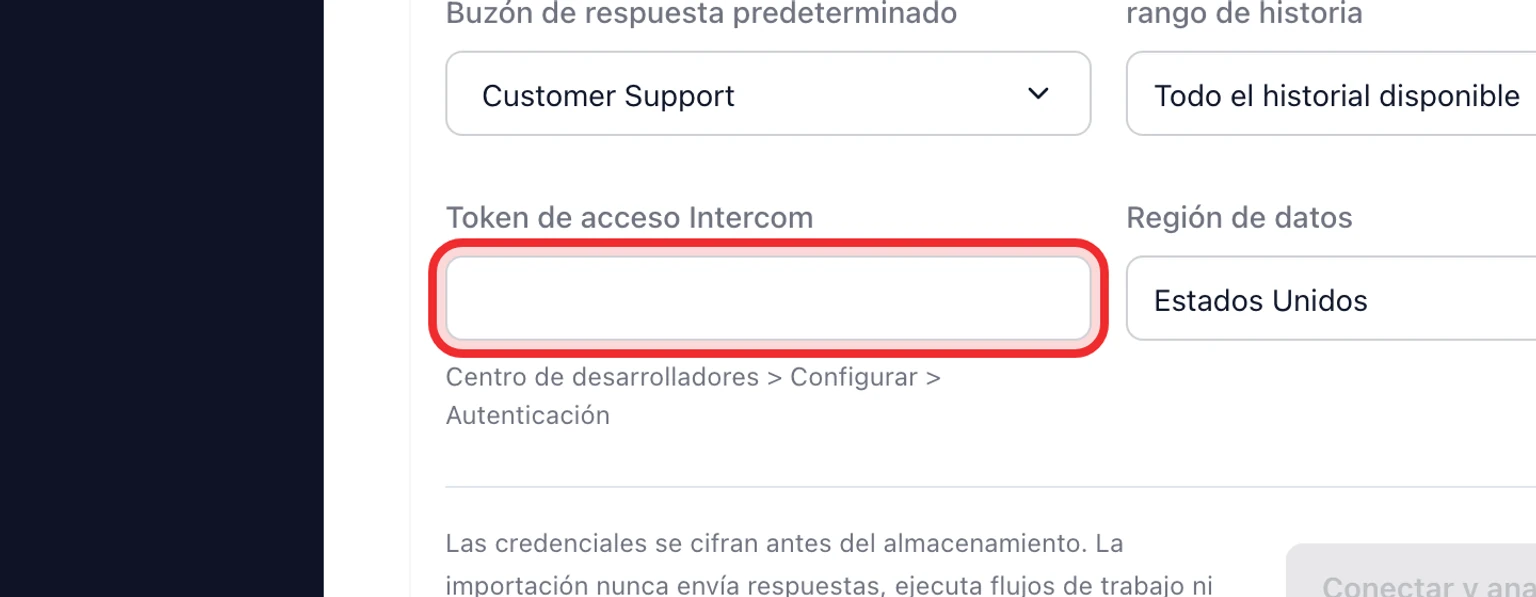
Selecciona el buzón de destino y el periodo del historial.
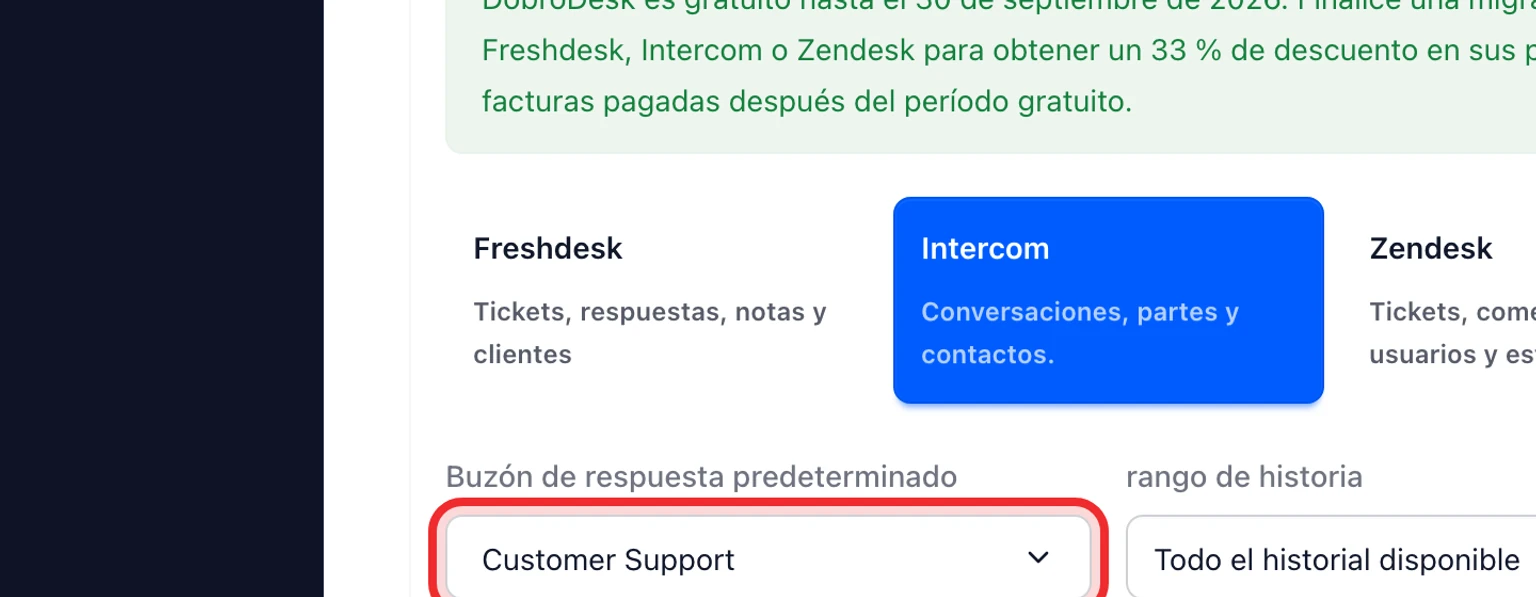
Introduce el token de acceso y elige la región de datos.
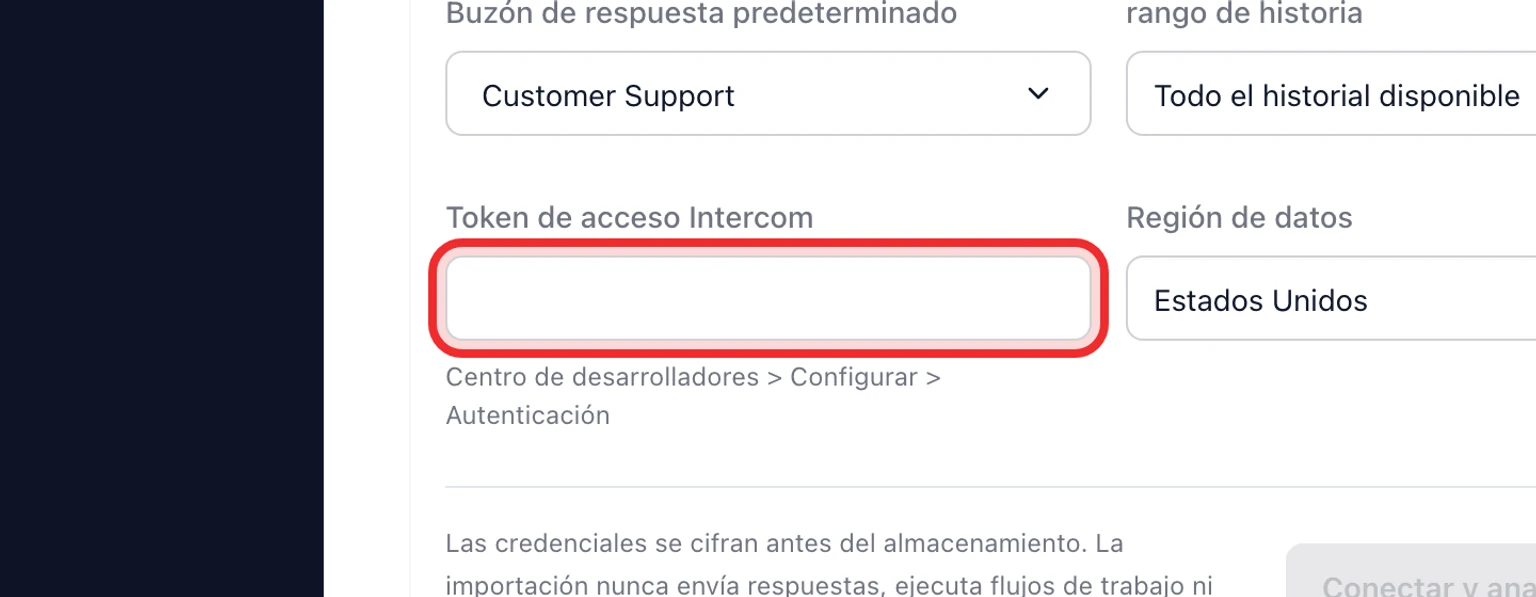
Selecciona Conectar y analizar Intercom.
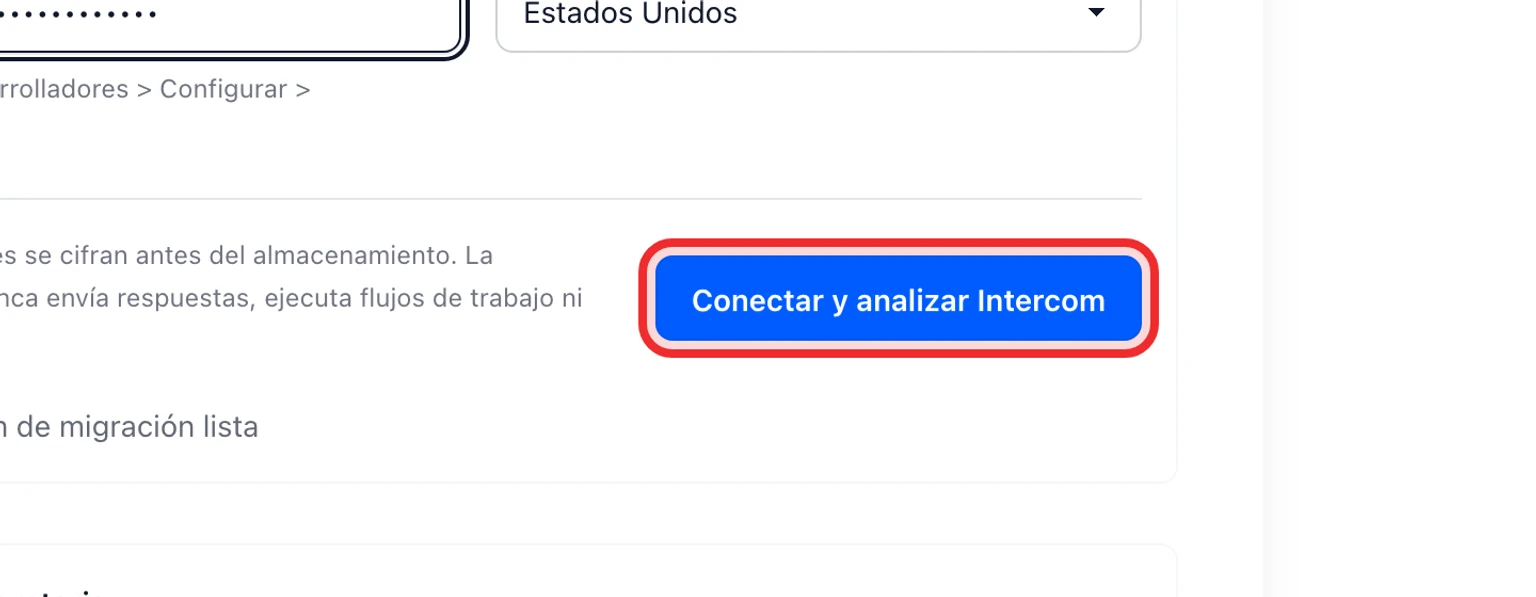
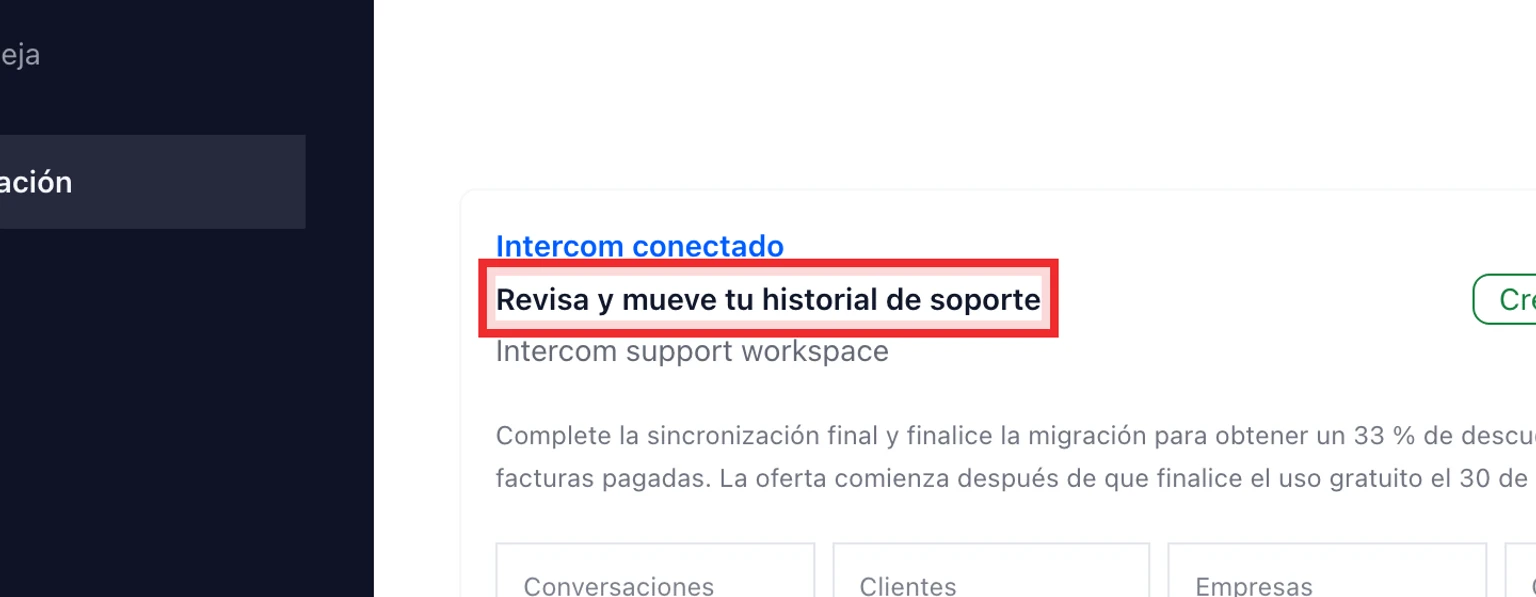
Revisa los equipos, atributos, estados y avisos detectados.


Haz una prueba y después traslada los datos
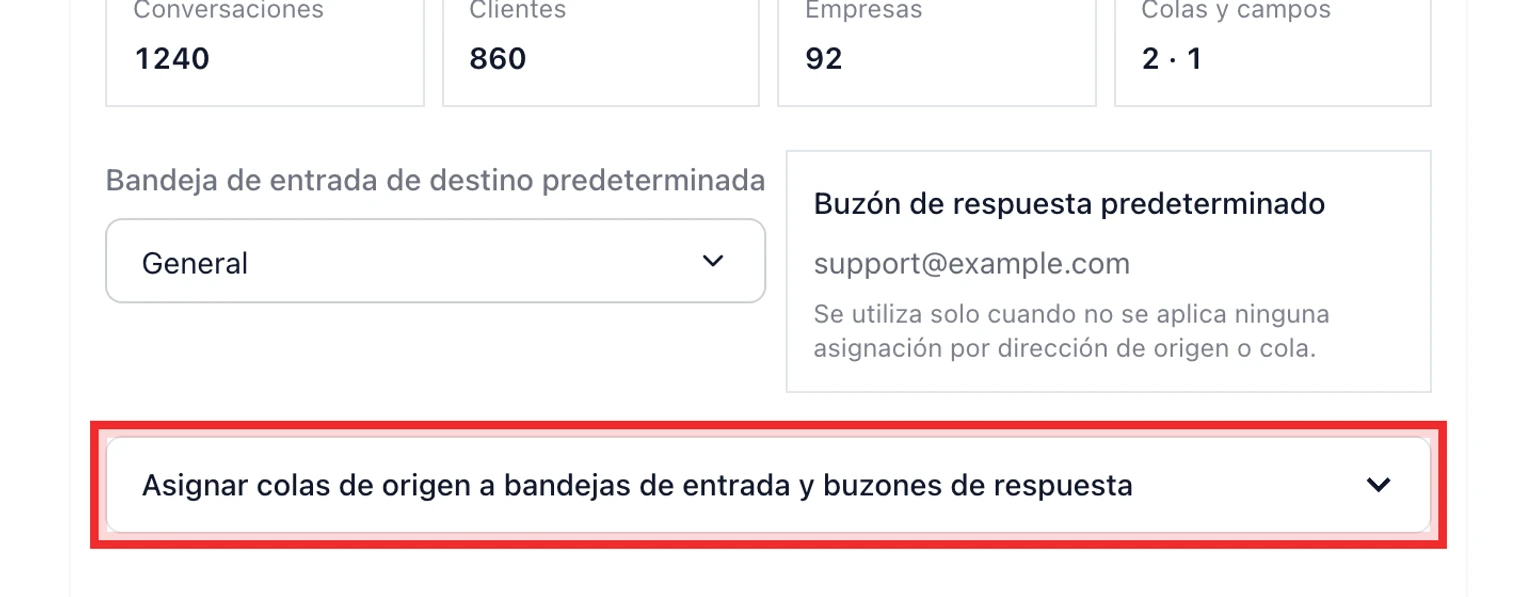
Asocia los equipos de Intercom con las bandejas de entrada de DobroDesk.
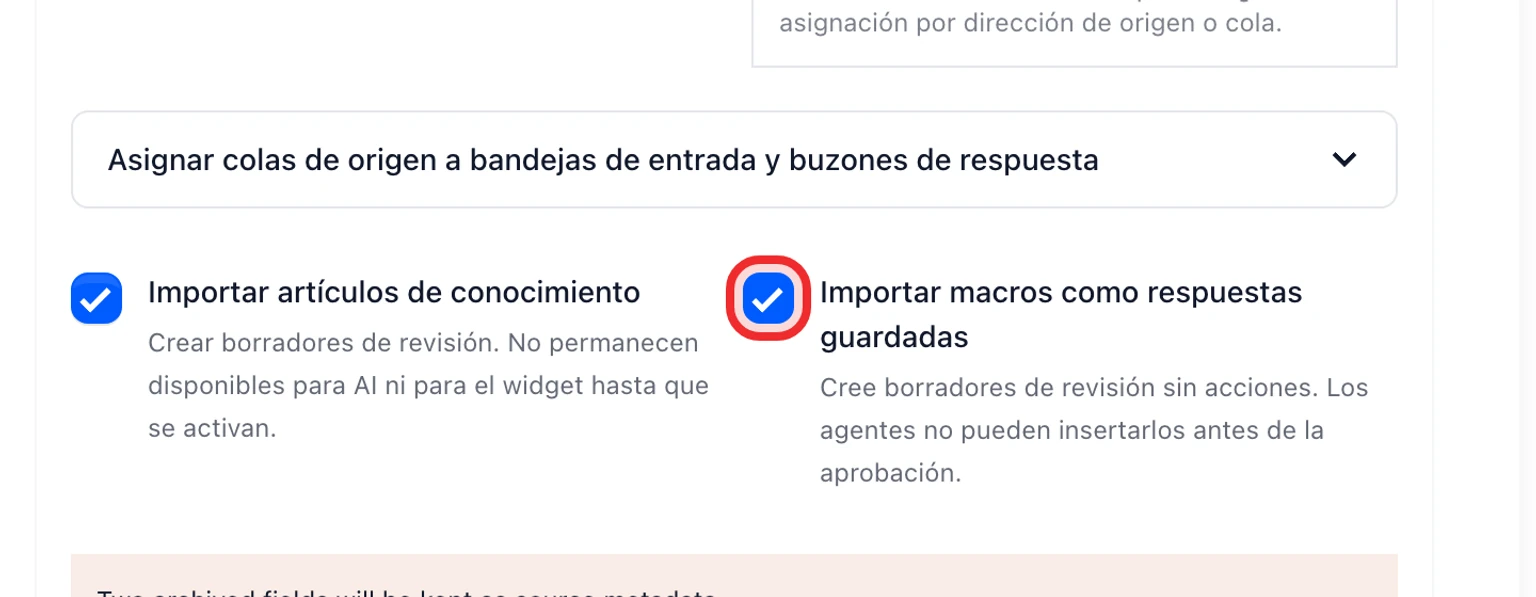
Mantén seleccionados los artículos de conocimiento y las macros si quieres crear borradores para revisar. El acceso a las macros depende del token.
Ejecuta una prueba con 10 conversaciones.
Comprueba la identidad del cliente, el orden de los mensajes, los archivos adjuntos y el contexto de asignación.
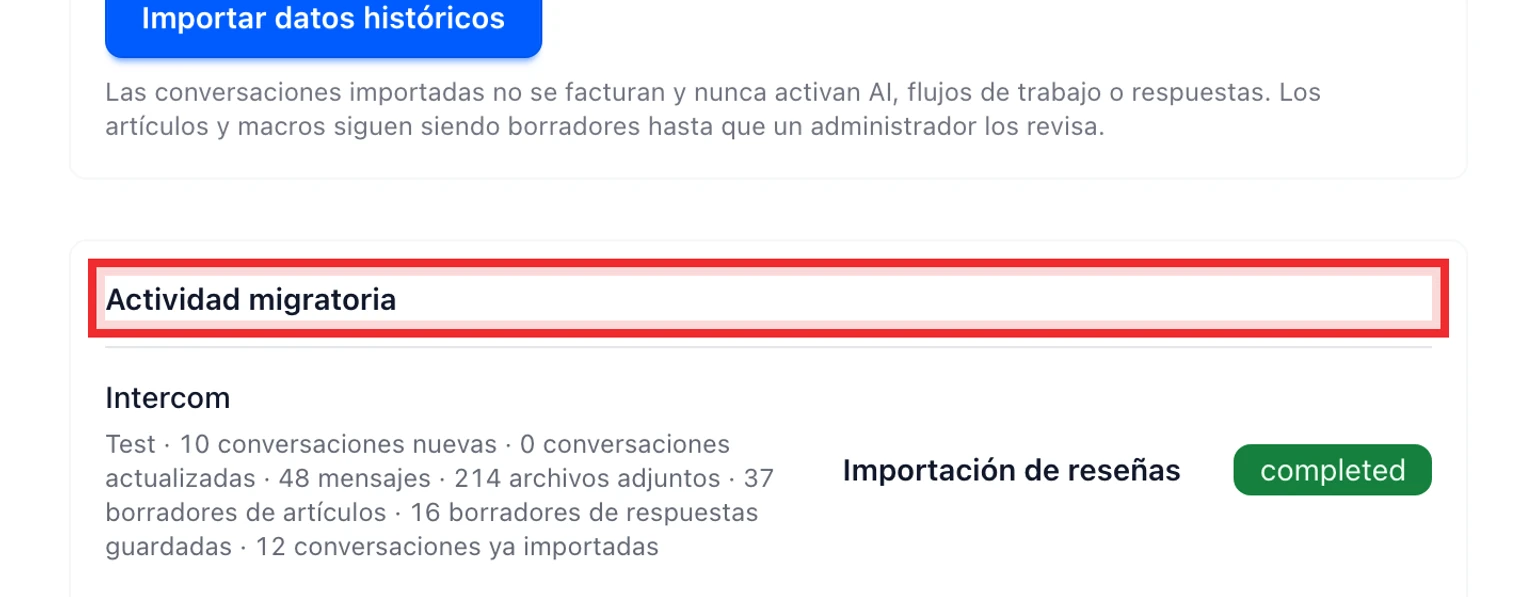
Ejecuta la importación histórica y después la sincronización final durante el cambio.
Revisa la conciliación y finaliza la migración.