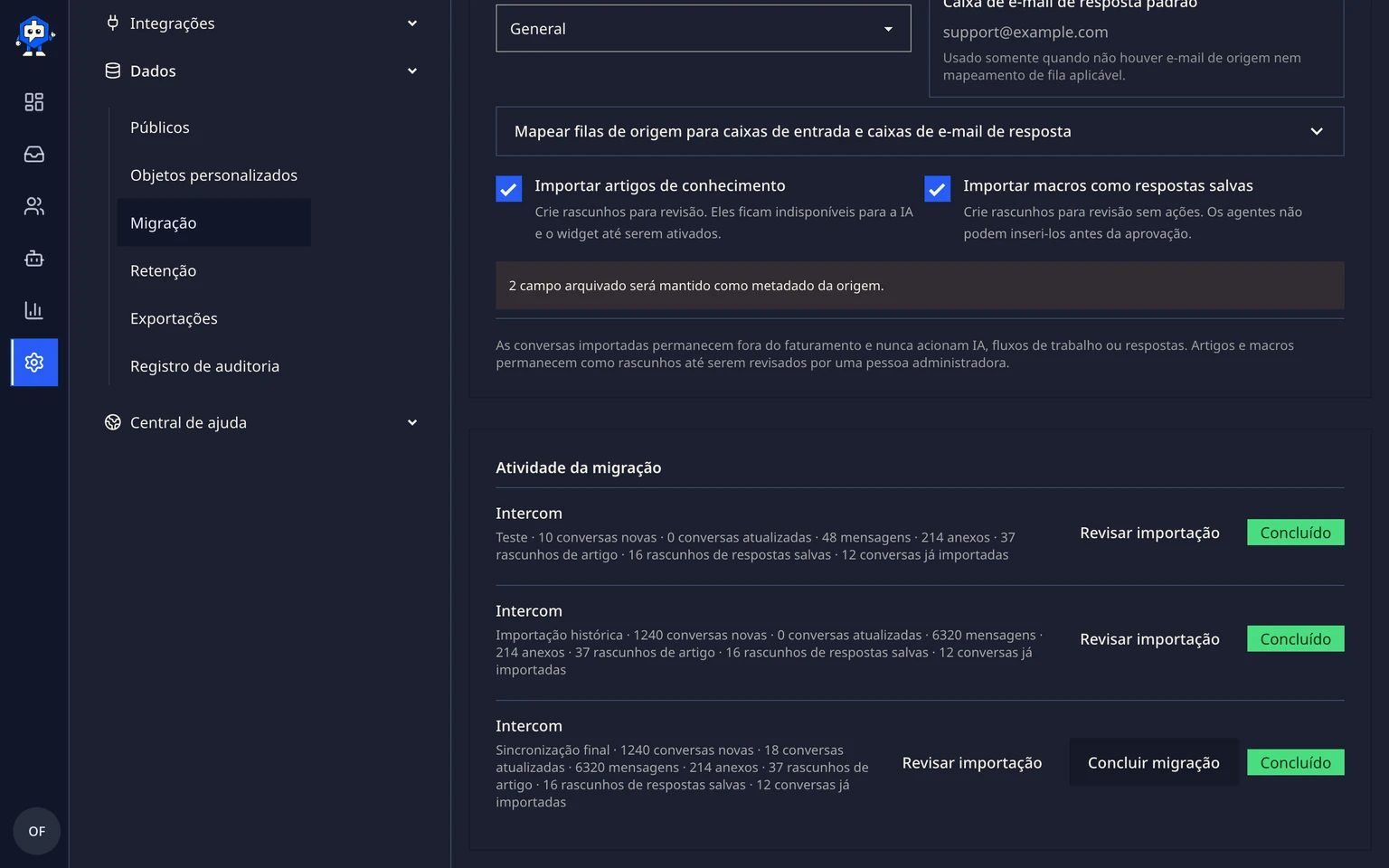
Resultado
Sua equipe preserva o histórico útil dos clientes e começa o trabalho novo no DobroDesk.
Antes de começar
- Crie ou conecte sua caixa de e-mail de suporte do DobroDesk.
- No Intercom Developer Hub, crie um app privado para o espaço de trabalho de origem.
- Abra Configure > Authentication e copie o token de acesso.
- Confirme se a região dos seus dados do Intercom é Estados Unidos, Europa ou Austrália.
Conectar e analisar o Intercom
Abra Administração > Dados > Migração e escolha Intercom.
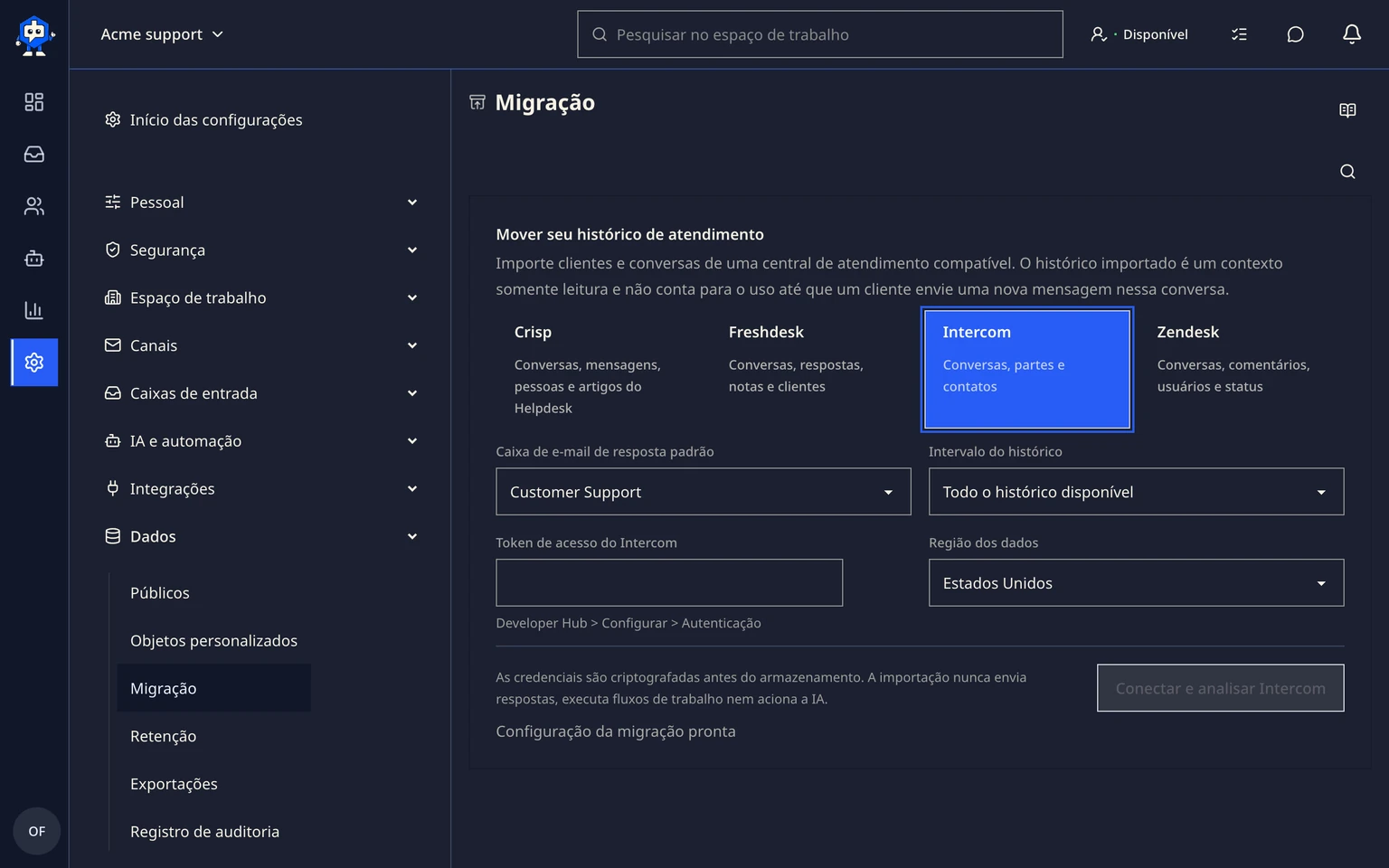
Selecione a caixa de e-mail de destino e o período do histórico.
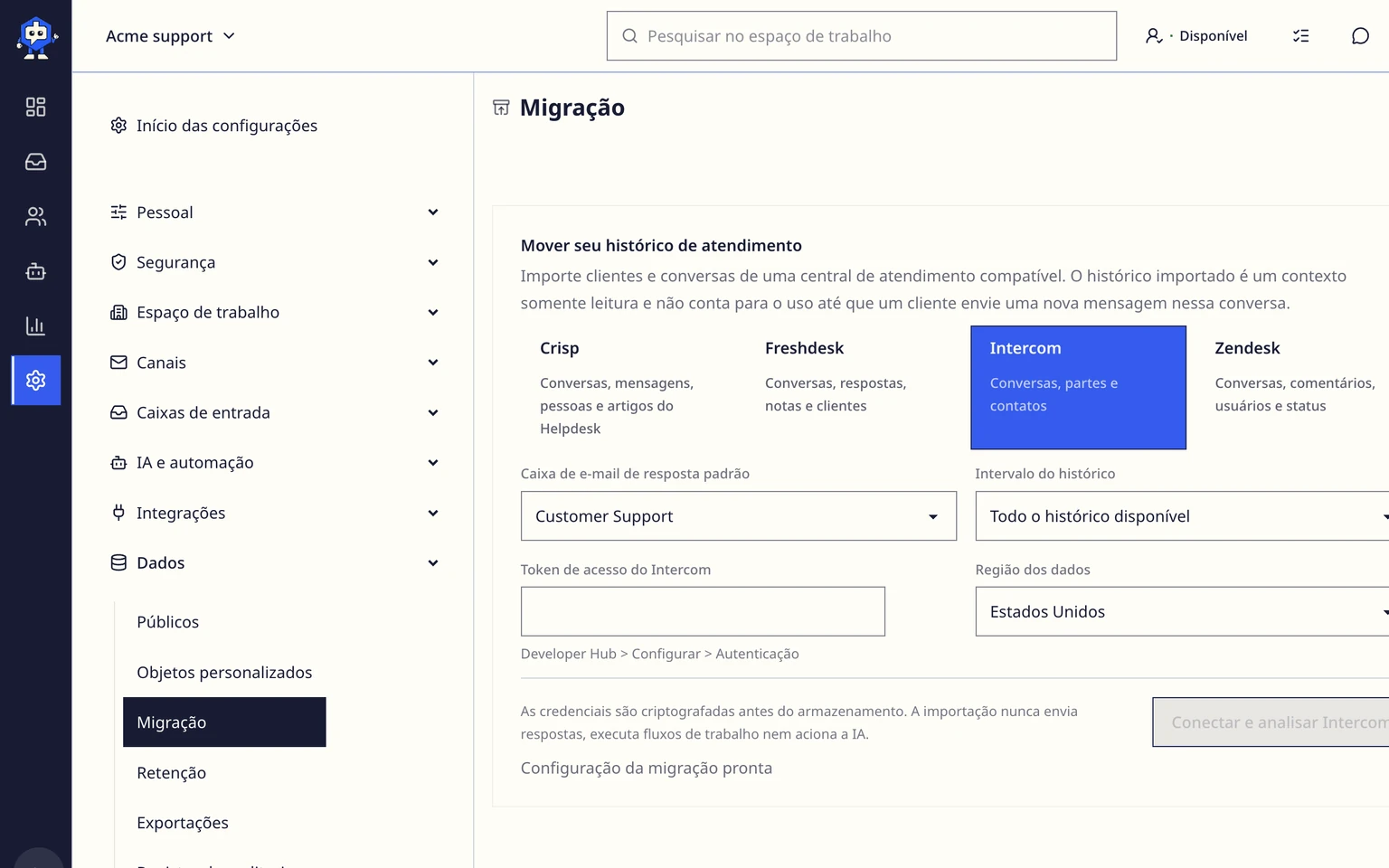
Digite o token de acesso e escolha a região dos dados.
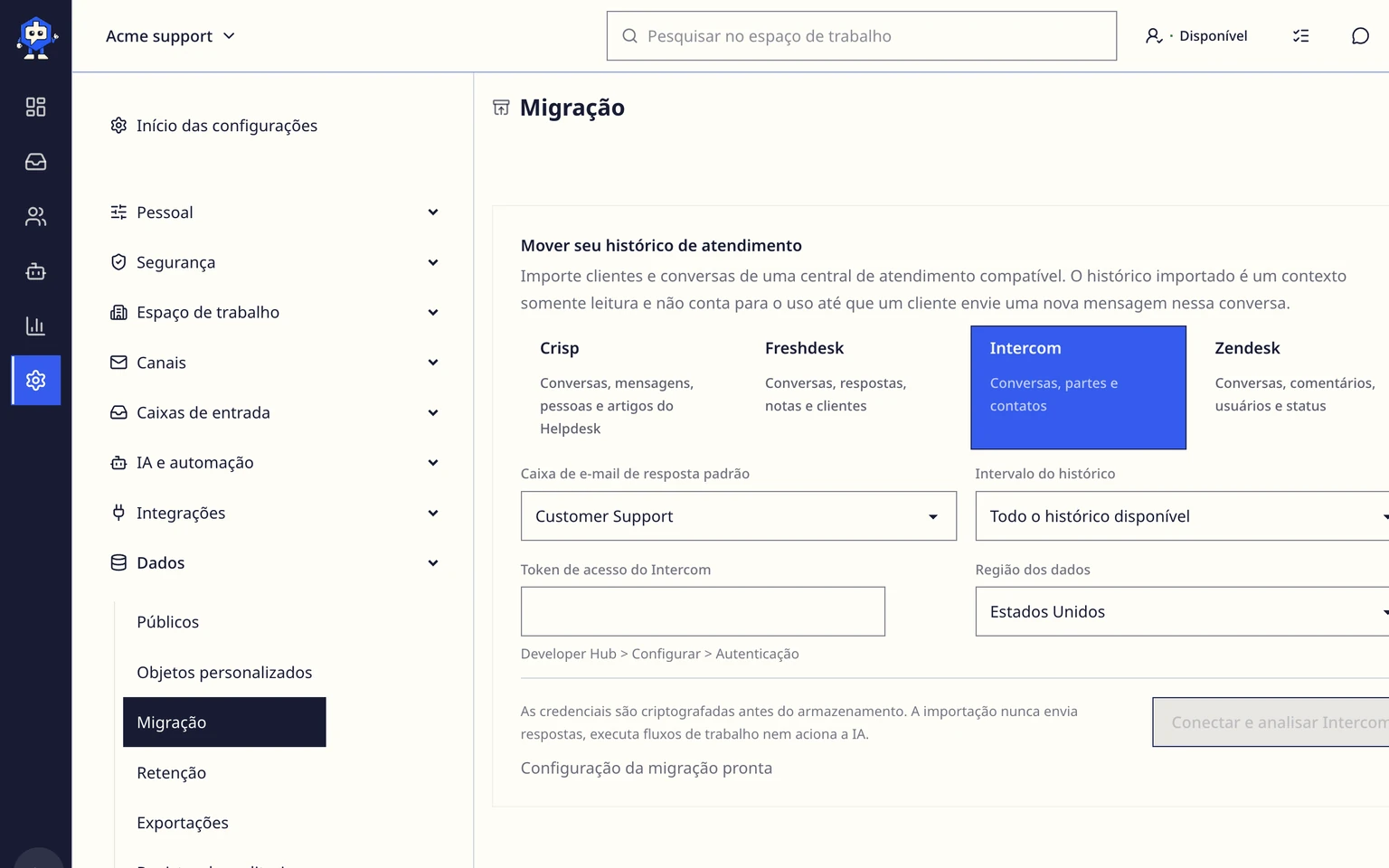
Selecione Conectar e analisar o Intercom.
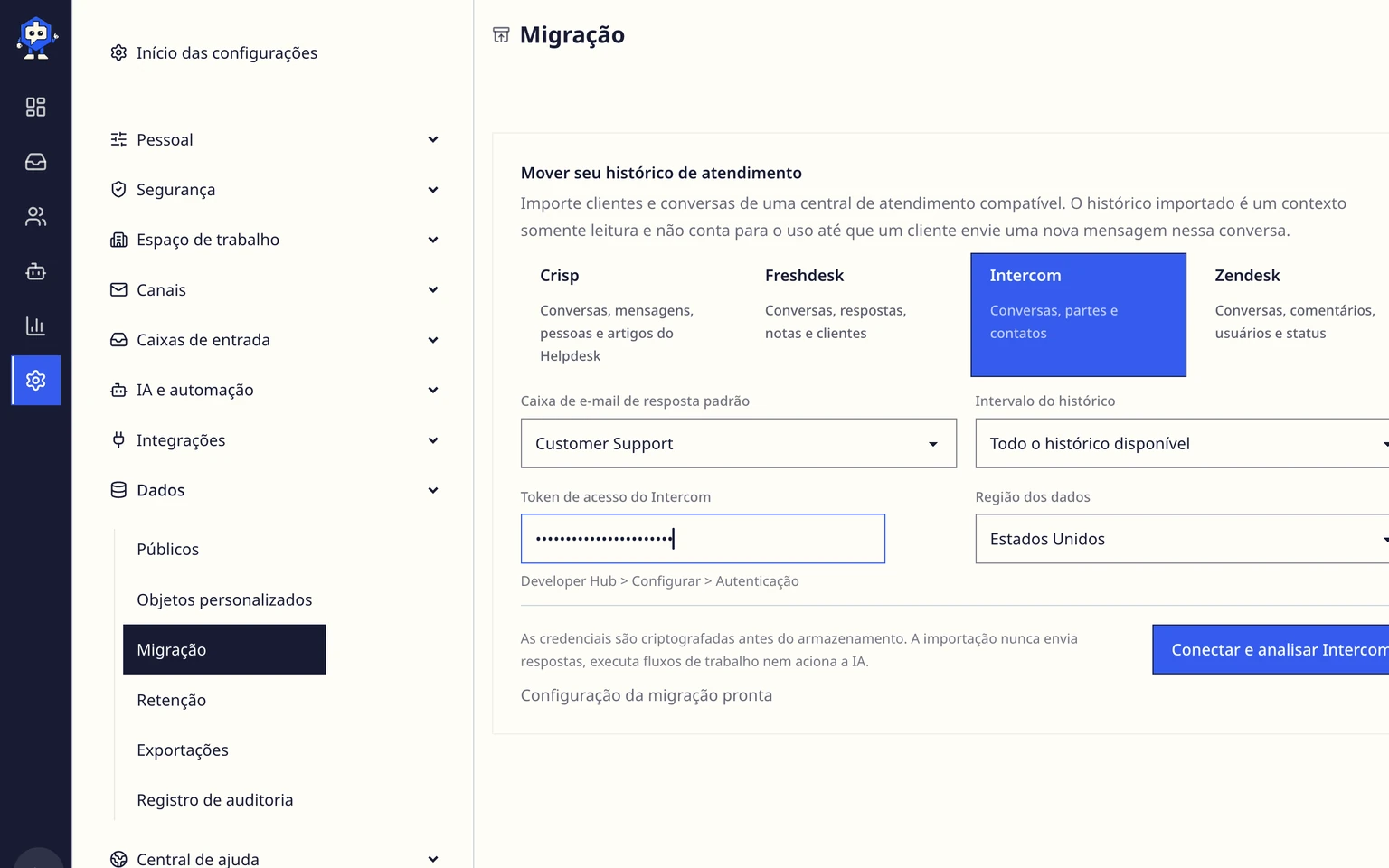
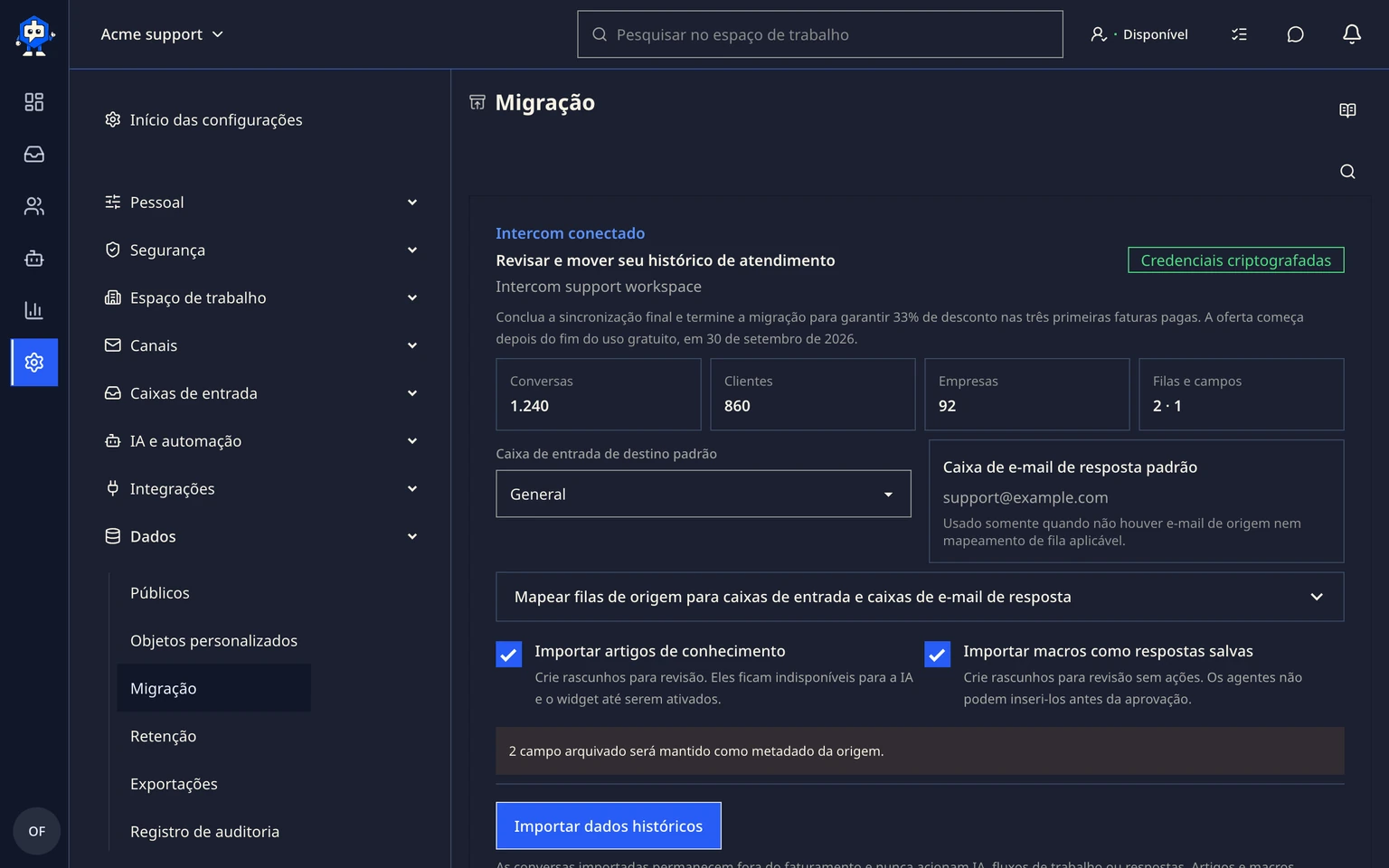
Revise as equipes, os atributos, os status e os avisos detectados.


Testar e mover seus dados
Mapeie as equipes do Intercom para as Caixas de entrada do DobroDesk.
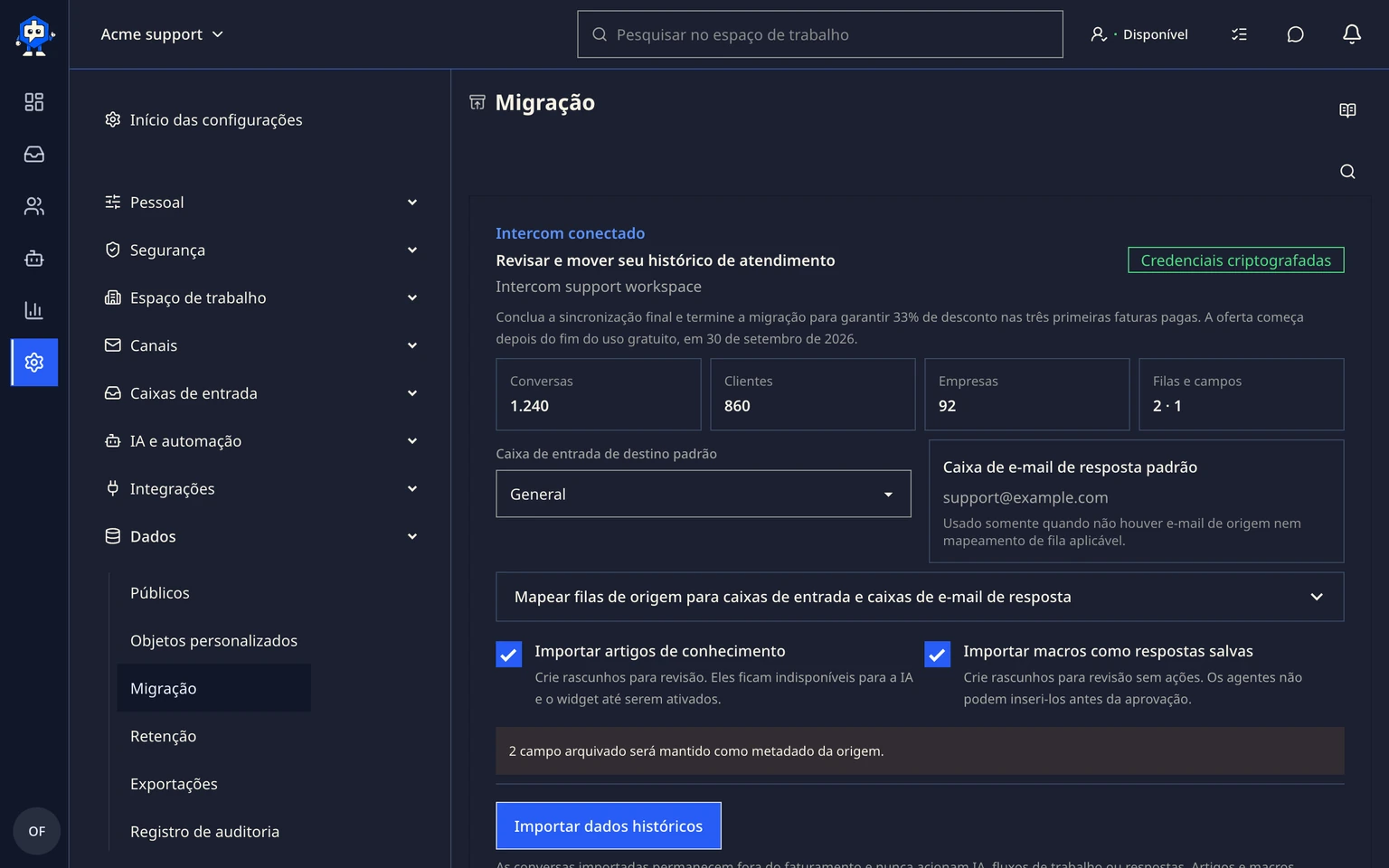
Mantenha os artigos da base de conhecimento e as macros selecionados se quiser criar rascunhos para revisão. O acesso às macros depende do token.
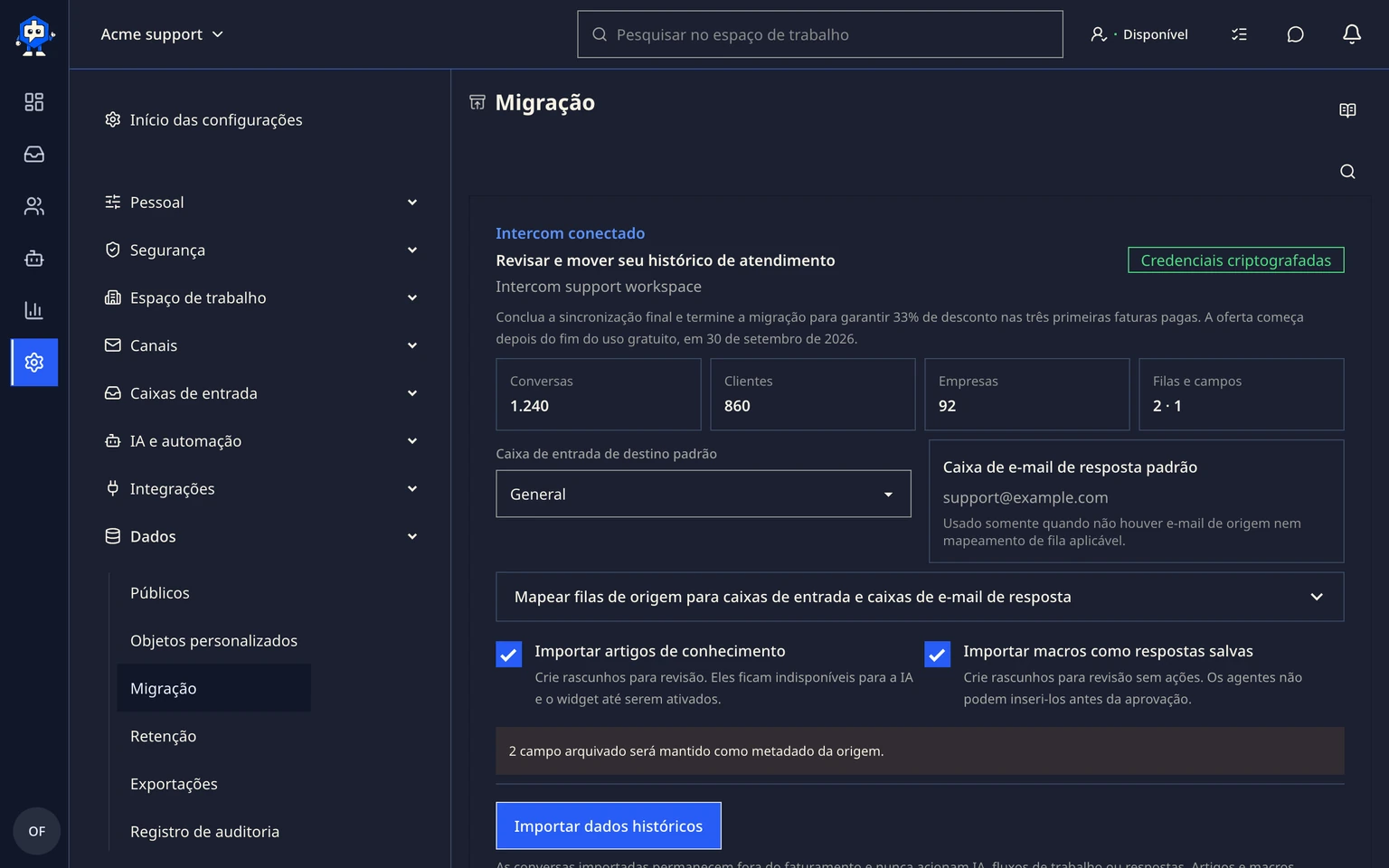
Faça um teste com 10 conversas.
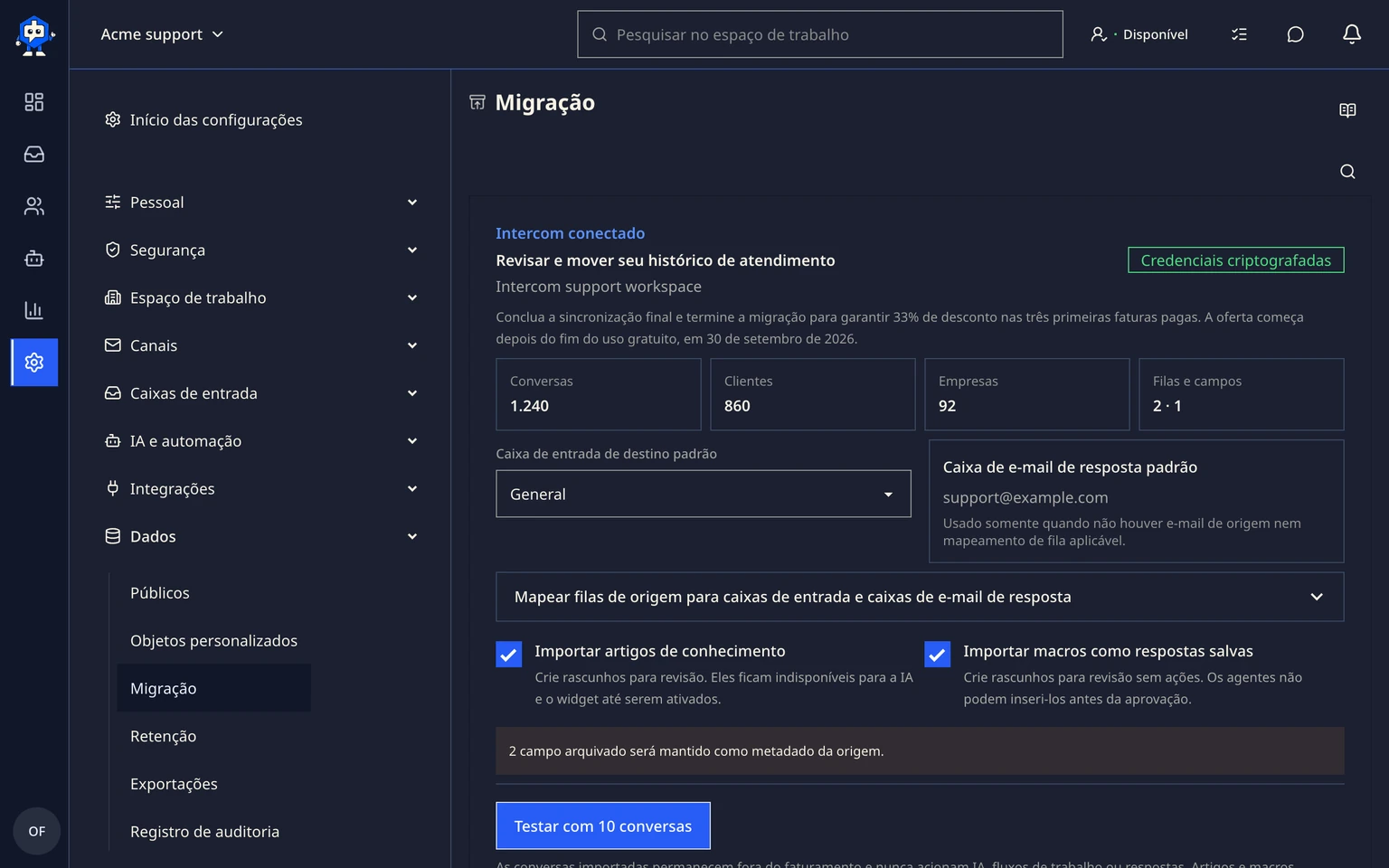
Confira a identidade do cliente, a ordem das mensagens, os anexos e o contexto da atribuição.
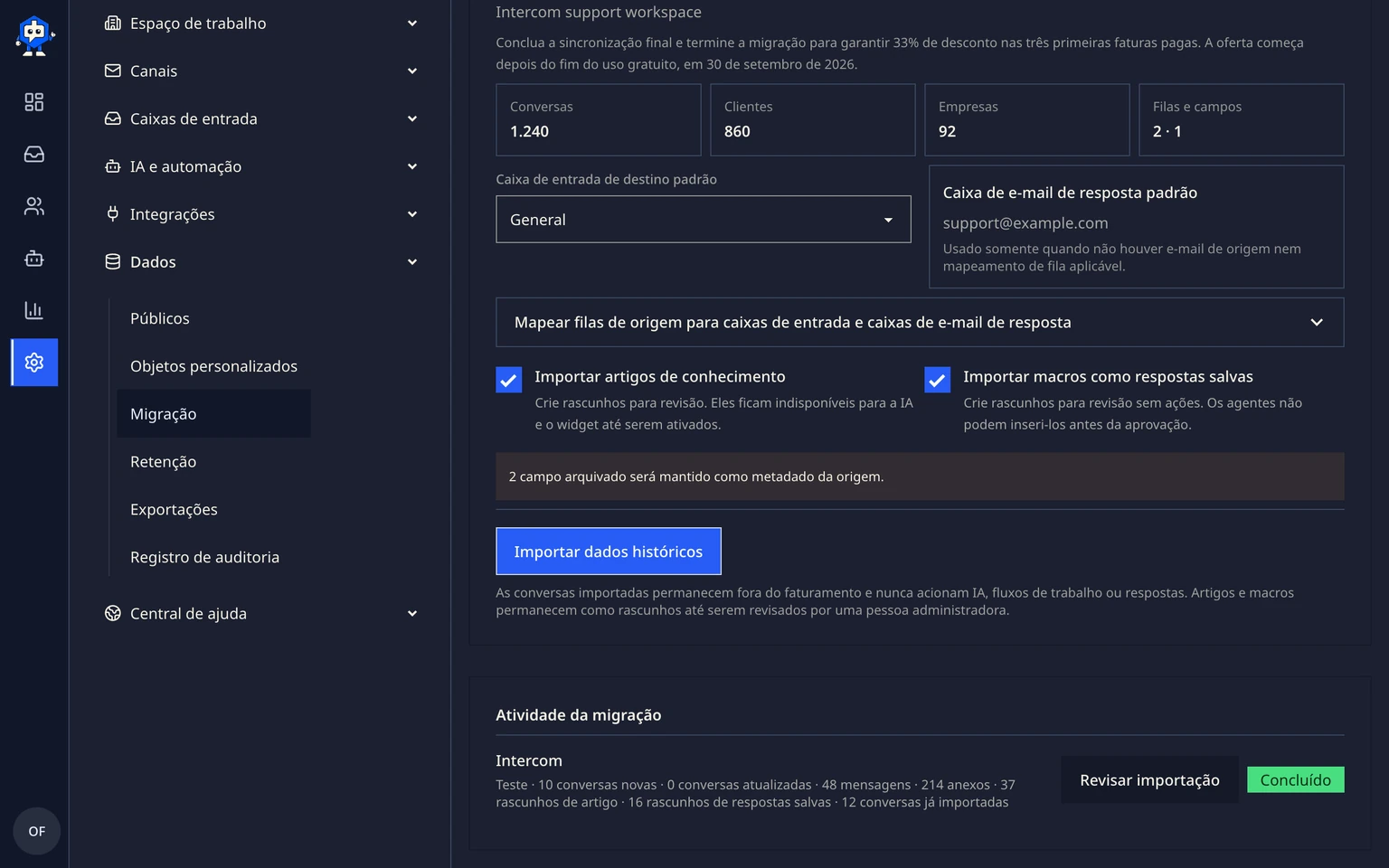
Execute a importação histórica e depois faça a sincronização final no momento da transição.
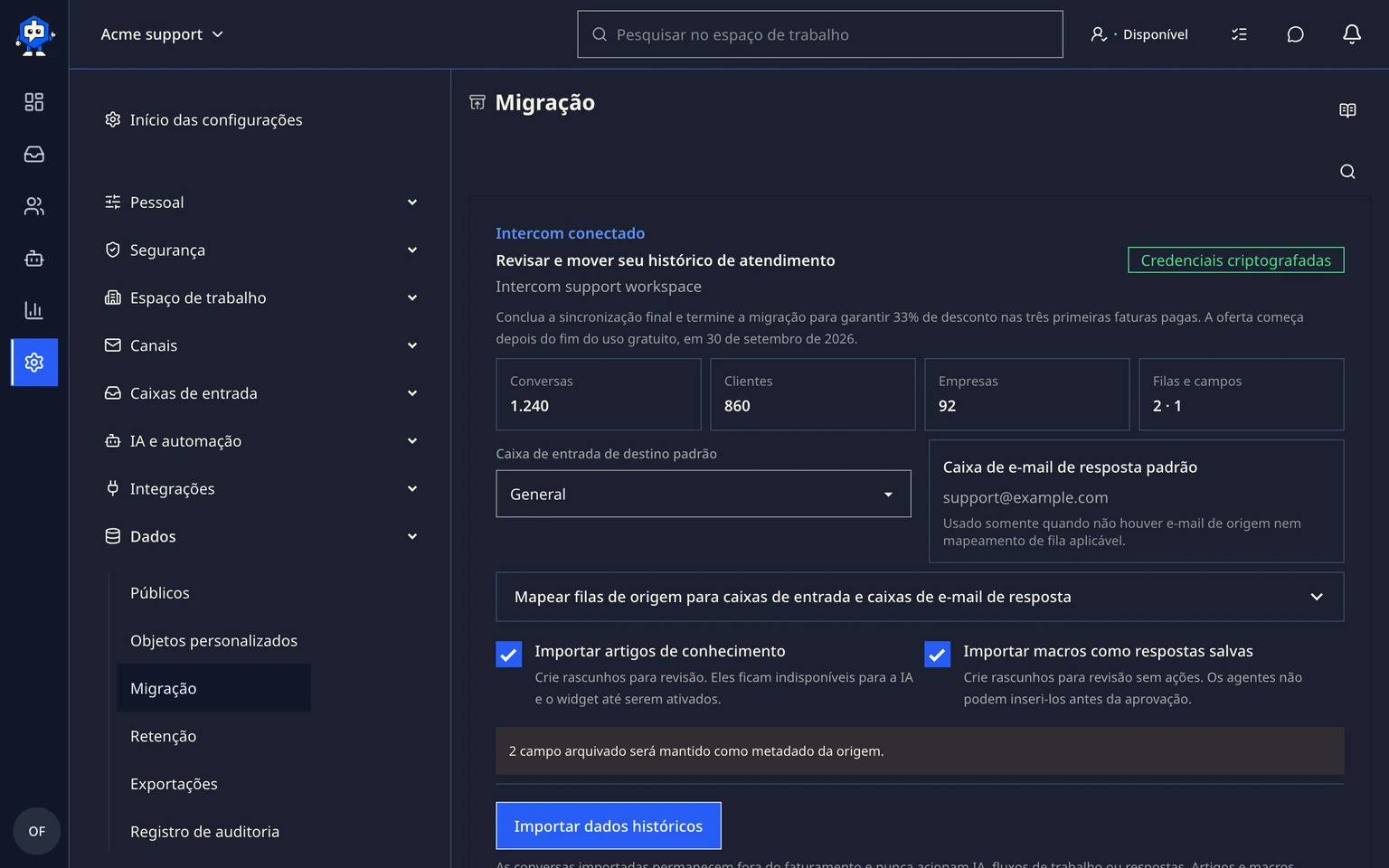
Revise a reconciliação e conclua a migração.