
Al terminar
El equipo resuelve solicitudes habituales de pedidos sin cambiar entre DobroDesk y Shopify.
Conecta Shopify
Las nuevas conexiones con Shopify aún no están disponibles mientras DobroDesk completa la aprobación de Shopify. Los pasos siguientes describen la configuración una vez disponible. No necesitas crear una aplicación de Shopify ni proporcionar secretos de API.
Abre Configuración > Integraciones > Integraciones de datos.
En Shopify, introduce el dominio exacto de la tienda .myshopify.com, por ejemplo store.myshopify.com, y elige Conectar.
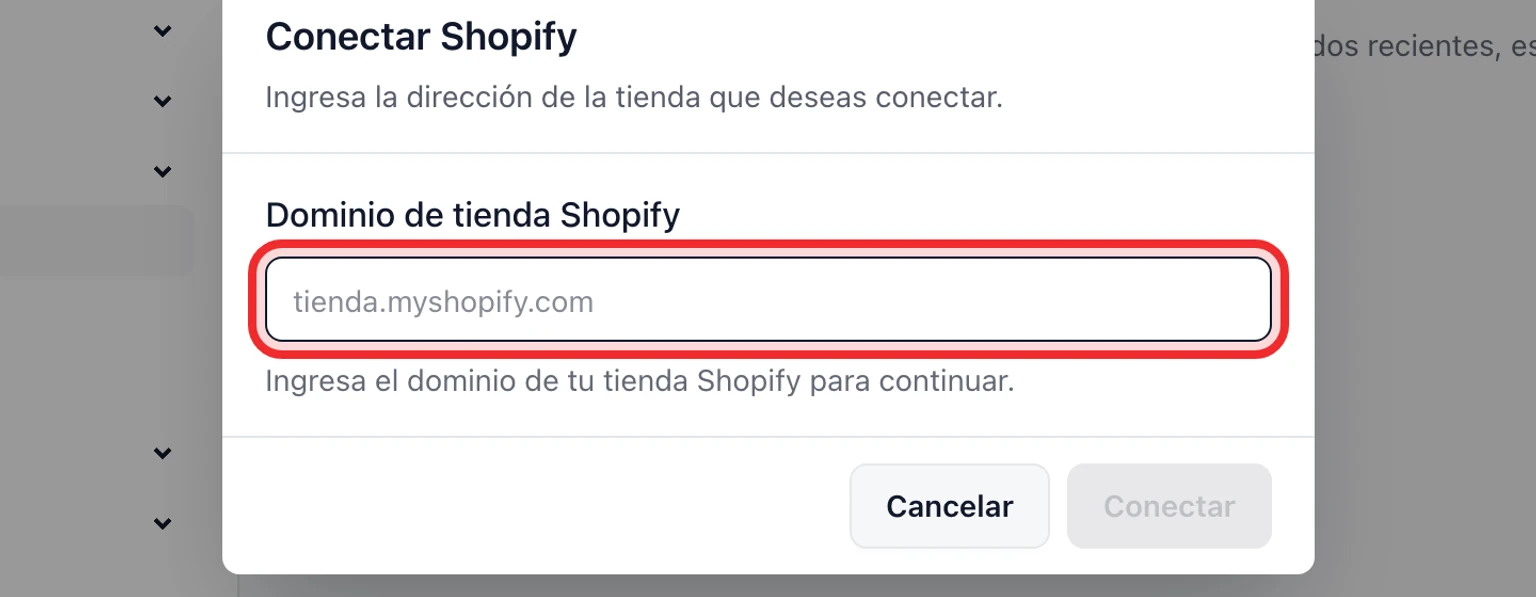
Inicia sesión en Shopify y aprueba el acceso a clientes y pedidos de esa tienda.
Repite el proceso para otras tiendas. Un espacio de trabajo admite hasta diez tiendas Shopify.
Vuelve a DobroDesk, abre un cliente conocido y confirma que el contexto de Shopify está disponible.

Cómo funciona el contexto de Shopify
DobroDesk vincula clientes mediante un correo electrónico verificado y muestra hasta diez pedidos recientes de cada tienda conectada. Desconectar detiene futuras consultas y acciones de Shopify sin eliminar conversaciones ni mensajes de clientes.
Reembolsa o cancela un pedido

Abre la conversación y busca el pedido en la sección Shopify.
Elige Reembolsar importe restante o Cancelar pedido. Necesitas el permiso para gestionar acciones de pedidos.
Revisa el importe o las opciones de cancelación, añade una nota interna y confirma una vez.
Si Shopify no confirma el resultado, abre el pedido vinculado antes de volver a intentarlo.
DobroDesk verifica el importe reembolsable actual, evita envíos duplicados y registra la acción en el historial de auditoría.