

Mis à jour:
Résultat
Votre application native dispose d'un parcours clair pour recevoir les réponses du support, tandis que les identifiants du fournisseur restent limités au parcours géré.
Préparer l'application native
- Installez l'artefact natif push optionnel uniquement lorsque votre application a besoin de notifications. Les wrappers de framework proposent `client.attachPush(...)` avec un adaptateur PushPort de la plateforme. L'application hôte gère toujours l'autorisation native, l'accès au jeton de l'appareil et l'ouverture des notifications.
- Utilisez le hook d'événements typés publié du client (`client.events` dans Flutter ou `client.subscribe(...)` dans les wrappers JavaScript) lorsque l'application et le client natif sont actifs. Traitez `snapshot` dans votre propre interface de conversation.
- Le hook émet `snapshot` après le démarrage ou la reprise d'une session par le client ou après avoir appelé explicitement `client.refresh()` ou `client.waitForAssistant()`. L'application hôte gère elle-même les callbacks APNs ou FCM de DobroDesk et décide d'appeler `client.refresh()` ou de mettre à jour sa propre interface. Utilisez le webhook signé `message.created` pour la livraison en arrière-plan de votre application.
- Il s'agit d'un signal de mise à jour de l'interface active, pas d'un watcher realtime continu ni d'un événement de messages non lus. Il ne planifie pas de notification locale et ne demande pas l'autorisation de notification.
- Choisissez le responsable de la distribution. Sélectionnez Désactivé si l'application ne doit pas recevoir de push mobile DobroDesk, Utiliser la distribution de mon application si votre backend envoie APNs ou FCM ou DobroDesk gère la distribution si DobroDesk les envoie.
- Désactivé désactive uniquement la distribution DobroDesk. Si votre application utilise son propre relais, configurez ses règles de désabonnement dans le backend de l'application. Ce réglage ne modifie pas les abonnements aux webhooks.
- Pour Utiliser la distribution de mon application, conservez les identifiants APNs et FCM dans votre backend. Ne collez jamais de clé fournisseur dans le code de l'application native ou une conversation.
Choisir un mode de distribution
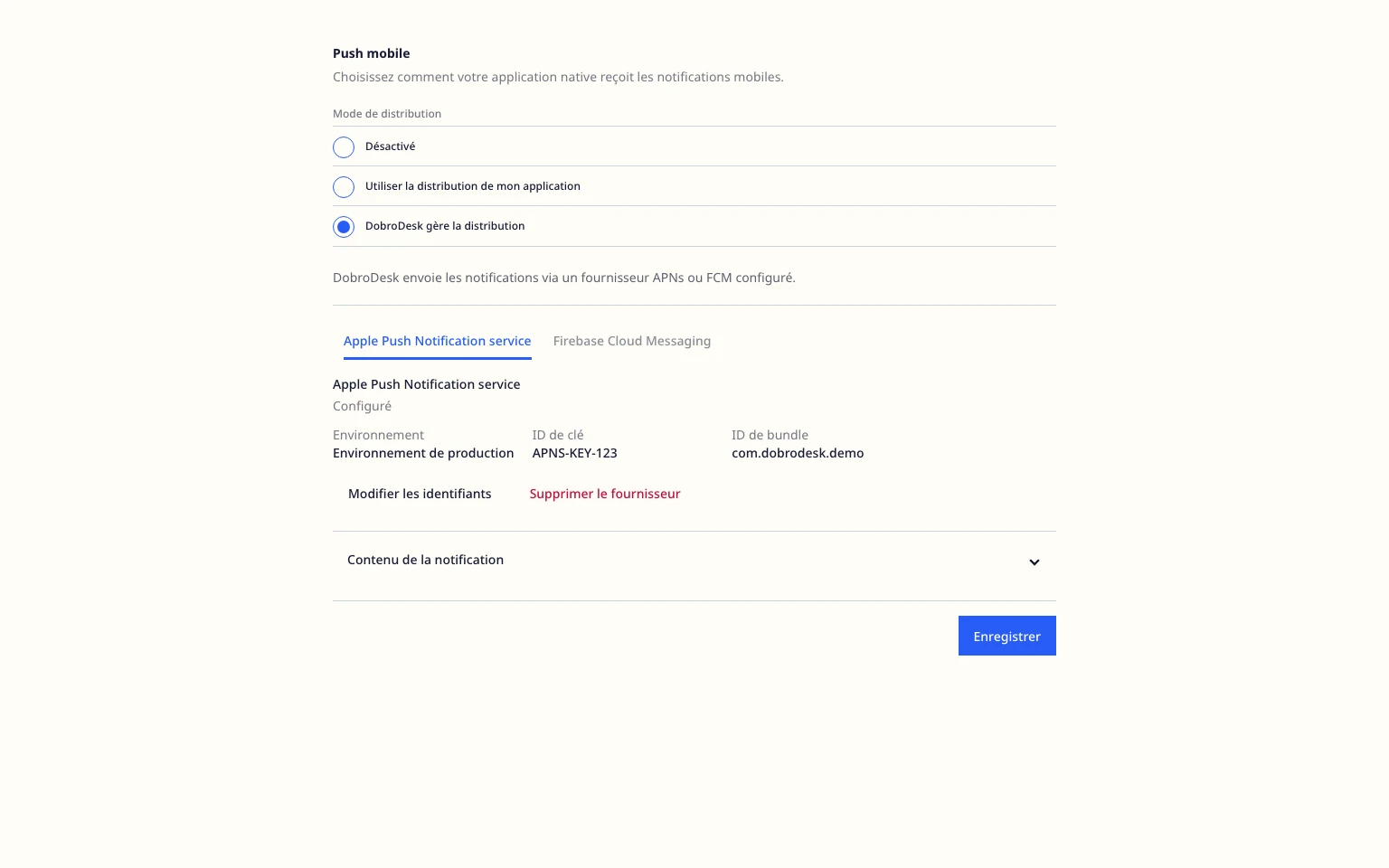
Ouvrez Paramètres > Canaux > Notifications push mobiles.
Choisissez Désactivé pour garder le push mobile inactif. Aucun identifiant fournisseur n'est nécessaire.
La distribution DobroDesk est désactivée. Votre application contrôle sa propre distribution de notifications.
Choisissez Utiliser la distribution de mon application lorsque votre backend envoie APNs ou FCM. Ouvrez le guide lié pour l'enregistrement de l'appareil, puis enregistrez le mode.
Choisissez DobroDesk gère la distribution lorsque DobroDesk doit distribuer la notification. Choisissez APNs ou FCM, sélectionnez Ajouter un fournisseur et saisissez ses données.
Les champs du fournisseur restent masqués jusqu'à ce que vous choisissiez Ajouter un fournisseur ou Modifier les identifiants. Les clés privées enregistrées ne sont jamais réaffichées.
Ouvrez Contenu de la notification pour modifier le titre et le texte courts. La section reste réduite jusqu'à son ouverture.
Sélectionnez Enregistrer. Le mode où DobroDesk gère la distribution nécessite au moins un fournisseur configuré. Le parcours de distribution DobroDesk est utilisé uniquement dans ce mode.
Vérifier la distribution en toute sécurité
Enregistrez un appareil de test dans l’application native et associez-le au compte de l’espace de travail prévu.
Lorsque DobroDesk gère la distribution, envoyez une réponse d'un collègue dans une conversation de test et vérifiez que l'appareil reçoit la notification autorisée pour cet espace de travail.
Lorsque Utiliser la distribution de mon application est sélectionné, envoyez la notification de test via votre backend et vérifiez le jeton de l'appareil et les autorisations de l'application avant d'examiner les réglages DobroDesk.
En cas d'échec de la distribution gérée, vérifiez l'environnement, l'identifiant de l'application, les identifiants et l'enregistrement du jeton avant de modifier le texte.
Pour modifier les identifiants, sélectionnez Modifier les identifiants, saisissez la nouvelle clé et enregistrez. Pour supprimer un fournisseur, sélectionnez Supprimer le fournisseur, confirmez l'action et enregistrez à nouveau. S'il s'agissait du dernier fournisseur configuré, l'enregistrement désactivera la distribution des notifications push mobiles.
Mettez ce guide en pratique
Ouvrez le Centre de configuration pour appliquer ces étapes dans votre espace. Connectez-vous si nécessaire.