

Оновлено:
Результат
Нативний застосунок матиме зрозумілий шлях доставки відповідей підтримки, а облікові дані провайдера залишаться лише в керованому сценарії.
Підготуйте нативний застосунок
- Встановлюйте додатковий нативний push-артефакт лише коли застосунку потрібні сповіщення. Обгортки фреймворків мають `client.attachPush(...)` із платформним адаптером PushPort. Застосунок і надалі керує нативним дозволом, доступом до токена пристрою та відкриттям сповіщень.
- Використовуйте опублікований типізований event hook клієнта (`client.events` у Flutter або `client.subscribe(...)` у JavaScript-обгортках), коли застосунок і нативний клієнт активні. Обробляйте `snapshot` у власному in-app UI розмови.
- Hook надсилає `snapshot` після запуску або відновлення сесії клієнта чи після явного виклику `client.refresh()` або `client.waitForAssistant()`. Хост-застосунок сам обробляє callback APNs або FCM від DobroDesk і вирішує, чи викликати `client.refresh()`, чи оновити власний UI. Для фонової доставки через власний застосунок використовуйте підписаний webhook `message.created`.
- Це сигнал оновлення активного UI, а не безперервний realtime watcher або подія unread. Він не планує локальні сповіщення та не запитує дозвіл на сповіщення.
- Виберіть власника доставки. Натисніть Вимкнено, якщо застосунок не має отримувати мобільні push-сповіщення DobroDesk, Доставка через мій застосунок, якщо їх надсилає ваш бекенд, або DobroDesk керує доставкою, якщо їх надсилає DobroDesk.
- Вимкнено вимикає лише доставку DobroDesk. Якщо застосунок використовує власний relay, налаштовуйте його правила відмови від сповіщень у бекенді застосунку. Цей параметр не змінює підписки webhook.
- Для Доставка через мій застосунок зберігайте облікові дані APNs і FCM у власному бекенді. Не вставляйте ключі провайдера у вихідний код нативного застосунку або розмову.
Виберіть спосіб доставки
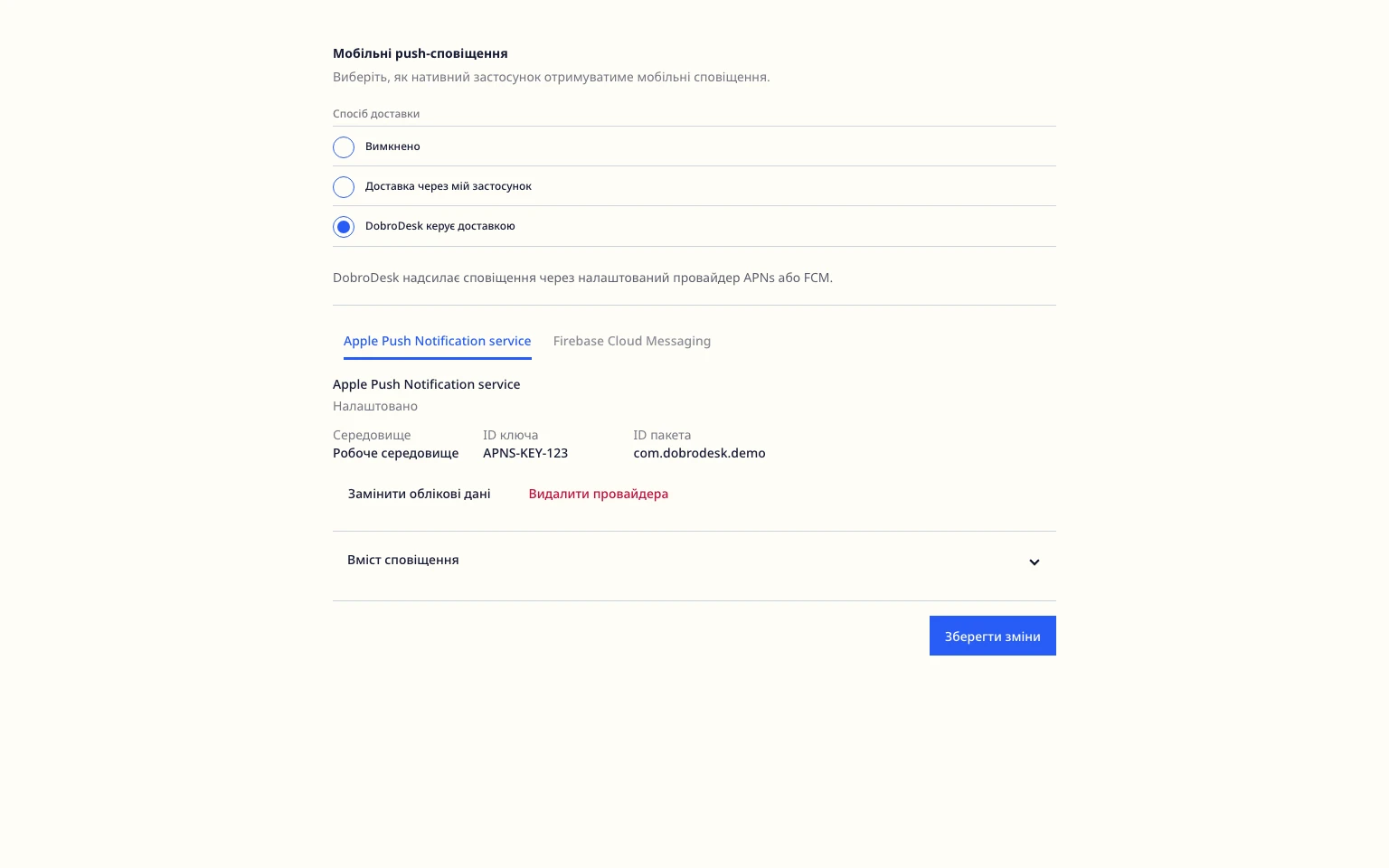
Відкрийте Налаштування > Канали > Мобільні push-сповіщення.
Виберіть Вимкнено, щоб залишити мобільні push-сповіщення неактивними. Облікові дані провайдера не потрібні.
Доставку DobroDesk вимкнено. Ваш застосунок сам керує доставкою власних сповіщень.
Виберіть Доставка через мій застосунок, якщо APNs або FCM надсилає ваш бекенд. Відкрийте пов'язаний гайд для сценарію реєстрації пристрою та збережіть режим.
Виберіть DobroDesk керує доставкою, якщо сповіщення має доставляти DobroDesk. Виберіть APNs або FCM, натисніть Додати провайдера та введіть дані цього провайдера.
Поля провайдера приховані, доки ви не виберете Додати провайдера або Замінити облікові дані. Наявні приватні ключі більше не показуються.
Відкрийте Вміст сповіщення, якщо потрібно змінити короткий заголовок і текст. Розділ залишається згорнутим, доки ви його не відкриєте.
Виберіть Зберегти зміни. Для режиму DobroDesk керує доставкою потрібен щонайменше один налаштований провайдер. Серверний маршрут доставки DobroDesk використовується лише в цьому режимі.
Безпечно перевірте доставку
Зареєструйте тестовий пристрій через нативний застосунок і прив'яжіть його до потрібного облікового запису робочого простору.
Коли DobroDesk керує доставкою, надішліть відповідь колеги в тестовій розмові та перевірте, що пристрій отримує дозволене для цього робочого простору сповіщення.
Коли вибрано Доставка через мій застосунок, надішліть тестове сповіщення через власний бекенд і перевірте токен пристрою та дозволи застосунку, перш ніж досліджувати налаштування DobroDesk.
Якщо керована доставка не працює, перевірте середовище провайдера, ідентифікатор застосунку, облікові дані та реєстрацію токена, перш ніж змінювати текст сповіщення.
Для ротації облікових даних натисніть Замінити облікові дані, введіть новий ключ і збережіть. Для видалення провайдера натисніть Видалити провайдера, підтвердьте дію та збережіть ще раз. Якщо це був останній налаштований провайдер, після збереження доставку мобільних push-сповіщень буде вимкнено.
Застосуйте ці кроки у своєму просторі
Відкрийте Центр налаштування, щоб виконати інструкції у своєму просторі. Якщо потрібно, увійдіть.