

Aktualisiert:
Ergebnis
Ihre native App hat einen klaren Zustellungsweg für Supportantworten, während Anbieterzugangsdaten nur im verwalteten Setup verwendet werden.
Native App vorbereiten
- Installieren Sie das optionale native Push-Artefakt nur, wenn Ihre App Benachrichtigungen benötigt. Die Framework-Wrapper stellen `client.attachPush(...)` mit einem plattformspezifischen PushPort-Adapter bereit. Die Host-App verwaltet weiterhin die native Berechtigung, den Zugriff auf das Gerätetoken und das Öffnen von Benachrichtigungen.
- Verwenden Sie den veröffentlichten typisierten Client-Event-Hook (`client.events` in Flutter oder `client.subscribe(...)` in JavaScript-Wrappern), während App und nativer Client aktiv sind. Verarbeiten Sie `snapshot` in Ihrer eigenen In-App-Oberfläche der Unterhaltung.
- Der Hook sendet `snapshot`, nachdem der Client eine Sitzung startet oder fortsetzt oder nachdem Sie ausdrücklich `client.refresh()` oder `client.waitForAssistant()` aufrufen. Die Host-App verarbeitet jeden APNs- oder FCM-Callback von DobroDesk selbst und entscheidet, ob sie `client.refresh()` aufruft oder ihre eigene Oberfläche aktualisiert. Verwenden Sie den signierten `message.created`-Webhook für die Hintergrundzustellung durch Ihre App.
- Dies ist ein Signal zur Aktualisierung der aktiven Oberfläche, kein kontinuierlicher Realtime-Watcher und kein Unread-Ereignis. Es plant keine lokalen Benachrichtigungen und fordert keine Benachrichtigungsberechtigung an.
- Wählen Sie, wer die Zustellung übernimmt. Wählen Sie Deaktiviert, wenn die App keine mobilen DobroDesk-Pushs erhalten soll, Zustellung über meine App, wenn Ihr Backend APNs oder FCM sendet oder DobroDesk verwaltet die Zustellung, wenn DobroDesk sie sendet.
- Deaktiviert schaltet nur die Zustellung durch DobroDesk aus. Wenn Ihre App einen eigenen Relay verwendet, konfigurieren Sie dessen Opt-out-Regeln in Ihrem App-Backend. Diese Einstellung ändert keine Webhook-Abonnements.
- Bewahren Sie APNs- und FCM-Zugangsdaten bei Zustellung über meine App in Ihrem Backend auf. Fügen Sie Anbieterschlüssel niemals in den Quellcode der nativen App oder eine Unterhaltung ein.
Zustellungsart wählen
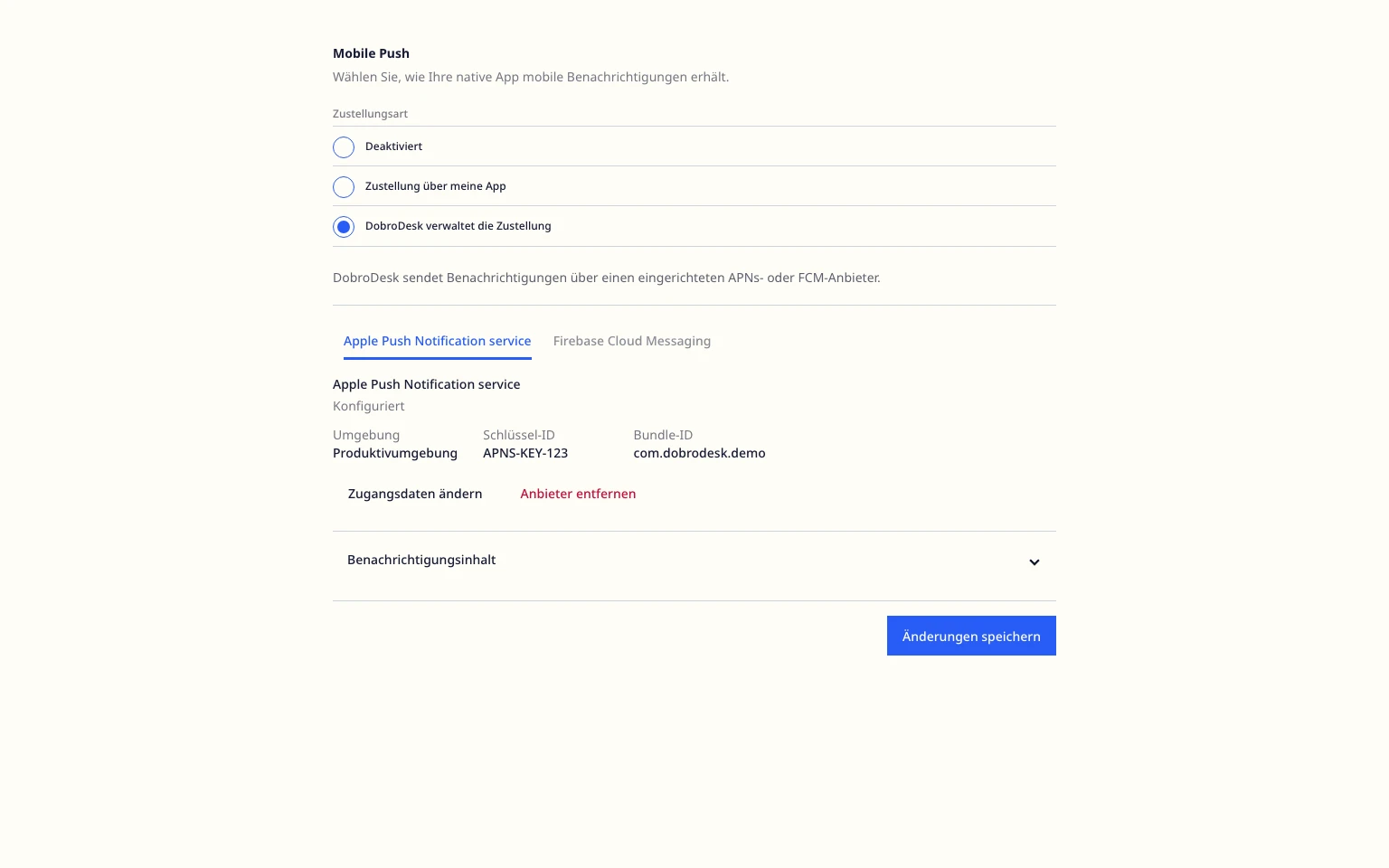
Öffnen Sie Verwaltung > Kanäle > Mobile Push.
Wählen Sie Deaktiviert, damit mobile Push-Benachrichtigungen inaktiv bleiben. Anbieterzugangsdaten sind nicht erforderlich.
Die Zustellung durch DobroDesk ist deaktiviert. Ihre App steuert die Zustellung ihrer eigenen Benachrichtigungen.
Wählen Sie Zustellung über meine App, wenn Ihr Backend APNs oder FCM sendet. Öffnen Sie den verknüpften Leitfaden für die Geräteregistrierung und speichern Sie die Zustellungsart.
Wählen Sie DobroDesk verwaltet die Zustellung, wenn DobroDesk die Benachrichtigung zustellen soll. Wählen Sie APNs oder FCM, wählen Sie Anbieter hinzufügen und geben Sie die Daten dieses Anbieters ein.
Die Anbieterfelder bleiben verborgen, bis Sie Anbieter hinzufügen oder Zugangsdaten ändern wählen. Bereits gespeicherte private Schlüssel werden nicht erneut angezeigt.
Öffnen Sie Benachrichtigungsinhalt, wenn Sie Titel und kurzen Text ändern möchten. Der Bereich bleibt geschlossen, bis Sie ihn öffnen.
Wählen Sie Änderungen speichern. Für die von DobroDesk verwaltete Zustellung ist mindestens ein eingerichteter Anbieter erforderlich. Der DobroDesk-Zustellungsweg wird nur für diese Zustellungsart verwendet.
Zustellung sicher prüfen
Registrieren Sie ein Testgerät über die native App und ordnen Sie es dem vorgesehenen Arbeitsbereichskonto zu.
Wenn DobroDesk die Zustellung verwaltet, senden Sie eine Teamantwort in einer Testunterhaltung und prüfen Sie, ob das Gerät die für diesen Arbeitsbereich erlaubte Benachrichtigung empfängt.
Wenn Zustellung über meine App ausgewählt ist, senden Sie die Testbenachrichtigung über Ihr Backend und prüfen Sie Gerätetoken und App-Berechtigungen, bevor Sie die DobroDesk-Einstellungen untersuchen.
Wenn die verwaltete Zustellung fehlschlägt, prüfen Sie Umgebung, App-Kennung, Zugangsdaten und Tokenregistrierung, bevor Sie den Benachrichtigungstext ändern.
Für einen Zugangsdatenwechsel wählen Sie Zugangsdaten ändern, geben Sie den neuen Schlüssel ein und speichern Sie. Zum Entfernen eines Anbieters wählen Sie Anbieter entfernen, bestätigen Sie die Aktion und speichern Sie erneut. War es der letzte eingerichtete Anbieter, wird die Zustellung mobiler Push-Benachrichtigungen beim Speichern deaktiviert.
Diese Anleitung direkt umsetzen
Öffnen Sie das Setup Center, um die Schritte in Ihrem Workspace anzuwenden. Melden Sie sich an, wenn Sie dazu aufgefordert werden.