

Atualizado:
Resultado
Seu aplicativo nativo terá um caminho claro para receber respostas de suporte, enquanto as credenciais do provedor ficam limitadas ao fluxo gerenciado.
Prepare o aplicativo nativo
- Instale o artefato nativo de push opcional somente quando o aplicativo precisar de notificações. Os wrappers de framework oferecem `client.attachPush(...)` com um adaptador PushPort da plataforma. O aplicativo host continua gerenciando a permissão nativa, o acesso ao token do dispositivo e a abertura das notificações.
- Use o hook publicado de eventos tipados do cliente (`client.events` no Flutter ou `client.subscribe(...)` nos wrappers JavaScript) enquanto o aplicativo e o cliente nativo estiverem ativos. Trate `snapshot` na sua própria interface de conversa no aplicativo.
- O hook emite `snapshot` depois que o cliente inicia ou retoma uma sessão ou depois de chamar explicitamente `client.refresh()` ou `client.waitForAssistant()`. O aplicativo host trata qualquer callback de APNs ou FCM do DobroDesk e decide se chama `client.refresh()` ou atualiza sua própria interface. Use o webhook assinado `message.created` para a entrega em segundo plano do seu aplicativo.
- Esse é um sinal para atualizar a interface ativa, não um watcher realtime contínuo nem um evento de não lidos. Ele não agenda notificações locais nem solicita permissão para notificações.
- Escolha quem cuida da entrega. Selecione Desativado se o aplicativo não deve receber push móvel do DobroDesk, Usar a entrega do meu aplicativo se seu backend envia APNs ou FCM ou DobroDesk gerencia a entrega se o DobroDesk envia as notificações.
- Desativado desativa somente a entrega do DobroDesk. Se seu aplicativo usar um relay próprio, configure as regras de opt-out no backend do aplicativo. Essa configuração não altera as assinaturas de webhook.
- Para Usar a entrega do meu aplicativo, mantenha as credenciais APNs e FCM no seu backend. Nunca cole chaves do provedor no código do aplicativo nativo ou em uma conversa.
Escolha um modo de entrega
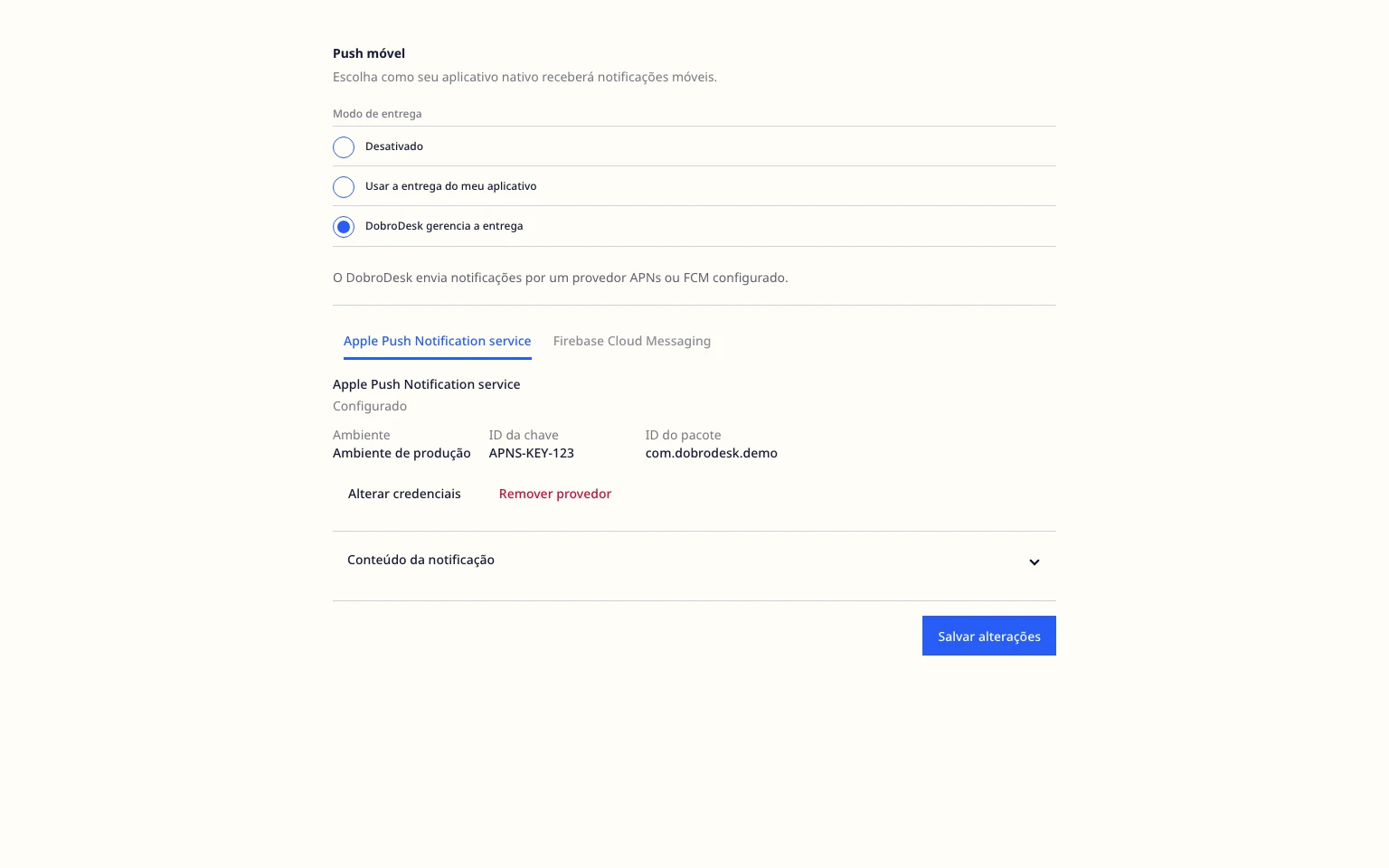
Abra Configurações > Canais > Push móvel.
Escolha Desativado para manter o push móvel inativo. Não são necessárias credenciais do provedor.
A entrega do DobroDesk está desativada. Seu aplicativo controla sua própria entrega de notificações.
Escolha Usar a entrega do meu aplicativo quando seu backend enviar APNs ou FCM. Abra o guia vinculado para o registro do dispositivo e salve o modo.
Escolha DobroDesk gerencia a entrega quando o DobroDesk deve entregar a notificação. Escolha APNs ou FCM, selecione Adicionar provedor e informe os dados desse provedor.
Os campos do provedor ficam ocultos até você escolher Adicionar provedor ou Alterar credenciais. As chaves privadas armazenadas não são exibidas novamente.
Abra Conteúdo da notificação quando quiser editar o título e o texto curto. A seção fica recolhida até você abri-la.
Selecione Salvar alterações. O modo em que o DobroDesk gerencia a entrega exige pelo menos um provedor configurado. O fluxo de entrega do DobroDesk é usado somente nesse modo.
Verifique a entrega com segurança
Registre um dispositivo de teste pelo aplicativo nativo e associe-o à conta do espaço de trabalho pretendida.
Quando DobroDesk gerencia a entrega, envie uma resposta de um colega em uma conversa de teste e confirme que o dispositivo recebe a notificação permitida para esse espaço de trabalho.
Quando Usar a entrega do meu aplicativo estiver selecionado, envie a notificação de teste pelo seu backend e verifique o token do dispositivo e as permissões do aplicativo antes de investigar as configurações do DobroDesk.
Se a entrega gerenciada falhar, verifique o ambiente, o identificador do aplicativo, as credenciais e o registro do token antes de alterar o texto.
Para alterar credenciais, selecione Alterar credenciais, informe a nova chave e salve. Para remover um provedor, selecione Remover provedor, confirme a ação e salve novamente. Se era o último provedor configurado, salvar desativará a entrega de notificações push móveis.
Coloque este guia em prática
Abra a Central de configuração para aplicar as instruções no seu espaço. Entre na sua conta quando solicitado.