

Actualizado:
Al terminar
Tu aplicación nativa tendrá un flujo claro para recibir respuestas de soporte y las credenciales del proveedor quedarán limitadas al proceso gestionado.
Prepara la aplicación nativa
- Instala el artefacto nativo push opcional solo cuando tu app necesite notificaciones. Los wrappers de framework ofrecen `client.attachPush(...)` con un adaptador PushPort de la plataforma. La app host sigue gestionando el permiso nativo, el acceso al token del dispositivo y la apertura de notificaciones.
- Usa el hook de eventos tipados publicado del cliente (`client.events` en Flutter o `client.subscribe(...)` en los wrappers JavaScript) mientras la app y el cliente nativo estén activos. Procesa `snapshot` en tu propia interfaz de conversación dentro de la app.
- El hook emite `snapshot` después de que el cliente inicie o reanude una sesión o después de llamar explícitamente a `client.refresh()` o `client.waitForAssistant()`. La app host gestiona cualquier callback de APNs o FCM de DobroDesk y decide si llama a `client.refresh()` o actualiza su propia interfaz. Usa el webhook firmado `message.created` para la entrega en segundo plano de tu aplicación.
- Es una señal para actualizar la interfaz activa, no un watcher realtime continuo ni un evento de no leídos. No programa notificaciones locales ni solicita permiso de notificaciones.
- Elige quién se encarga de la entrega. Selecciona Desactivado si la aplicación no debe recibir push móvil de DobroDesk, Usar la entrega de mi aplicación si tu backend envía APNs o FCM o DobroDesk gestiona la entrega si DobroDesk los envía.
- Desactivado solo desactiva la entrega de DobroDesk. Si tu aplicación usa su propio relay, configura sus reglas de exclusión en el backend de tu aplicación. Este ajuste no cambia las suscripciones a webhooks.
- Para Usar la entrega de mi aplicación, guarda las credenciales de APNs y FCM en tu backend. No pegues claves del proveedor en el código de la aplicación nativa ni en una conversación.
Elige un modo de entrega
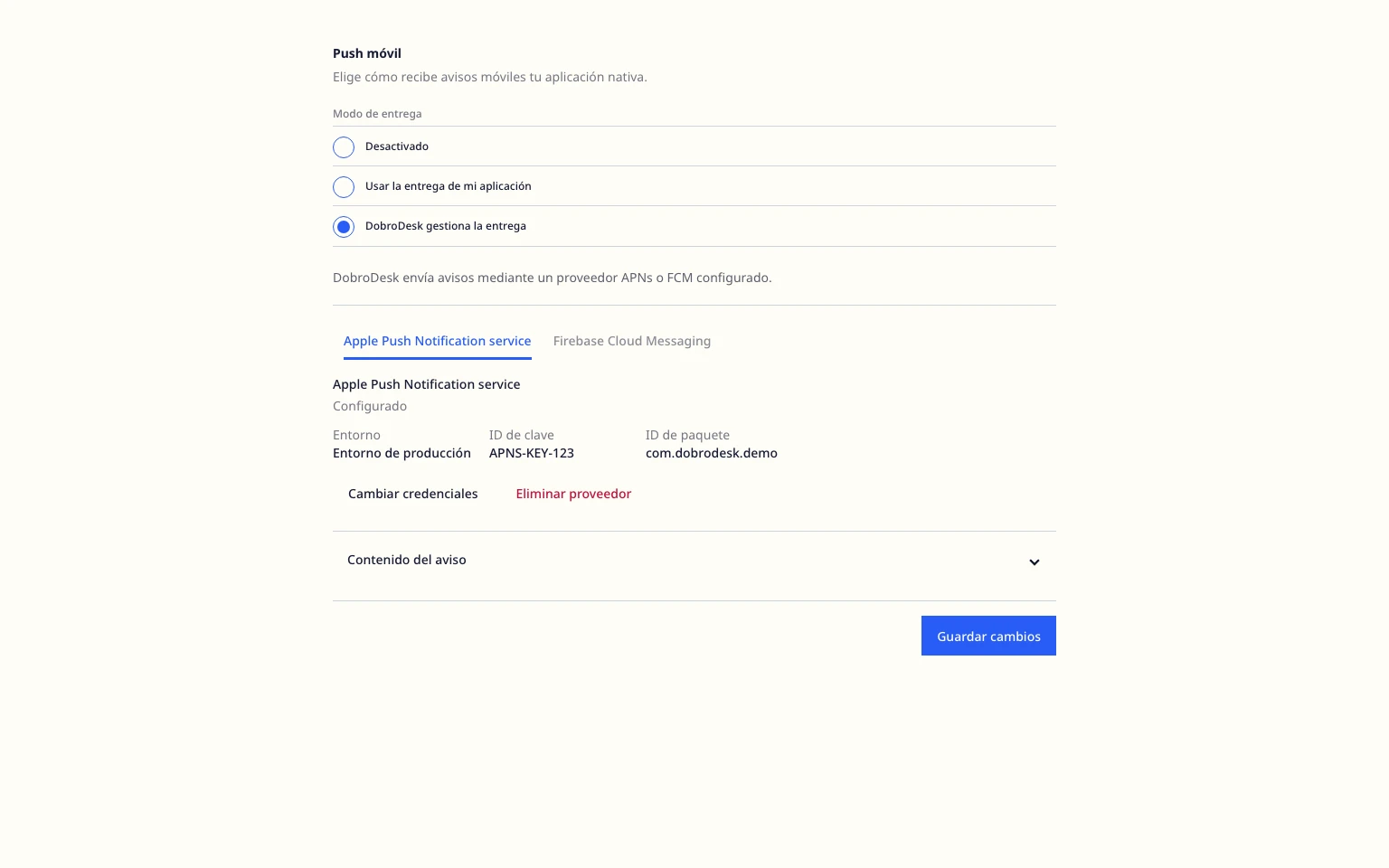
Abre Configuración > Canales > Notificaciones push móviles.
Elige Desactivado para mantener el push móvil inactivo. No hacen falta credenciales del proveedor.
La entrega de DobroDesk está desactivada. Tu aplicación controla su propia entrega de notificaciones.
Elige Usar la entrega de mi aplicación cuando tu backend envíe APNs o FCM. Abre la guía enlazada para el registro del dispositivo y guarda el modo.
Elige DobroDesk gestiona la entrega cuando DobroDesk deba entregar el aviso. Elige APNs o FCM, selecciona Añadir proveedor e introduce sus datos.
Los campos del proveedor permanecen ocultos hasta que elijas Añadir proveedor o Cambiar credenciales. Las claves privadas guardadas no vuelven a mostrarse.
Abre Contenido del aviso cuando quieras editar el título y el texto breve. La sección permanece contraída hasta que la abras.
Selecciona Guardar cambios. El modo en que DobroDesk gestiona la entrega requiere al menos un proveedor configurado. La ruta de entrega de DobroDesk se usa solo en este modo.
Verifica la entrega de forma segura
Registra un dispositivo de prueba mediante la aplicación nativa y asócialo a la cuenta del espacio de trabajo previsto.
Cuando DobroDesk gestiona la entrega, envía una respuesta de un compañero en una conversación de prueba y confirma que el dispositivo recibe el aviso permitido para ese espacio de trabajo.
Cuando está seleccionado Usar la entrega de mi aplicación, envía el aviso de prueba mediante tu backend y comprueba el token del dispositivo y los permisos de la aplicación antes de investigar los ajustes de DobroDesk.
Si falla la entrega gestionada, comprueba el entorno, el identificador de la aplicación, las credenciales y el registro del token antes de cambiar el texto.
Para cambiar credenciales, selecciona Cambiar credenciales, introduce la nueva clave y guarda. Para eliminar un proveedor, selecciona Eliminar proveedor, confirma la acción y vuelve a guardar. Si era el último proveedor configurado, al guardar se desactivará la entrega de avisos push móviles.
Pon esta guía en práctica
Abre el Centro de configuración para aplicar los pasos en tu espacio. Inicia sesión cuando se te solicite.