

Mis à jour:
Résultat
Un Zap testé démarre à la création d'une Conversation DobroDesk ou ajoute une note réservée à votre équipe.
Avant de connecter Zapier
Ouvrez l'invitation officielle DobroDesk depuis Réglages > Intégrations > Zapier, puis acceptez-la dans le compte Zapier qui exécutera votre automatisation. Toute personne propriétaire ou administratrice de son espace de travail peut utiliser ce lien de configuration. L'application porte actuellement la mention Invite Only dans Zapier et ne figure pas dans son répertoire public.
Vous avez besoin d'un compte Zapier et des droits de propriétaire ou d'administrateur dans l'espace de travail DobroDesk. Ouvrez l'invitation dans le compte Zapier qui exécutera l'automatisation. Un Zap est une automatisation qui commence par un déclencheur, puis exécute une ou plusieurs actions.
- New Conversation démarre un Zap lorsqu'une nouvelle Conversation est créée. Dans Inbox, choisissez une boîte de réception pour filtrer les événements ou laissez le champ vide pour inclure toutes les boîtes de réception.
- Add Internal Note ajoute du texte à une Conversation existante pour votre équipe. Cette action n'envoie pas de réponse au client.
- Le pilote ne propose pas de déclencheur pour les nouveaux messages ou les modifications de Conversation, ni d'action pour envoyer une réponse, attribuer une Conversation ou changer son statut.
Créer la clé d'accès nécessaire à votre Zap
La clé Lancer des automatisations permet uniquement de consulter les données suivantes pour toutes les conversations de l'espace de travail : identifiants, boîtes de réception, statuts, canaux et dates. Elle ne permet pas de lire le texte des messages ni les pièces jointes. Choisir un Inbox filtre les événements transmis, mais ne limite pas l'accès de la clé à ces données à la boîte de réception choisie.
L'option Ajouter des notes internes permet d'ajouter une note à n'importe quelle Conversation de l'espace de travail. Ne partagez aucune de ces clés dans une capture d'écran, un e-mail, un message client ou un document public.
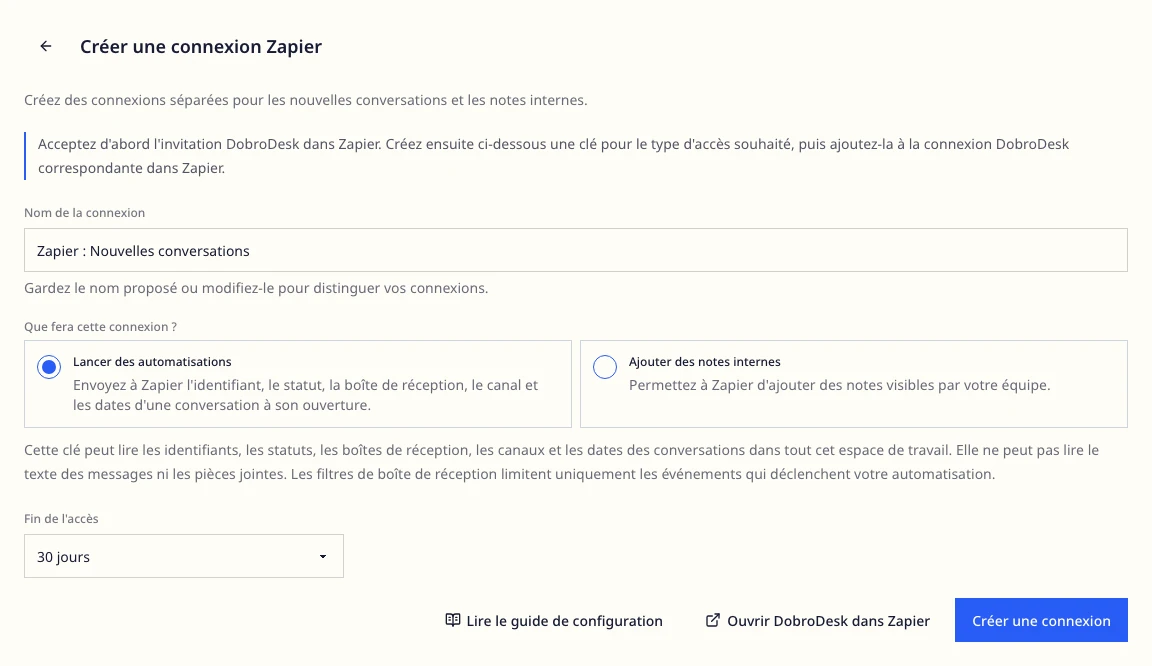
Dans DobroDesk, ouvrez Paramètres > Intégrations > Zapier, puis choisissez Créer une connexion.
Donnez à la connexion un nom facile à reconnaître, par exemple CRM : nouvelles Conversations.
Choisissez Lancer des automatisations pour le déclencheur New Conversation ou Ajouter des notes internes pour l'action de note. Créez une connexion et une clé distinctes pour chaque usage.
Choisissez la durée d'accès : 30, 90 ou 365 jours. Sélectionnez Créer une connexion.
Copiez la clé d'accès et collez-la dans le champ DobroDesk Access key lors de la connexion du compte DobroDesk dans Zapier. La clé ne s'affiche qu'une seule fois. Confirmez que vous l'avez enregistrée après la connexion.
Démarrer un Zap à la création d'une Conversation
Conversation ID identifie la Conversation. Event ID identifie l'événement qui a démarré cette exécution. Conservez ces champs si vous devez relier un enregistrement externe ou ajouter une note à la même Conversation.
Un événement peut être transmis plusieurs fois. Si l'application de destination crée des enregistrements, utilisez sa fonction de recherche et création, de mise à jour ou de prévention des doublons, lorsqu'elle est disponible. Le test d'une action peut créer un enregistrement réel dans cette application.
Créez un Zap dans Zapier. Choisissez DobroDesk parmi les applications pour lesquelles vous avez reçu une invitation, puis sélectionnez le déclencheur New Conversation.
Connectez le compte DobroDesk avec la clé créée pour Lancer des automatisations. Si vous avez déjà connecté une clé de note, ajoutez une autre connexion de compte pour ce déclencheur.
Vous pouvez choisir un Inbox. Laissez le champ vide si le Zap doit recevoir les nouvelles Conversations de toutes les boîtes de réception.
Testez le déclencheur avec une nouvelle Conversation contenant des données fictives, créée depuis un widget publié ou un autre canal connecté et actif. Le chat de test isolé du Setup Center n'envoie pas d'événements d'intégration. Il ne déclenche donc ni notifications ni automatisations et ne peut pas lancer de Zap.
Choisissez l'application et l'action suivantes, par exemple la création d'une tâche dans l'outil de suivi de votre équipe. Sélectionnez les champs DobroDesk dont l'action a besoin, puis testez cette action.
Ajouter une note interne depuis Zapier
Pour réessayer ou relancer la même note, conservez son identifiant source et son texte. Avec la même connexion, DobroDesk renvoie la note existante au lieu d'en ajouter une autre. Si vous changez le texte tout en réutilisant cet identifiant, un conflit se produit. Vérifiez les exécutions terminées avant de réessayer avec une nouvelle clé, car la nouvelle connexion possède un historique distinct de prévention des doublons.
Ajoutez une action DobroDesk et sélectionnez Add Internal Note. Utilisez une autre connexion de compte avec la clé créée pour Ajouter des notes internes.
Dans Conversation ID, sélectionnez Conversation ID dans l'étape New Conversation précédente. Si le Zap démarre dans une autre application, indiquez l'identifiant de la Conversation DobroDesk existante qui doit recevoir la note.
Saisissez le texte dans Internal note. Vous pouvez y insérer des champs des étapes précédentes, comme une référence de tâche. La limite est de 20 000 caractères.
Dans Source event or operation ID, sélectionnez Event ID de New Conversation. Si le Zap démarre dans une autre application, choisissez un identifiant stable propre à cette opération de note. Utilisez une valeur différente pour chaque note prévue.
Testez l'action. Ouvrez la Conversation dans DobroDesk et vérifiez que le texte apparaît comme note interne et non comme réponse au client.
Publier le Zap et vérifier une exécution complète
Avant de vous fier à l'automatisation, vérifiez les limites du forfait Zapier actuel pour les applications choisies et le nombre d'étapes. Une invitation DobroDesk ne garantit pas l'accès à un forfait Zapier donné.
Vérifiez les résultats du test de chaque étape. Publiez le Zap lorsque les applications de destination et le texte de la note sont corrects.
Après la publication, créez une nouvelle Conversation avec des données fictives depuis un widget publié ou un autre canal connecté et actif. Un exemple précédent dans l'éditeur ne prouve pas que le Zap publié reçoit un nouvel événement.
Dans Zapier, ouvrez Zap History et vérifiez que la nouvelle exécution est terminée. Confirmez la création prévue dans l'application de destination et, le cas échéant, la note interne dans DobroDesk.
Si le Zap ne fonctionne pas
Pour obtenir de l'aide, indiquez à notre support l'étape en échec et l'heure approximative avec son fuseau horaire. Masquez les clés d'accès et les informations client dans la capture d'écran.
- DobroDesk n'apparaît pas dans la liste des applications : ouvrez l'invitation officielle depuis Réglages > Intégrations > Zapier et acceptez-la dans le même compte Zapier que celui utilisé pour créer le Zap. Vérifiez que vous n'êtes pas passé à un autre compte Zapier.
- La connexion du compte échoue : vérifiez si la connexion DobroDesk est active ou expirée et si vous avez copié la clé complète. Une clé qui n'a pas été enregistrée ne peut pas être affichée à nouveau. Révoquez cette connexion et créez-en une nouvelle.
- Une étape n'a pas les droits nécessaires : utilisez Lancer des automatisations pour le déclencheur et Ajouter des notes internes pour l'action de note. Reconnectez l'étape concernée avec la clé correspondante.
- Un Zap publié ne reçoit aucune nouvelle Conversation : vérifiez qu'il est activé, que la clé est active et que la Conversation appartient à la boîte de réception choisie. Créez une nouvelle Conversation depuis un widget publié ou un autre canal connecté et actif. Le chat de test isolé du Setup Center n'envoie pas d'événements d'intégration. Un nouveau message dans une Conversation existante ne crée pas de nouvel événement de Conversation.
- Une note échoue ou signale un conflit : vérifiez Conversation ID, la limite de texte et l'identifiant de l'opération source. Vérifiez si la note existe déjà avant de relancer l'exécution.
Remplacer ou déconnecter l'accès Zapier
Ouvrez Paramètres > Intégrations > Zapier et sélectionnez une connexion pour voir son état, son expiration et son dernier accès. Les connexions de déclencheur affichent aussi le nombre de déclencheurs actifs. Le dernier accès indique que la clé a été utilisée, pas que chaque étape du Zap a réussi. Vérifiez le résultat dans Zap History.
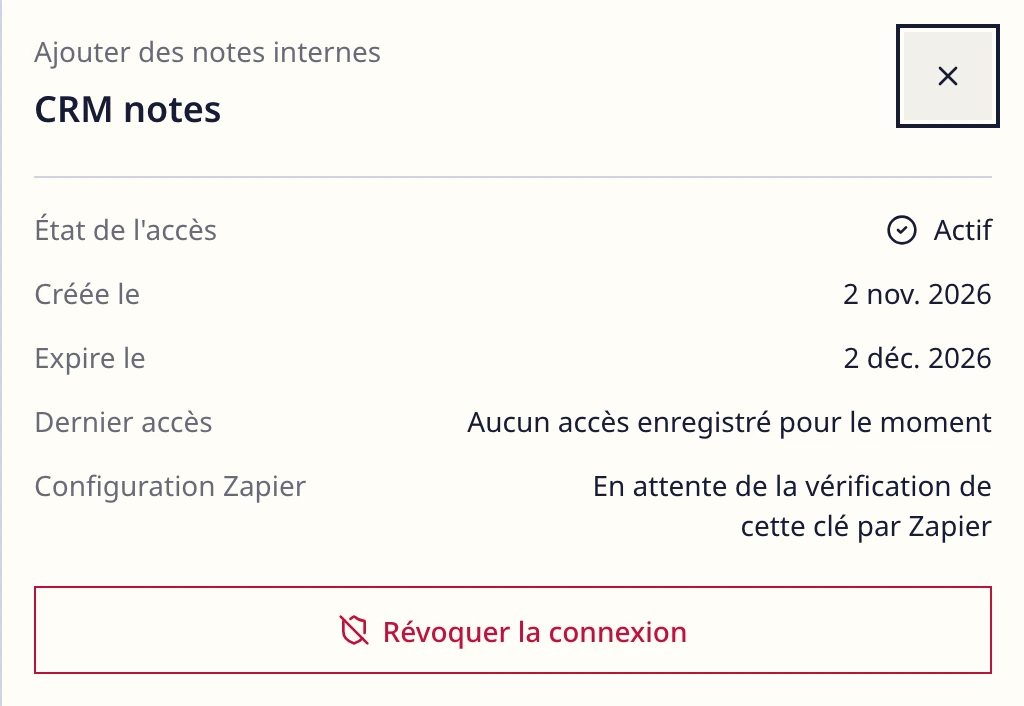
Pour remplacer une clé qui va expirer, désactivez le Zap concerné, créez une nouvelle connexion pour le même usage et reconnectez l'étape dans Zapier.
Vérifiez les exécutions précédentes pour repérer les notes ou enregistrements déjà créés avant de tester la nouvelle clé. Révoquez l'ancienne connexion une fois la nouvelle configurée, puis publiez le Zap et vérifiez une nouvelle exécution.
Pour tout déconnecter, désactivez d'abord le Zap dans Zapier. Dans DobroDesk, sélectionnez chaque connexion utilisée par ce Zap, choisissez Révoquer la connexion et confirmez. Révoquez les deux clés si le Zap utilise un déclencheur et une action de note.
Mettez ce guide en pratique
Ouvrez le Centre de configuration pour appliquer ces étapes dans votre espace. Connectez-vous si nécessaire.