

Aktualisiert:
Ergebnis
Ein getesteter Zap startet bei einer neuen DobroDesk-Unterhaltung oder fügt eine Notiz hinzu, die nur Ihr Team sieht.
Vor dem Verbinden
Öffnen Sie die offizielle DobroDesk-Einladung unter Einstellungen > Integrationen > Zapier und nehmen Sie sie in dem Zapier-Konto an, das Ihre Automatisierung ausführen soll. Alle Personen mit Eigentümer- oder Adminrechten im DobroDesk-Arbeitsbereich können diesen Einrichtungslink verwenden. Die App ist in Zapier derzeit als Invite Only gekennzeichnet und nicht im öffentlichen App-Katalog gelistet.
Sie benötigen ein Zapier-Konto und Eigentümer- oder Adminrechte im DobroDesk-Arbeitsbereich. Öffnen Sie die Einladung, während Sie bei dem Zapier-Konto angemeldet sind, das die Automatisierung ausführen soll. Ein Zap ist eine Automatisierung: Ein Auslöser startet sie und führt dann eine oder mehrere Aktionen aus.
- New Conversation startet einen Zap, wenn eine neue Unterhaltung erstellt wird. Sie können einen Posteingang auswählen oder das Inbox-Feld leer lassen, um alle Posteingänge einzubeziehen.
- Add Internal Note fügt einer bestehenden Unterhaltung einen Text hinzu, den Ihr Team sehen kann. Die Aktion sendet keine Antwort an den Kunden.
- Der Pilot enthält keine Auslöser für neue Nachrichten oder Änderungen an Unterhaltungen und keine Aktionen für Antworten, Zuweisungen oder Statusänderungen.
Zugriffsschlüssel für Ihren Zap erstellen
Der Schlüssel der Verbindung 'Automatisierungen starten' kann nur diese Angaben zu allen Unterhaltungen im Arbeitsbereich einsehen: Kennungen, Posteingänge, Status, Kanäle und Zeitangaben. Nachrichtentexte und Anhänge sind nicht zugänglich. Die Auswahl eines Posteingangs filtert zugestellte Ereignisse, begrenzt aber den Zugriff auf diese Angaben nicht auf den gewählten Posteingang.
Die Verbindung 'Interne Notizen hinzufügen' darf jeder Unterhaltung im Arbeitsbereich eine Notiz hinzufügen. Zeigen Sie keinen der Schlüssel in Screenshots, E-Mails, Kundennachrichten oder öffentlichen Dokumenten.
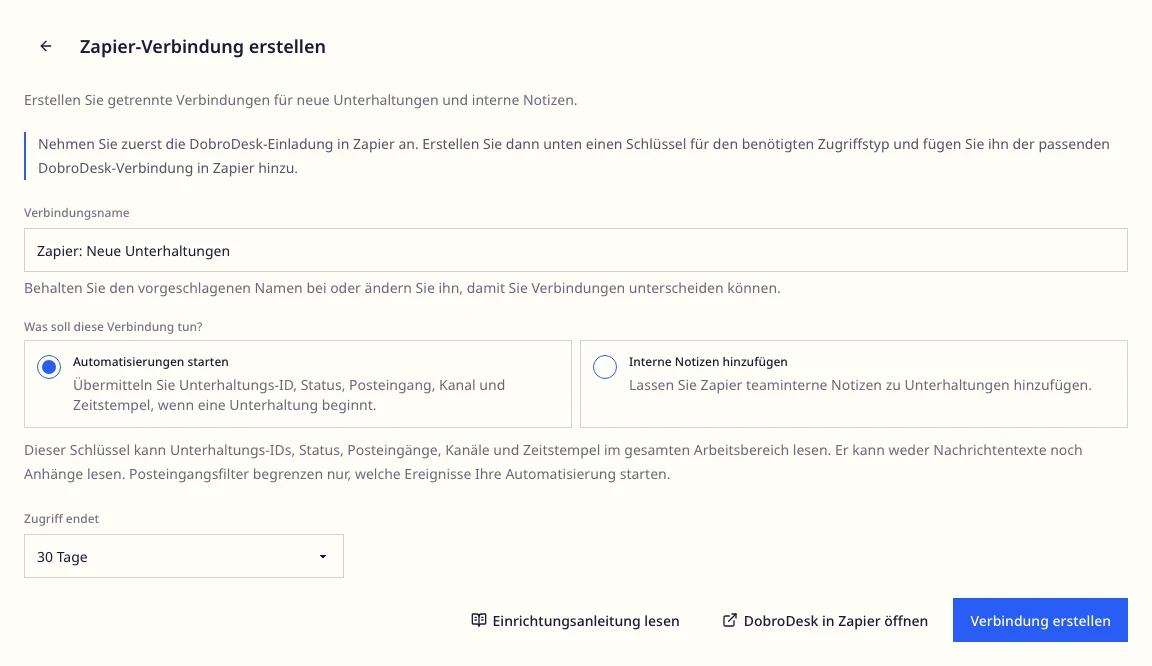
Öffnen Sie in DobroDesk Einstellungen > Integrationen > Zapier und wählen Sie Verbindung erstellen.
Geben Sie der Verbindung einen Namen, den Sie wiedererkennen, zum Beispiel CRM new conversations.
Wählen Sie für den Auslöser New Conversation den Zweck 'Automatisierungen starten' und für die Notizaktion 'Interne Notizen hinzufügen'. Erstellen Sie für jeden Zweck eine eigene Verbindung mit einem eigenen Schlüssel.
Legen Sie die Laufzeit fest: 30, 90 oder 365 Tage. Wählen Sie Verbindung erstellen.
Kopieren Sie den Zugriffsschlüssel und fügen Sie ihn beim Verbinden des DobroDesk-Kontos in Zapier in das Feld DobroDesk Access key ein. Der Schlüssel wird nur einmal angezeigt. Bestätigen Sie nach dem Verbinden, dass Sie ihn gespeichert haben.
Zap bei einer neuen Unterhaltung starten
Conversation ID bezeichnet die Unterhaltung. Event ID bezeichnet das Ereignis, das diesen Durchlauf gestartet hat. Behalten Sie diese Felder bei, wenn Sie einen externen Datensatz verknüpfen oder eine Notiz zur selben Unterhaltung hinzufügen möchten.
Ein Ereignis kann mehrmals zugestellt werden. Wenn die Ziel-App Datensätze erstellt, verwenden Sie nach Möglichkeit ihre Funktion zum Suchen und Erstellen, Aktualisieren oder Vermeiden von Duplikaten. Ein Test der Aktion kann in dieser App einen echten Datensatz anlegen.
Erstellen Sie in Zapier einen Zap. Wählen Sie DobroDesk aus Ihren eingeladenen Apps und dann den Auslöser New Conversation.
Verbinden Sie das DobroDesk-Konto mit dem Schlüssel der Verbindung 'Automatisierungen starten'. Wenn Sie bereits einen Schlüssel für Notizen verbunden haben, fügen Sie für diesen Auslöser eine eigene Kontoverbindung hinzu.
Wählen Sie bei Bedarf einen Posteingang. Lassen Sie das Feld leer, wenn der Zap neue Unterhaltungen aus allen Posteingängen erhalten soll.
Testen Sie den Auslöser mit einer neuen Unterhaltung mit erfundenen Angaben, die über ein veröffentlichtes Widget oder einen anderen aktiven verbundenen Kanal erstellt wurde. Der isolierte Testchat im Setup Center sendet keine Integrationsereignisse und startet weder Benachrichtigungen noch Automatisierungen. Damit kann er keinen Zap starten.
Wählen Sie die nächste App und Aktion aus, zum Beispiel eine Aufgabe im Aufgabentool Ihres Teams zu erstellen. Wählen Sie die DobroDesk-Felder aus, die diese Aktion benötigt, und testen Sie sie.
Interne Notiz über Zapier hinzufügen
Lassen Sie bei einem erneuten Versuch für dieselbe Notiz deren Text und Quellkennung unverändert. Mit derselben Verbindung gibt DobroDesk die vorhandene Notiz zurück, statt eine weitere anzulegen. Ändern Sie den Text bei derselben Quellkennung, entsteht ein Konflikt. Prüfen Sie abgeschlossene Durchläufe, bevor Sie es mit einem neuen Schlüssel versuchen, da die neue Verbindung einen eigenen Schutz vor Duplikaten hat.
Fügen Sie eine DobroDesk-Aktion hinzu und wählen Sie Add Internal Note. Verwenden Sie dafür eine eigene Kontoverbindung mit dem Schlüssel der Verbindung 'Interne Notizen hinzufügen'.
Wählen Sie im Feld Conversation ID die Conversation ID aus dem vorherigen Schritt New Conversation aus. Startet der Zap in einer anderen App, geben Sie die ID der bestehenden DobroDesk-Unterhaltung an, die die Notiz erhalten soll.
Geben Sie den Text in Internal note ein. Sie können Felder aus vorherigen Schritten einfügen, zum Beispiel eine Aufgabenreferenz. Der Text darf höchstens 20.000 Zeichen enthalten.
Wählen Sie im Feld Source event or operation ID die Event ID aus New Conversation aus. Startet der Zap in einer anderen App, geben Sie eine stabile Kennung für diesen Notizvorgang an. Verwenden Sie für jede neue Notiz einen anderen Wert.
Testen Sie die Aktion. Öffnen Sie die Unterhaltung in DobroDesk und prüfen Sie, ob der Text als interne Notiz und nicht als Kundenantwort erscheint.
Zap veröffentlichen und einen vollständigen Durchlauf prüfen
Prüfen Sie vor dem produktiven Einsatz die aktuellen Zapier-Planlimits für Ihre Apps und die Anzahl der Schritte. Eine DobroDesk-Einladung bestätigt nicht, dass Sie einen bestimmten Zapier-Plan nutzen können.
Prüfen Sie die Testergebnisse jedes Schritts und veröffentlichen Sie den Zap, wenn Zielaktionen und Notiztext stimmen.
Erstellen Sie nach der Veröffentlichung über ein veröffentlichtes Widget oder einen anderen aktiven verbundenen Kanal eine neue Unterhaltung mit erfundenen Angaben. Ein früheres Editor-Testbeispiel beweist nicht, dass der veröffentlichte Zap ein neues Ereignis erhält.
Öffnen Sie Zap History in Zapier und prüfen Sie, ob der neue Durchlauf abgeschlossen wurde. Kontrollieren Sie den erwarteten Datensatz in der Ziel-App und die interne Notiz in DobroDesk.
Wenn der Zap nicht funktioniert
Wenn Sie Hilfe brauchen, senden Sie dem Support den betroffenen Schritt, die ungefähre Uhrzeit samt Zeitzone und einen Screenshot, auf dem Zugriffsschlüssel und Kundendaten unkenntlich gemacht sind.
- DobroDesk fehlt in der App-Auswahl: Öffnen Sie die offizielle Einladung unter Einstellungen > Integrationen > Zapier und nehmen Sie sie in demselben Zapier-Konto an, mit dem Sie den Zap einrichten. Prüfen Sie, ob Sie zu einem anderen Zapier-Konto gewechselt haben.
- Die Kontoverbindung schlägt fehl: Prüfen Sie, ob die DobroDesk-Verbindung aktiv oder abgelaufen ist und ob Sie den vollständigen Schlüssel kopiert haben. Ein nicht gespeicherter Schlüssel kann nicht erneut angezeigt werden. Widerrufen Sie die Verbindung und erstellen Sie eine neue.
- Einem Schritt fehlen Berechtigungen: Verwenden Sie die Verbindung 'Automatisierungen starten' für den Auslöser und 'Interne Notizen hinzufügen' für die Notizaktion. Verbinden Sie den betroffenen Schritt erneut mit dem passenden Schlüssel.
- Wenn ein veröffentlichter Zap keine neuen Unterhaltungen erhält, prüfen Sie, ob er eingeschaltet ist, der Schlüssel aktiv ist und die Unterhaltung zum ausgewählten Posteingang gehört. Erstellen Sie anschließend über ein veröffentlichtes Widget oder einen anderen aktiven verbundenen Kanal eine neue Unterhaltung. Der isolierte Testchat im Setup Center sendet keine Integrationsereignisse. Eine neue Nachricht in einer bestehenden Unterhaltung löst kein Ereignis für eine neue Unterhaltung aus.
- Eine Notiz schlägt fehl oder meldet einen Konflikt: Prüfen Sie Conversation ID, Textlänge und die Quellkennung. Prüfen Sie vor einem erneuten Durchlauf, ob die Notiz bereits vorhanden ist.
Zapier-Zugriff ersetzen oder trennen
Öffnen Sie Einstellungen > Integrationen > Zapier und wählen Sie eine Verbindung aus, um Status, Ablaufdatum und letzten Zugriff zu sehen. Bei Auslöserverbindungen wird auch die Zahl aktiver Auslöser angezeigt. Der letzte Zugriff bedeutet, dass der Schlüssel verwendet wurde. Er bestätigt nicht, dass jeder Zap-Schritt erfolgreich war. Prüfen Sie das Ergebnis in Zap History.
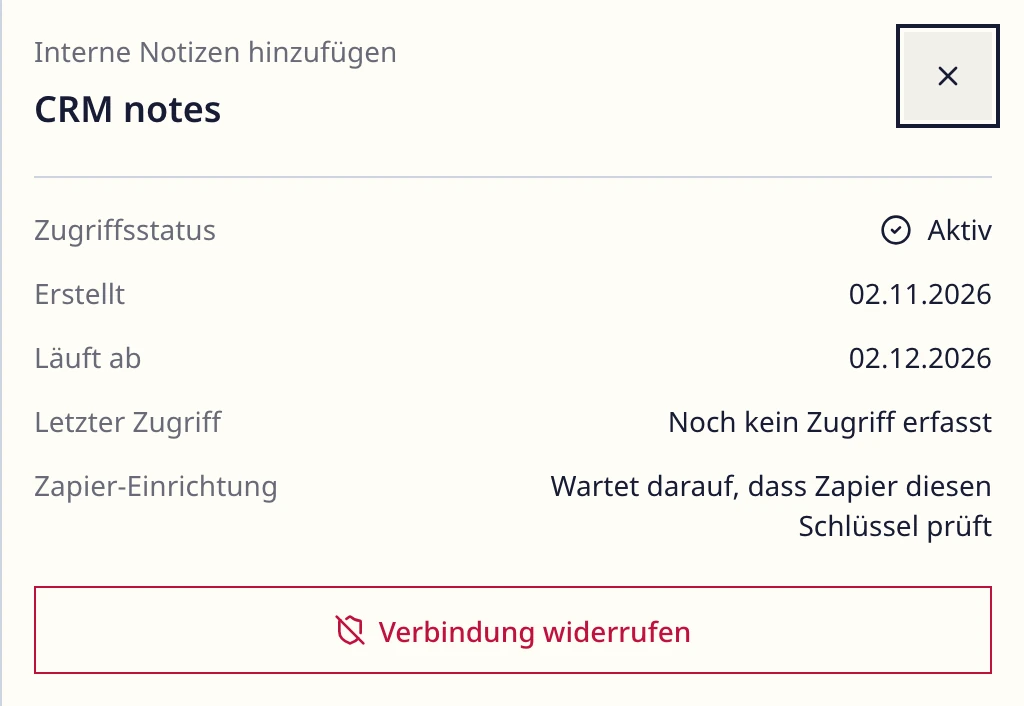
Zum Ersetzen eines bald ablaufenden Schlüssels schalten Sie den betroffenen Zap aus, erstellen Sie eine neue Verbindung für denselben Zweck und verbinden Sie den Schritt in Zapier erneut.
Prüfen Sie frühere Durchläufe auf abgeschlossene Notizen oder Zielsystemeinträge, bevor Sie die neue Verbindung testen. Widerrufen Sie die alte Verbindung, sobald die neue eingerichtet ist, und veröffentlichen Sie den Zap erneut. Prüfen Sie dann einen neuen Durchlauf.
Um Zapier vollständig zu trennen, schalten Sie zuerst den Zap in Zapier aus. Wählen Sie dann in DobroDesk jede von diesem Zap verwendete Verbindung aus, wählen Sie Verbindung widerrufen und bestätigen Sie. Verwendet der Zap einen Auslöser und eine Notizaktion, widerrufen Sie beide Schlüssel.
Diese Anleitung direkt umsetzen
Öffnen Sie das Setup Center, um die Schritte in Ihrem Workspace anzuwenden. Melden Sie sich an, wenn Sie dazu aufgefordert werden.