

Actualizado:
Al terminar
Un Zap probado se inicia con una conversación nueva de DobroDesk o añade una nota que solo ve tu equipo.
Antes de conectar
Abre la invitación oficial de DobroDesk en Ajustes > Integraciones > Zapier y acéptala con la cuenta de Zapier que ejecutará tu automatización. Cualquier persona con acceso de propietario o administrador a su espacio de trabajo puede usar este enlace de configuración. La aplicación aparece como Invite Only en Zapier y no está en su catálogo público.
Necesitas una cuenta de Zapier y permisos de propietario o administrador en el espacio de trabajo de DobroDesk. Abre la invitación con la misma cuenta de Zapier que ejecutará la automatización. Un Zap es una automatización que se inicia con un desencadenante y ejecuta una o varias acciones.
- New Conversation inicia un Zap cuando se crea una conversación. Puedes elegir una bandeja de entrada o dejar vacío el campo Inbox para incluirlas todas.
- Add Internal Note añade texto a una conversación existente para que lo vea tu equipo. Esta acción no envía respuestas al cliente.
- El piloto no incluye desencadenantes para mensajes nuevos o cambios en las conversaciones, ni acciones para responder, asignar a un compañero o cambiar el estado de una conversación.
Crea la clave de acceso para tu Zap
La clave de la conexión 'Iniciar automatizaciones' solo puede consultar estos datos de todas las conversaciones del espacio de trabajo: identificadores, bandejas de entrada, estados, canales y fechas. No puede acceder al texto de los mensajes ni a los archivos adjuntos. Elegir una bandeja filtra los eventos que recibes, pero no limita el acceso de la clave a esos datos en todo el espacio de trabajo.
La conexión 'Añadir notas internas' permite añadir notas a cualquier conversación del espacio de trabajo. No compartas ninguna de las dos claves en capturas de pantalla, correos, mensajes para clientes ni documentos públicos.
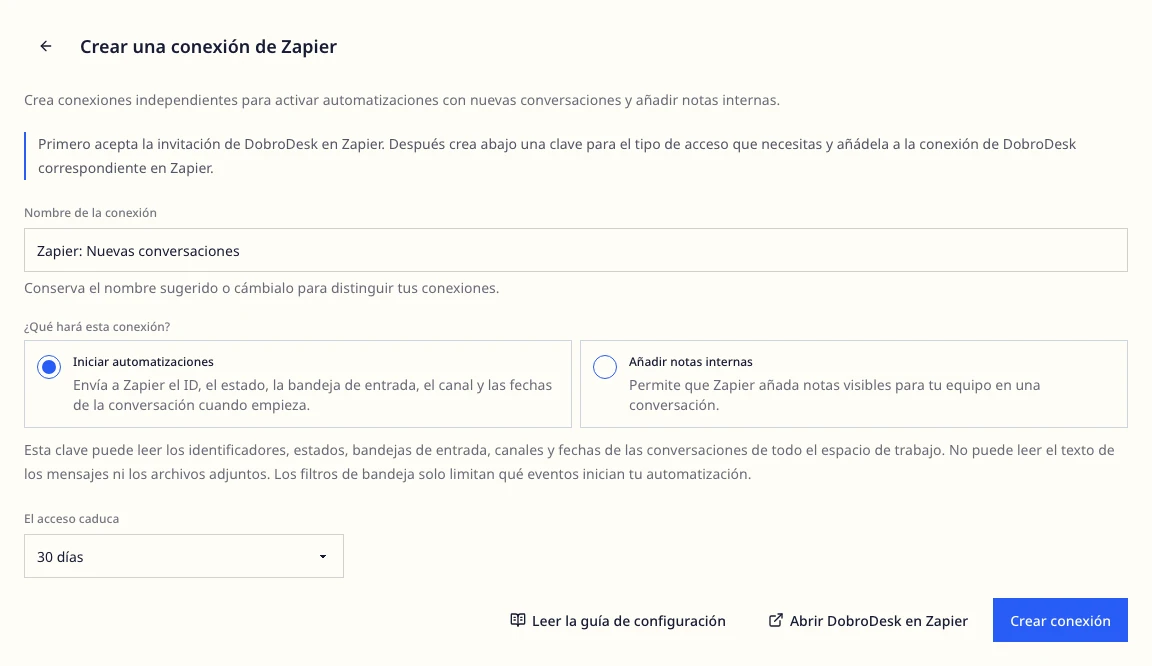
En DobroDesk, abre Configuración > Integraciones > Zapier y selecciona Crear conexión.
Ponle un nombre reconocible a la conexión, por ejemplo CRM new conversations.
Elige 'Iniciar automatizaciones' para el desencadenante New Conversation o 'Añadir notas internas' para la acción de nota. Crea una conexión y una clave distintas para cada propósito.
Elige cuándo caduca el acceso: 30, 90 o 365 días. Selecciona Crear conexión.
Copia la clave y pégala en el campo DobroDesk Access key al conectar tu cuenta de DobroDesk en Zapier. La clave solo se muestra una vez. Cuando termines de conectar la cuenta, confirma que la guardaste.
Inicia un Zap con una conversación nueva
Conversation ID identifica la conversación. Event ID identifica el evento que inició esta ejecución. Conserva esos campos si necesitas vincular un registro externo o añadir una nota a la misma conversación.
Un evento puede entregarse más de una vez. Si la aplicación de destino crea registros, activa su opción para buscar y crear, actualizar o evitar duplicados cuando esté disponible. Probar la acción de destino puede crear un registro real en esa aplicación.
Crea un Zap en Zapier. Elige DobroDesk entre las aplicaciones a las que tienes acceso y selecciona New Conversation.
Conecta la cuenta de DobroDesk con la clave de la conexión 'Iniciar automatizaciones'. Si ya conectaste una cuenta para añadir notas, añade otra conexión para este desencadenante.
Si quieres, elige una bandeja de entrada. Déjala vacía si el Zap debe recibir conversaciones nuevas de todas las bandejas.
Prueba el desencadenante con una conversación nueva y datos ficticios, creada mediante un widget publicado u otro canal activo y conectado. El chat de prueba aislado del Setup Center no envía eventos de integración ni activa notificaciones o automatizaciones, por lo que no puede iniciar un Zap.
Elige la siguiente aplicación y una acción, por ejemplo, crear una tarea en la herramienta de tu equipo. Selecciona los campos de DobroDesk que necesita esa acción y pruébala.
Añade una nota interna desde Zapier
Al reintentar o repetir la misma nota, conserva su texto y el ID de origen. Con la misma conexión, DobroDesk devuelve la nota existente en lugar de crear otra. Si cambias el texto y mantienes el mismo ID, se produce un conflicto. Antes de reintentar con una clave nueva, revisa las ejecuciones completadas: la conexión nueva tiene su propio historial para evitar duplicados.
Añade una acción de DobroDesk y elige Add Internal Note. Usa otra conexión de cuenta con la clave de la conexión 'Añadir notas internas'.
En Conversation ID, selecciona el Conversation ID del paso anterior New Conversation. Si el Zap empieza en otra aplicación, indica el ID de la conversación existente de DobroDesk donde debe aparecer la nota.
Escribe el texto en Internal note. Puedes incluir campos de pasos anteriores, por ejemplo una referencia a una tarea. El máximo es 20.000 caracteres.
En Source event or operation ID, selecciona Event ID de New Conversation. Si el Zap empieza en otra aplicación, indica un identificador estable para esa operación de nota. Usa un valor diferente para cada nota que quieras añadir.
Prueba la acción. Abre la conversación en DobroDesk y confirma que el texto aparece como nota interna, no como respuesta al cliente.
Publica el Zap y comprueba una ejecución completa
Antes de depender de la automatización, consulta los límites actuales del plan de Zapier para las aplicaciones y el número de pasos que quieres usar. Recibir una invitación de DobroDesk no confirma que tengas acceso a un plan concreto de Zapier.
Revisa el resultado de cada paso y publica el Zap cuando las acciones de destino y el texto de la nota sean correctos.
Después de publicar, crea una conversación nueva con datos ficticios mediante un widget publicado u otro canal activo y conectado. Un ejemplo anterior del editor no demuestra que el Zap publicado reciba un evento nuevo.
Abre Zap History en Zapier y comprueba que terminó la ejecución nueva. Confirma el registro esperado en la aplicación de destino y la nota interna en DobroDesk, si corresponde.
Si el Zap no funciona
Si necesitas ayuda, envía al equipo de soporte el paso que falló, la hora aproximada con tu zona horaria y una captura de pantalla que oculte las claves de acceso y los datos de clientes.
- DobroDesk no aparece al elegir una aplicación: abre la invitación oficial en Ajustes > Integraciones > Zapier y acéptala con la misma cuenta de Zapier que usas para crear el Zap. Comprueba que no hayas cambiado a otra cuenta de Zapier.
- No se conecta la cuenta: comprueba si la conexión de DobroDesk sigue activa o ha caducado y si copiaste la clave completa. Una clave que no guardaste no se puede volver a mostrar. Revoca esa conexión y crea otra.
- Un paso no tiene permiso: usa la conexión 'Iniciar automatizaciones' para el desencadenante y 'Añadir notas internas' para la acción de nota. Vuelve a conectar ese paso con la clave correspondiente.
- Si un Zap publicado no recibe conversaciones nuevas, comprueba que esté activado, que la clave siga activa y que la conversación pertenezca a la bandeja seleccionada. Después, crea una conversación desde un widget publicado u otro canal conectado y activo. El chat de prueba aislado del Setup Center no envía eventos de integración. Un mensaje nuevo en una conversación existente no genera un evento de conversación nueva.
- La nota falla o indica que hay un conflicto: comprueba Conversation ID, la longitud del texto y el ID de operación de origen. Antes de repetir la ejecución, confirma si la nota ya aparece en la conversación.
Renueva o desconecta el acceso de Zapier
Abre Configuración > Integraciones > Zapier y selecciona una conexión para consultar su estado, caducidad y último uso. Las conexiones de desencadenantes también muestran cuántos desencadenantes están activos. El último uso significa que se utilizó la clave, pero no confirma que todos los pasos del Zap terminaran correctamente. Comprueba el resultado en Zap History.
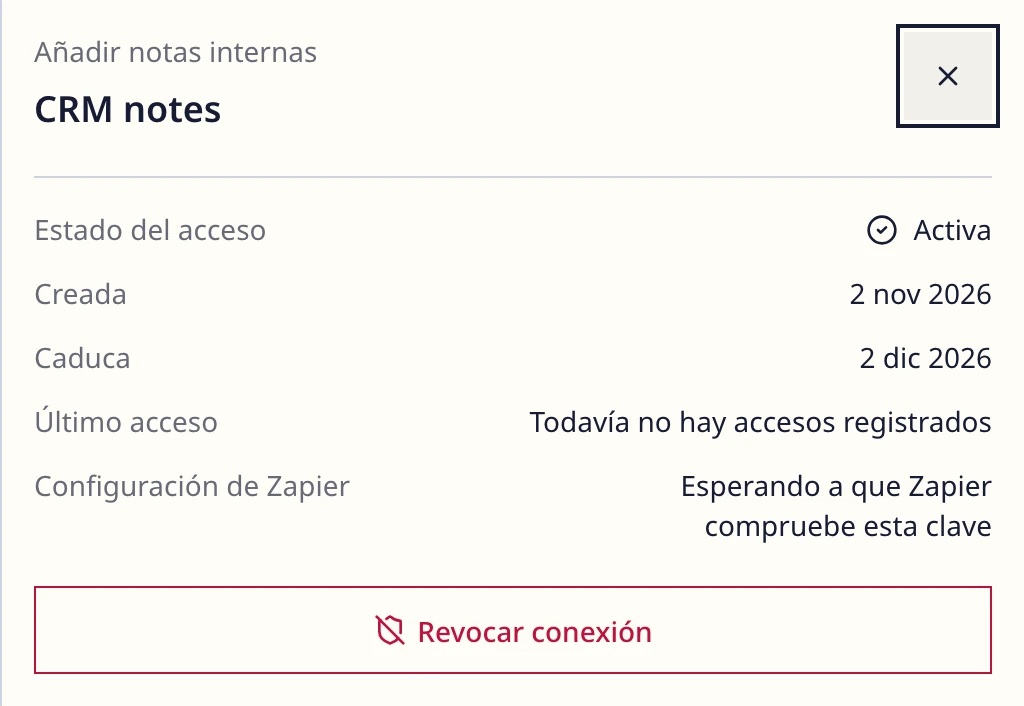
Para cambiar una clave que va a caducar, desactiva el Zap correspondiente, crea una nueva conexión para el mismo propósito y vuelve a conectar el paso en Zapier.
Antes de probar la nueva conexión, revisa las ejecuciones anteriores para comprobar si ya se añadieron notas o registros en la aplicación de destino. Cuando la nueva esté configurada, revoca la anterior. Después publica el Zap y comprueba una ejecución nueva.
Para desconectar Zapier por completo, desactiva primero el Zap en Zapier. Después, en DobroDesk, selecciona cada conexión que usaba y elige Revocar conexión. Confirma la acción. Si el Zap usa un desencadenante y una acción de nota, revoca ambas claves.
Pon esta guía en práctica
Abre el Centro de configuración para aplicar los pasos en tu espacio. Inicia sesión cuando se te solicite.