

Atualizado:
Resultado
Um Zap testado começa quando uma nova conversa é criada no DobroDesk ou adiciona uma nota visível somente para sua equipe.
Antes de conectar
Abra o convite oficial do DobroDesk em Configurações > Integrações > Zapier e aceite-o na conta do Zapier que executará sua automação. Qualquer pessoa com acesso de Proprietário ou Administrador ao espaço de trabalho pode usar este link de configuração. O app está marcado como Invite Only no Zapier e não aparece no diretório público de apps.
Você precisa de uma conta do Zapier e acesso de Proprietário ou Administrador ao espaço de trabalho do DobroDesk. Abra o convite na conta do Zapier que executará a automação. Um Zap é uma automação que começa com um gatilho e depois executa uma ou mais ações.
- New Conversation inicia um Zap quando uma nova conversa é criada. Em Inbox, escolha uma Caixa de entrada para filtrar os eventos ou deixe o campo vazio para incluir todas as Caixas de entrada.
- Add Internal Note adiciona texto a uma conversa existente para sua equipe. Essa ação não envia uma resposta ao cliente.
- O piloto não oferece gatilhos para novas mensagens ou alterações na conversa, nem ações para enviar respostas, atribuir conversas ou mudar o status delas.
Crie a chave de acesso usada pelo Zap
A chave da conexão Iniciar automações pode consultar somente estes dados de todas as conversas do espaço de trabalho: identificadores, Caixas de entrada, status, canais e horários. Ela não pode ler o texto das mensagens nem acessar anexos. Escolher um Inbox filtra os eventos entregues, mas não limita o acesso da chave a esses dados em todo o espaço de trabalho.
Adicionar notas internas permite incluir uma nota em qualquer conversa do espaço de trabalho. Não compartilhe nenhuma das chaves em capturas de tela, e-mails, mensagens a clientes ou documentos públicos.
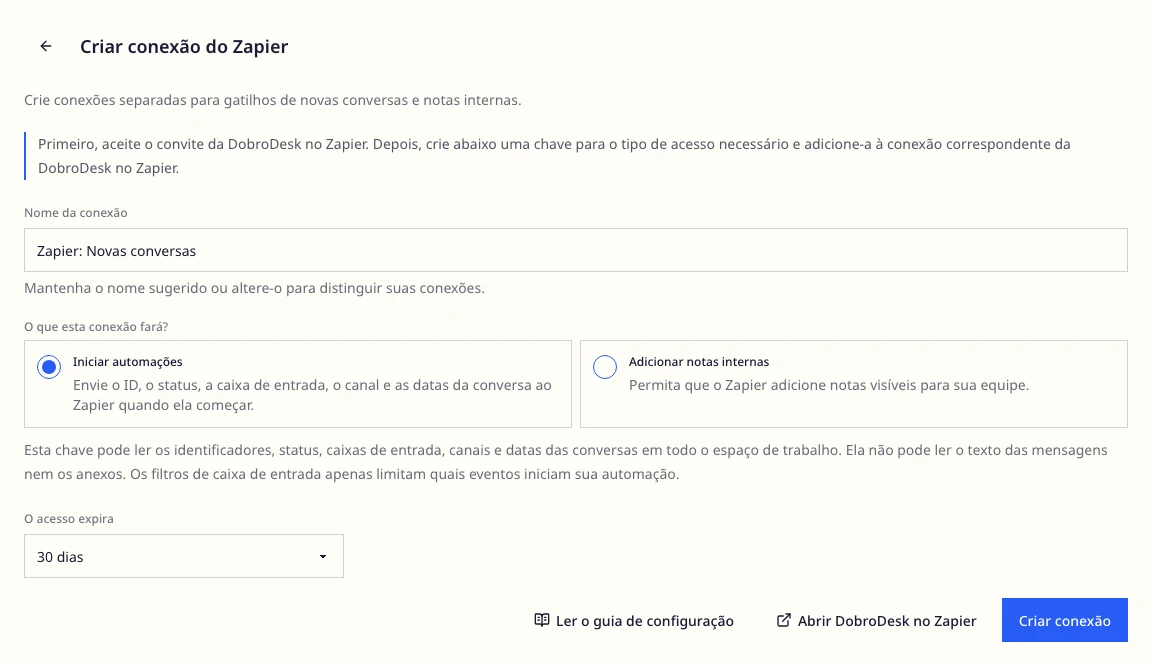
No DobroDesk, abra Configurações > Integrações > Zapier e selecione Criar conexão.
Dê à conexão um nome fácil de reconhecer, como CRM: novas conversas.
Escolha Iniciar automações para o gatilho New Conversation ou Adicionar notas internas para a ação de nota. Crie uma conexão e uma chave separadas para cada finalidade.
Escolha quando o acesso expira: 30, 90 ou 365 dias. Selecione Criar conexão.
Copie a chave de acesso e cole-a no campo DobroDesk Access key ao conectar a conta DobroDesk no Zapier. A chave é exibida apenas uma vez. Confirme que a salvou após conectar.
Inicie um Zap quando uma conversa começar
Conversation ID identifica a conversa. Event ID identifica o evento que iniciou esta execução. Mantenha esses campos quando precisar vincular um registro externo ou adicionar uma nota à mesma conversa.
Um evento pode ser entregue mais de uma vez. Se o app de destino criar registros, use a opção de localizar e criar, atualizar ou evitar duplicatas quando estiver disponível. Testar uma ação de destino pode criar um registro real nesse app.
Crie um Zap no Zapier. Escolha o DobroDesk entre os apps para os quais recebeu um convite e selecione o gatilho New Conversation.
Conecte a conta do DobroDesk usando a chave criada para Iniciar automações. Se você já conectou uma chave de nota, adicione outra conexão de conta para este gatilho.
Se quiser, escolha um Inbox. Deixe o campo vazio se o Zap deve receber novas conversas de todas as Caixas de entrada.
Teste o gatilho com uma nova conversa com dados fictícios, criada por um widget publicado ou outro canal ativo e conectado. O chat de teste isolado do Setup Center não envia eventos de integração nem aciona notificações ou automações, por isso não pode iniciar um Zap.
Escolha o próximo app e a ação, por exemplo, criar uma tarefa na ferramenta usada pela sua equipe. Selecione os campos do DobroDesk necessários para essa ação e teste-a.
Adicione uma nota interna pelo Zapier
Ao repetir ou executar novamente a mesma nota, mantenha o ID de origem e o texto sem alterações. Com a mesma conexão, o DobroDesk retorna a nota existente em vez de adicionar outra. Se o texto mudar e o ID de origem for o mesmo, haverá um conflito. Confira as execuções concluídas antes de tentar novamente com uma nova chave, pois a nova conexão tem um histórico de prevenção de duplicatas separado.
Adicione uma ação do DobroDesk e selecione Add Internal Note. Use uma conexão de conta separada com a chave criada para Adicionar notas internas.
Em Conversation ID, selecione Conversation ID da etapa anterior New Conversation. Se o Zap começar em outro app, informe o ID da conversa existente do DobroDesk que deve receber a nota.
Digite o texto em Internal note. Você pode incluir campos de etapas anteriores, como a referência de uma tarefa. O limite é de 20.000 caracteres.
Em Source event or operation ID, selecione Event ID de New Conversation. Se o Zap começar em outro app, selecione um identificador estável dessa operação de nota. Use um valor diferente para cada nota que pretende adicionar.
Teste a ação. Abra a conversa no DobroDesk e confirme que o texto aparece como nota interna, e não como resposta ao cliente.
Publique o Zap e verifique uma execução completa
Antes de depender da automação, confira os limites do plano atual do Zapier para os apps escolhidos e o número de etapas. O convite do DobroDesk não garante acesso a um plano específico do Zapier.
Confira os resultados dos testes de todas as etapas. Publique o Zap quando os apps de destino e o texto da nota estiverem corretos.
Depois de publicar, crie uma nova conversa com dados fictícios por meio de um widget publicado ou outro canal conectado e ativo. Um exemplo usado no editor não confirma que o Zap publicado receberá um novo evento.
No Zapier, abra Zap History e confira se a nova execução foi concluída. Verifique o registro esperado no app de destino e qualquer nota interna no DobroDesk.
Se o Zap não funcionar
Se precisar de ajuda, informe ao suporte qual etapa falhou e o horário aproximado com o fuso horário. Oculte as chaves de acesso e os dados dos clientes na captura de tela.
- O DobroDesk não aparece na lista de apps: abra o convite oficial em Configurações > Integrações > Zapier e aceite-o na mesma conta do Zapier usada para criar o Zap. Confira se você não trocou para outra conta do Zapier.
- A conexão da conta falha: confira se a conexão do DobroDesk está ativa ou expirou e se você copiou a chave completa. Uma chave que não foi salva não pode ser exibida novamente. Revogue essa conexão e crie outra.
- Uma etapa não tem permissão: use Iniciar automações para o gatilho e Adicionar notas internas para a ação de nota. Reconecte a etapa com a chave correspondente.
- Um Zap publicado não recebe novas conversas: confira se o Zap está ativado, se a chave continua ativa e se a conversa pertence à Caixa de entrada escolhida. Crie uma conversa nova usando um widget publicado ou outro canal ativo e conectado. O chat de teste isolado do Setup Center não envia eventos de integração. Uma nova mensagem em uma conversa existente não é um evento de nova conversa.
- Uma nota falha ou informa um conflito: confira Conversation ID, o limite de texto e o ID da operação de origem. Veja se a nota já existe antes de executar novamente.
Troque ou desconecte o acesso ao Zapier
Abra Configurações > Integrações > Zapier e selecione uma conexão para ver o status, a validade e o último acesso. As conexões de gatilho também mostram quantos gatilhos estão ativos. Último acesso significa que a chave foi usada, não que todas as etapas do Zap foram concluídas. Confira o resultado em Zap History.
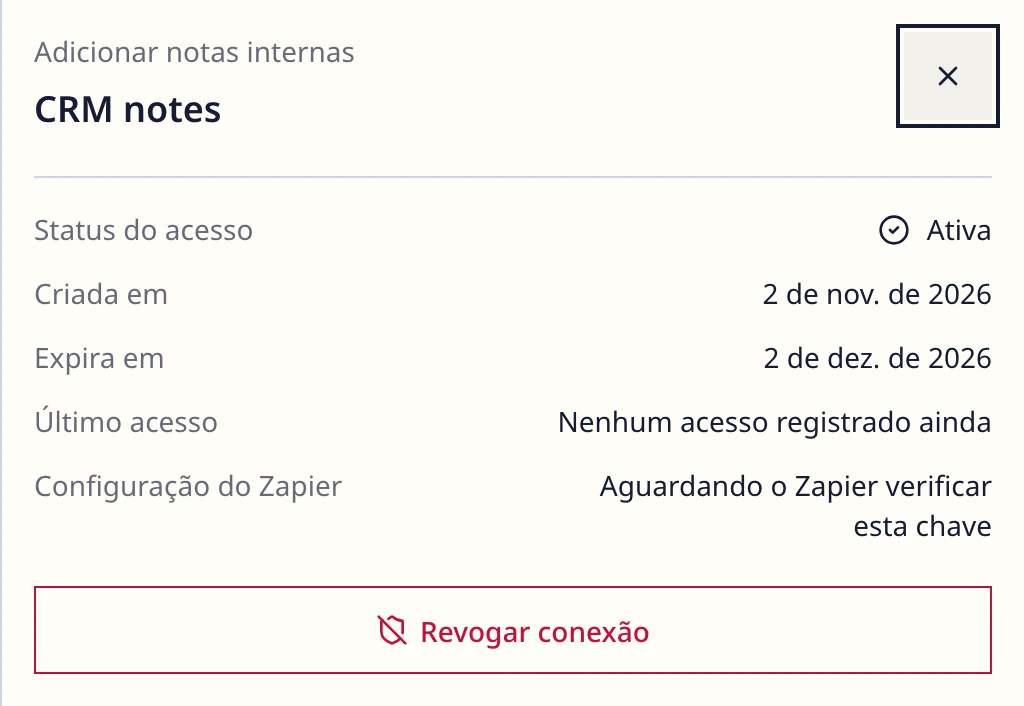
Para trocar uma chave próxima do vencimento, desligue o Zap afetado, crie outra conexão para a mesma finalidade e reconecte a etapa no Zapier.
Confira as execuções anteriores para identificar notas ou registros já criados antes de testar a nova chave. Revogue a conexão antiga depois de configurar a nova. Em seguida, publique o Zap e verifique uma nova execução.
Para desconectar tudo, primeiro desligue o Zap no Zapier. No DobroDesk, selecione cada conexão usada por esse Zap, escolha Revogar conexão e confirme. Revogue as duas chaves se o Zap usar um gatilho e uma ação de nota.
Coloque este guia em prática
Abra a Central de configuração para aplicar as instruções no seu espaço. Entre na sua conta quando solicitado.