

Оновлено:
Результат
Перевірений Zap запускається після створення нової розмови DobroDesk або додає нотатку, яку бачать лише колеги.
Перш ніж підключити інтеграцію
Відкрийте офіційне запрошення DobroDesk у розділі Налаштування > Інтеграції > Zapier і прийміть його в тому обліковому записі Zapier, де працюватиме автоматизація. Скористатися посиланням можуть власники й адміністратори робочого простору. Зараз у Zapier застосунок має позначку Invite Only і не входить до загального каталогу застосунків.
Вам знадобиться обліковий запис Zapier і роль власника або адміністратора в робочому просторі DobroDesk. Відкрийте запрошення, увійшовши до того облікового запису Zapier, у якому працюватиме автоматизація. Zap запускається від тригера, а потім виконує одну чи кілька дій.
- New Conversation запускає Zap, коли створено нову розмову. Можна вибрати одну скриньку або залишити поле `Inbox` порожнім, щоб отримувати події з усіх скриньок.
- Add Internal Note додає текст до наявної розмови, де його побачать колеги. Клієнту ця дія не надсилає відповіді.
- У пілоті немає тригерів для нових повідомлень чи змін у розмовах, а також дій для надсилання відповідей, призначення колег або зміни стану розмови.
Створіть ключ доступу для Zap
Ключ підключення 'Запускати автоматизації' дає змогу переглядати лише такі дані про всі розмови робочого простору: їхні ідентифікатори, скриньки, стани, канали й час. Ключ не дає доступу до тексту повідомлень чи вкладень. Вибір скриньки фільтрує доставлені події, але не звужує доступ ключа до цих даних у робочому просторі.
Підключення 'Додавати внутрішні нотатки' дозволяє додавати нотатку до будь-якої розмови в робочому просторі. Не додавайте жоден із ключів до знімка екрана, листа, повідомлення клієнту чи загальнодоступного документа.
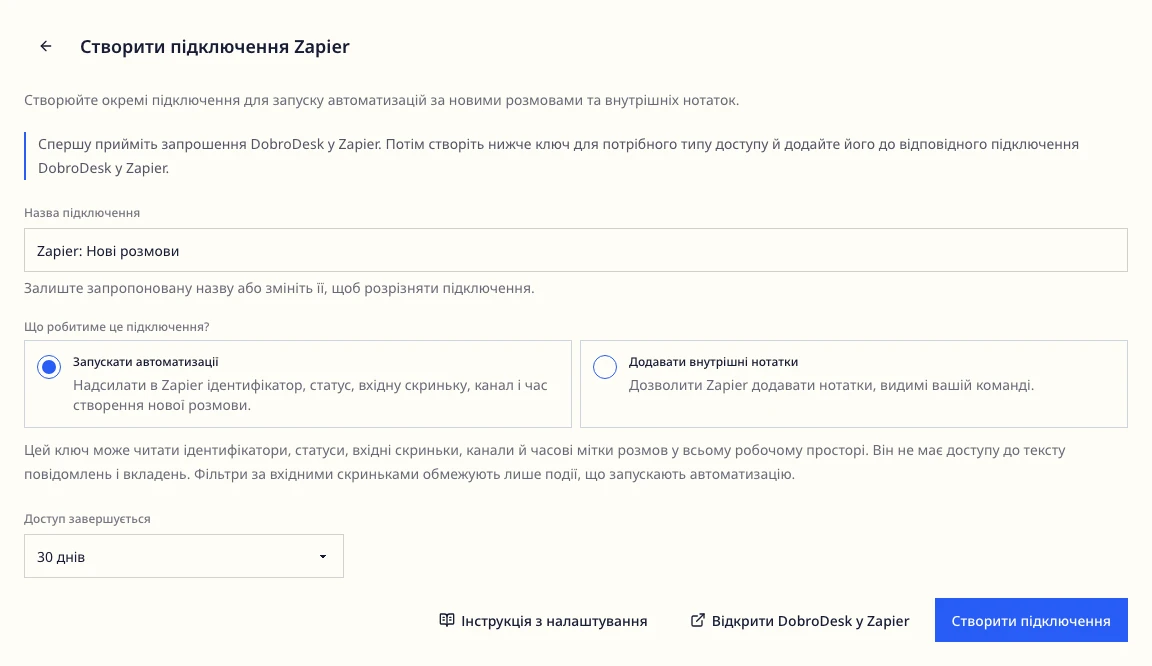
У DobroDesk відкрийте Налаштування > Інтеграції > Zapier і натисніть Створити підключення.
Дайте підключенню зрозумілу назву, наприклад CRM new conversations.
Для тригера New Conversation виберіть 'Запускати автоматизації', а для дії з нотаткою виберіть 'Додавати внутрішні нотатки'. Для кожної мети потрібні окреме підключення й окремий ключ.
Виберіть строк дії ключа: 30, 90 або 365 днів. Натисніть Створити підключення.
Скопіюйте ключ і вставте його в поле DobroDesk Access key під час підключення облікового запису DobroDesk у Zapier. Ключ показується лише один раз. Після підключення підтвердьте, що зберегли його.
Запускайте Zap для нової розмови
Conversation ID позначає розмову. Event ID позначає подію, яка запустила цей процес. Збережіть ці поля, якщо потрібно пов'язати зовнішній запис із розмовою або додати нотатку до неї.
Подію може бути доставлено кілька разів. Якщо застосунок призначення створює записи, скористайтеся функцією пошуку й створення, оновлення або запобігання дублікатам, якщо вона є. Перевірка дії в застосунку призначення може створити там справжній запис.
Створіть Zap у Zapier. Виберіть DobroDesk серед доступних вам застосунків і тригер New Conversation.
Підключіть обліковий запис DobroDesk за допомогою ключа з підключення 'Запускати автоматизації'. Якщо вже підключили ключ для нотаток, створіть окреме підключення облікового запису для цього тригера.
За потреби виберіть скриньку. Залиште поле порожнім, якщо Zap має отримувати нові розмови з усіх скриньок.
Перевірте тригер на новій розмові з вигаданими даними, створеній через опублікований віджет або інший активний підключений канал. Ізольований тестовий чат у Setup Center не надсилає події інтеграцій і не запускає сповіщення чи автоматизації, тому через нього Zap не запуститься.
Виберіть наступний застосунок і дію, наприклад створення завдання в робочому сервісі вашої команди. Укажіть поля DobroDesk, потрібні цій дії, і перевірте її.
Додавайте внутрішню нотатку через Zapier
Якщо повторюєте той самий запуск або спробу додати нотатку, залиште її текст та ідентифікатор джерела без змін. З тим самим підключенням DobroDesk поверне вже створену нотатку, а не додасть копію. Якщо змінити текст, використавши той самий ідентифікатор, виникне конфлікт. Перш ніж повторювати запуск із новим ключем, перевірте завершені запуски. Для нового підключення зберігається окрема історія перевірки дублікатів.
Додайте дію DobroDesk і виберіть Add Internal Note. Для неї використайте окреме підключення облікового запису з ключем підключення 'Додавати внутрішні нотатки'.
У полі Conversation ID виберіть Conversation ID із попереднього кроку New Conversation. Якщо Zap запускається в іншому застосунку, укажіть ідентифікатор наявної розмови DobroDesk, до якої треба додати нотатку.
Введіть текст у полі Internal note. Можна підставити дані з попередніх кроків, наприклад номер завдання. Максимальна довжина тексту 20 000 символів.
У полі Source event or operation ID виберіть Event ID із кроку New Conversation. Якщо Zap запускається в іншому застосунку, укажіть стабільний ідентифікатор цієї операції з нотаткою. Для кожної нової нотатки використовуйте інше значення.
Перевірте дію. Відкрийте розмову в DobroDesk і переконайтеся, що текст з'явився як внутрішня нотатка, а не відповідь клієнту.
Опублікуйте Zap і перевірте його роботу
Перш ніж покладатися на автоматизацію, перевірте актуальні обмеження плану Zapier для вибраних застосунків і кількості кроків. Запрошення від DobroDesk не підтверджує, що певний план Zapier доступний вам.
Перевірте результати кожного кроку. Якщо дії та текст нотатки правильні, опублікуйте Zap.
Після публікації створіть нову розмову з вигаданими даними через опублікований віджет або інший активний підключений канал. Приклад для перевірки в редакторі не доводить, що опублікований Zap отримує нову подію.
Відкрийте Zap History у Zapier і перевірте, що новий запуск завершився. Переконайтеся, що в застосунку призначення створився потрібний запис, а в DobroDesk з'явилася внутрішня нотатка.
Якщо Zap не працює
Якщо потрібна допомога, надішліть підтримці назву кроку з помилкою, приблизний час із часовим поясом і знімок екрана, на якому приховано ключі доступу та дані клієнтів.
- DobroDesk немає у списку застосунків: відкрийте офіційне запрошення через Налаштування > Інтеграції > Zapier і прийміть його в тому самому обліковому записі Zapier, у якому налаштовуєте Zap. Перевірте, чи не перемкнулися на інший обліковий запис Zapier.
- Не вдається підключити обліковий запис: перевірте, чи підключення DobroDesk активне або строк його дії не минув, і чи скопіювали ви весь ключ. Незбережений ключ не можна переглянути знову. Відкличте це підключення та створіть нове.
- Кроку бракує дозволів: використайте підключення 'Запускати автоматизації' для тригера й 'Додавати внутрішні нотатки' для дії з нотаткою. Підключіть відповідний крок знову за допомогою належного ключа.
- Якщо опублікований Zap не отримує нових розмов, перевірте, чи він увімкнений, чи активний ключ і чи належить розмова вибраній скриньці. Створіть нову розмову через опублікований віджет або інший активний підключений канал. Ізольований тестовий чат у Setup Center не надсилає подій інтеграцій. Нове повідомлення в наявній розмові не запускає тригер нової розмови.
- Не вдається додати нотатку або виникає конфлікт: перевірте Conversation ID, довжину тексту та ідентифікатор операції. Перш ніж повторити запуск, перевірте, чи нотатка вже є в діалозі.
Замініть або від'єднайте Zapier
Відкрийте Налаштування > Інтеграції > Zapier і виберіть підключення, щоб переглянути його стан, строк дії та останнє використання. Для тригерів також показано кількість активних запусків. Останнє використання означає, що ключ застосовувався, але не підтверджує успішне виконання кожного кроку Zap. Перевірте результат у Zap History.
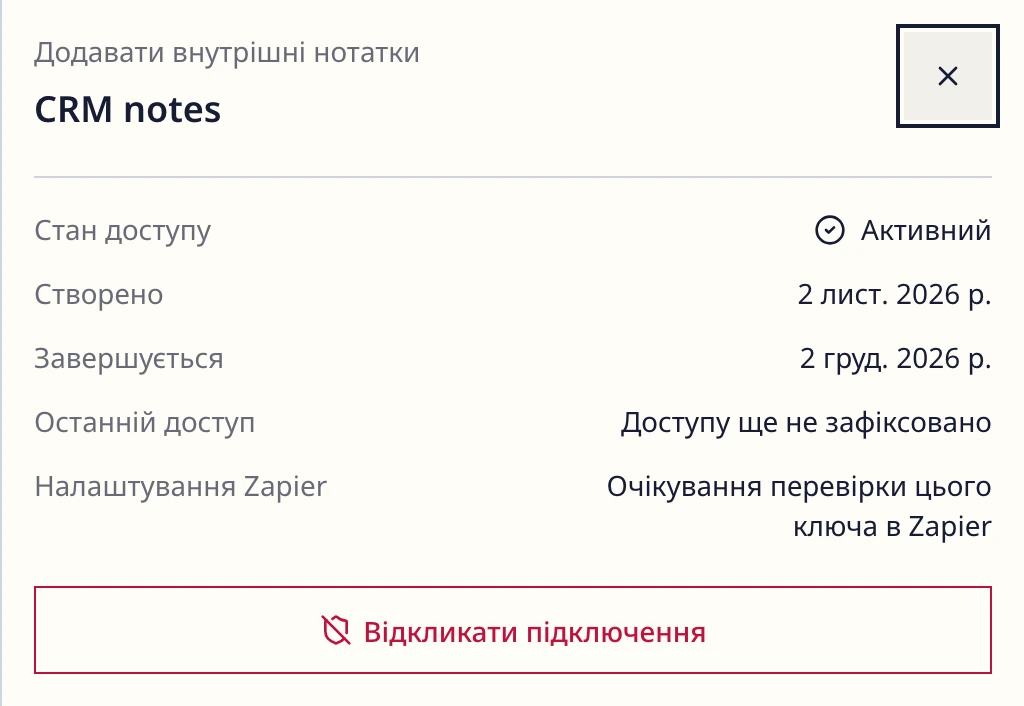
Щоб замінити ключ, строк дії якого завершується, вимкніть відповідний Zap, створіть нове підключення з тією самою метою та підключіть його крок у Zapier.
Перш ніж перевіряти нове підключення, перевірте попередні запуски на наявність створених нотаток і записів у застосунку призначення. Після налаштування нового підключення відкличте старе, опублікуйте Zap і перевірте новий запуск.
Щоб повністю від'єднати Zapier, спершу вимкніть Zap у Zapier. Потім у DobroDesk виберіть кожне підключення, яке використовував цей Zap, натисніть Відкликати підключення й підтвердьте дію. Якщо Zap використовує тригер і нотатку, відкличте обидва ключі.
Застосуйте ці кроки у своєму просторі
Відкрийте Центр налаштування, щоб виконати інструкції у своєму просторі. Якщо потрібно, увійдіть.