

Résultat
Une fois le callback vérifié par Meta, les messages des clients WhatsApp arrivent comme des conversations dans la boîte de réception choisie.
Préparer les informations WhatsApp Business
- Une marque active, une boîte de réception et une boîte e-mail de réponse dans DobroDesk.
- Une application Meta ayant accès au compte WhatsApp Business et au numéro de téléphone que vous voulez connecter.
- L'ID du numéro de téléphone, l'ID du compte WhatsApp Business, le jeton d'accès et le secret d'application, tous issus de la même application Meta.
L'ID du numéro de téléphone n'est pas le numéro visible par les clients. Ne collez pas ici un numéro WhatsApp personnel ni un ID de compte WhatsApp Business.
Enregistrer la connexion WhatsApp
Ouvrez Administration > Canaux > Canaux de messagerie, puis choisissez Connecter WhatsApp.
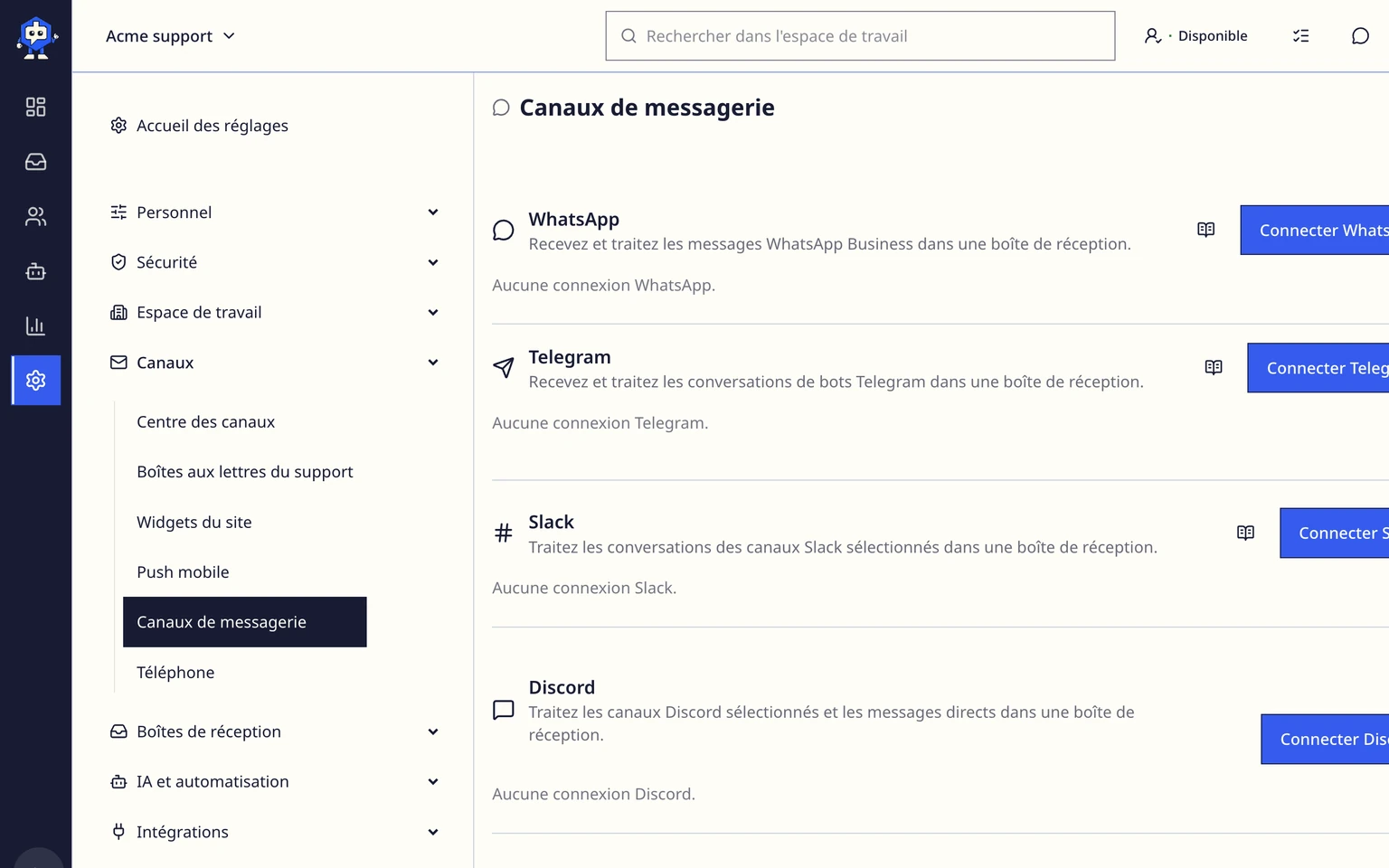
Choisissez la marque, la boîte de réception et la boîte e-mail de réponse responsables de ce canal.
Saisissez l'ID du numéro de téléphone, l'ID du compte WhatsApp Business, le jeton d'accès et le secret d'application.
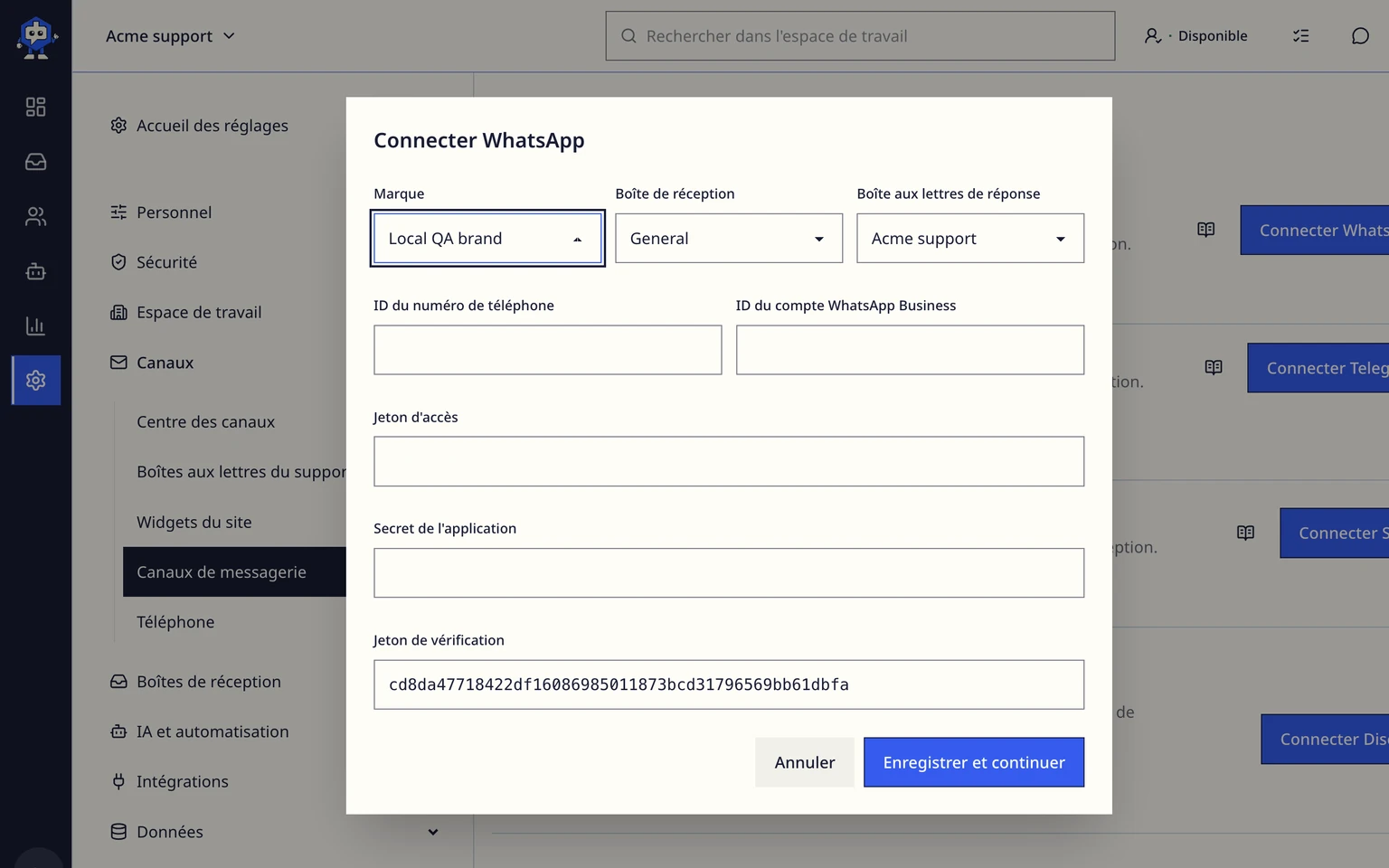
Conservez le jeton de vérification généré, puis choisissez Enregistrer et continuer.
Copiez l'URL de callback et le jeton de vérification affichés par DobroDesk.


Terminer la vérification du callback dans Meta

Ouvrez la configuration WhatsApp dans la même application Meta et ajoutez l'URL de callback copiée.
Collez le jeton de vérification copié et terminez la vérification du callback dans Meta.
Revenez aux canaux de messagerie et vérifiez que l'état de la connexion est passé de Action requise à Actif.
Envoyez un message WhatsApp depuis un numéro client de test et vérifiez qu'il devient une conversation dans la boîte de réception sélectionnée.
Enregistrer la connexion ne l'active pas à lui seul. L'état Action requise signifie que Meta n'a pas encore terminé la vérification du callback. Utilisez les identifiants de la même application Meta et du même compte professionnel, sinon la vérification ou la réception échouera.