
Al terminar
Los mensajes de WhatsApp de clientes llegarán como conversaciones a la Bandeja elegida cuando Meta verifique el callback.
Prepara los datos de WhatsApp Business
- Una Marca, una Bandeja y un Buzón de respuesta activos en DobroDesk.
- Una aplicación de Meta con acceso a la cuenta de WhatsApp Business y al número de teléfono que vas a conectar.
- El ID del número de teléfono, el ID de la cuenta de WhatsApp Business, el token de acceso y el secreto de la aplicación de esa misma aplicación de Meta.
El ID del número de teléfono no es el número que ven los clientes. No pegues un número personal de WhatsApp ni un ID de cuenta de WhatsApp Business en este campo.
Guarda la conexión de WhatsApp
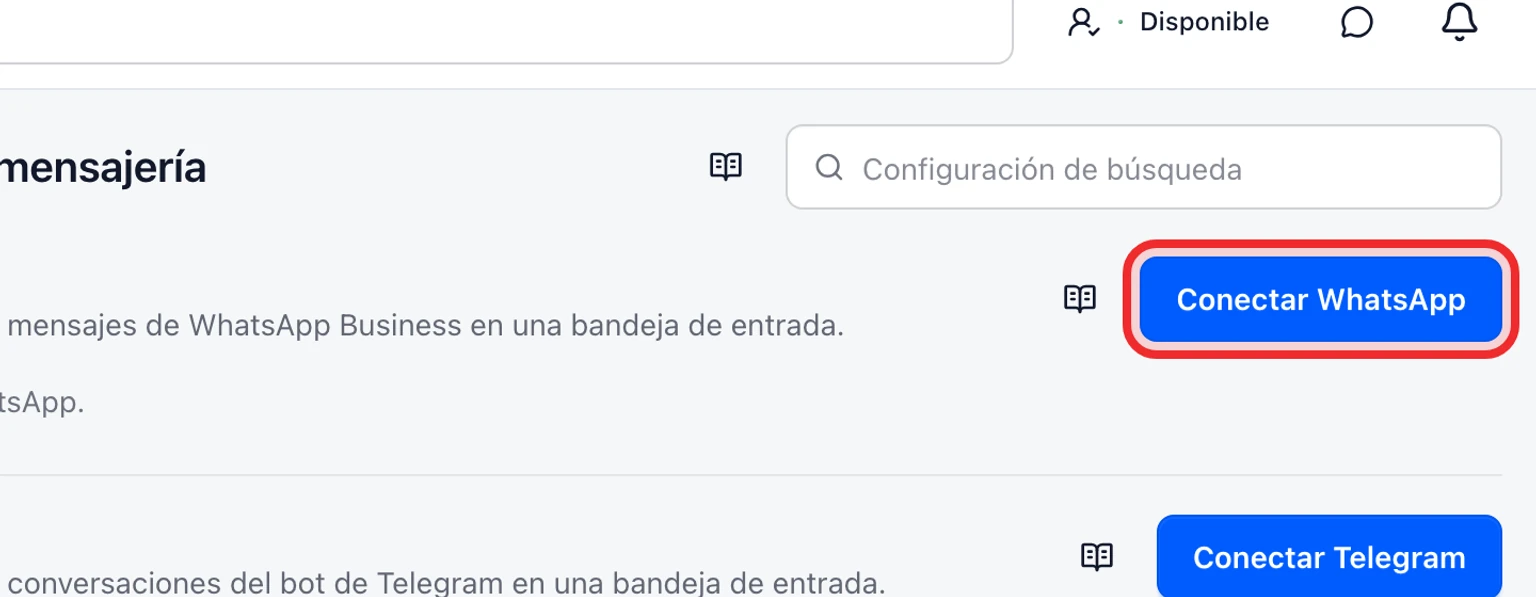
Abre Administración > Canales > Canales de mensajería y selecciona Conectar WhatsApp.
Elige la Marca, la Bandeja y el Buzón de respuesta que deben ser propietarios de este canal.
Introduce el ID del número de teléfono, el ID de la cuenta de WhatsApp Business, el token de acceso y el secreto de la aplicación.
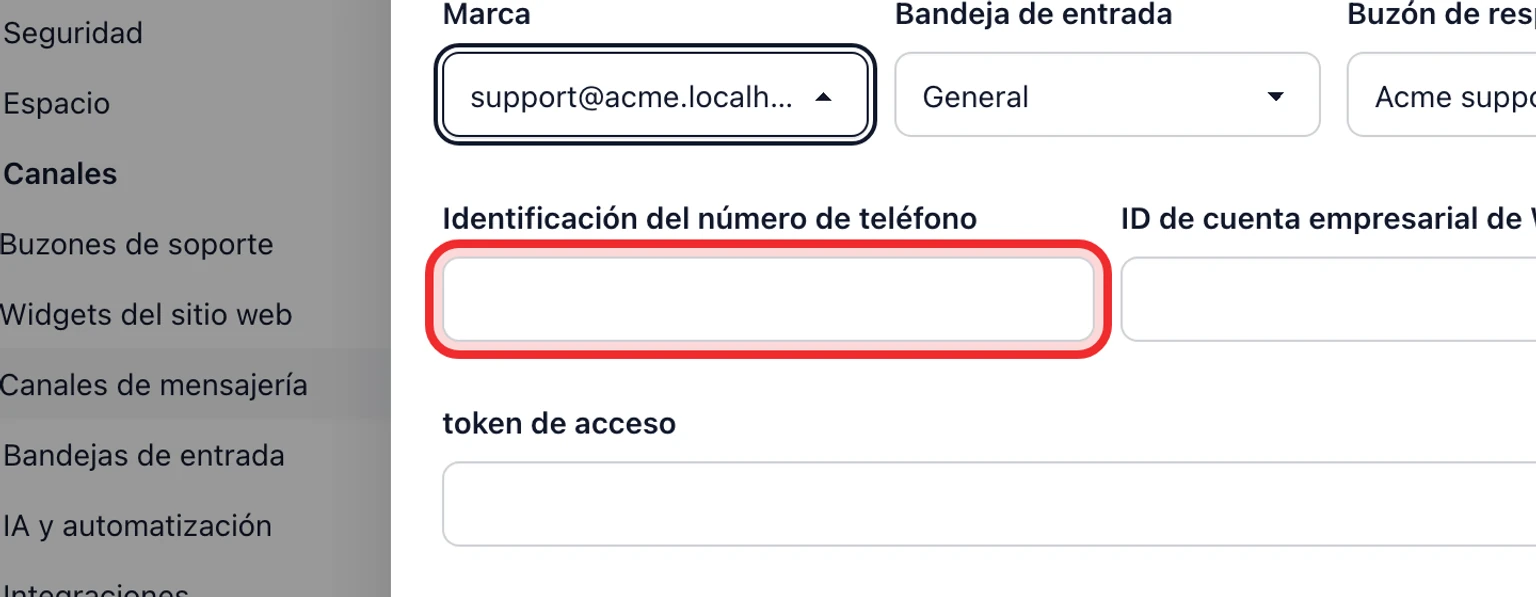
Conserva el token de verificación generado y selecciona Guardar y continuar.
Copia la URL de callback y el token de verificación que muestra DobroDesk.


Completa la verificación del callback en Meta

Abre la configuración de WhatsApp de la misma aplicación de Meta y añade la URL de callback copiada.
Pega el token de verificación copiado y completa la verificación del callback en Meta.
Vuelve a Canales de mensajería y confirma que el estado cambia de Acción necesaria a Activo.
Envía un mensaje de WhatsApp desde un número de prueba de cliente y confirma que se convierte en una conversación en la Bandeja elegida.
Guardar la conexión no la activa. Acción necesaria significa que Meta aún no ha completado la verificación del callback. Usa credenciales de la misma aplicación de Meta y cuenta de Business, de lo contrario fallará la verificación o la entrega.