
Ergebnis
WhatsApp-Nachrichten von Kunden erscheinen nach der Callback-Verifizierung durch Meta als Unterhaltungen im gewählten Posteingang.
WhatsApp-Business-Daten vorbereiten
- Eine aktive Marke, einen Posteingang und ein Antwortpostfach in DobroDesk.
- Eine Meta-App mit Zugriff auf das WhatsApp-Business-Konto und die Telefonnummer, die Sie verbinden möchten.
- Telefonnummer-ID, WhatsApp-Business-Konto-ID, Zugriffstoken und App-Secret aus derselben Meta-App.
Die Telefonnummer-ID ist nicht die für Kunden sichtbare Telefonnummer. Geben Sie hier weder eine persönliche WhatsApp-Nummer noch eine WhatsApp-Business-Konto-ID ein.
WhatsApp-Verbindung speichern
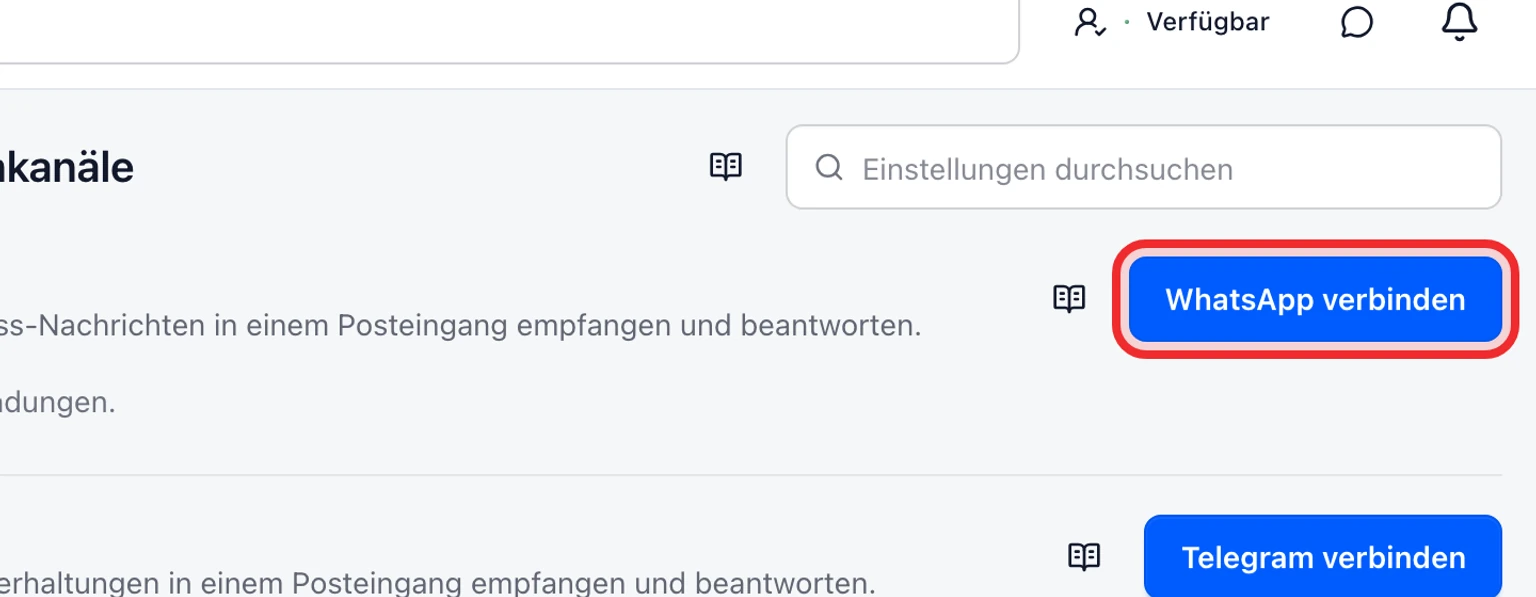
Öffnen Sie Verwaltung > Kanäle > Nachrichtenkanäle und wählen Sie WhatsApp verbinden.
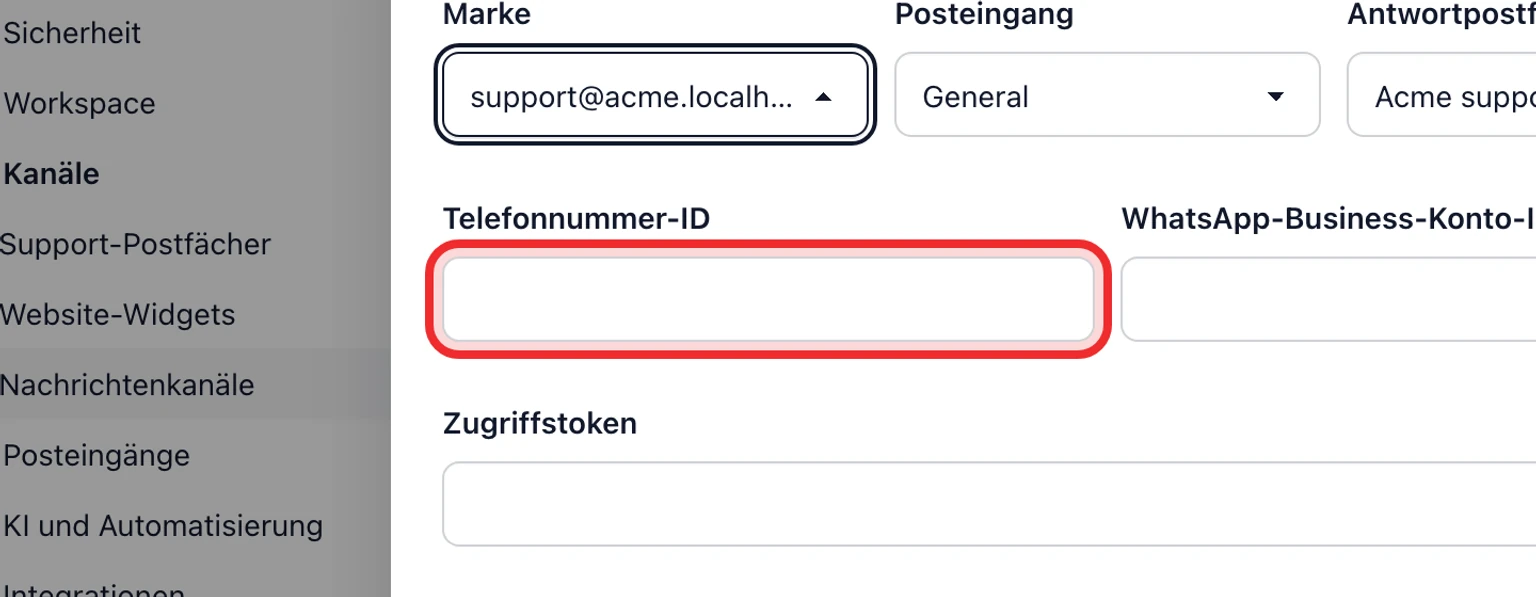
Wählen Sie Marke, Posteingang und Antwortpostfach für diesen Kanal.
Geben Sie Telefonnummer-ID, WhatsApp-Business-Konto-ID, Zugriffstoken und App-Secret ein.
Bewahren Sie das erzeugte Verifizierungstoken auf und wählen Sie Speichern und fortfahren.
Kopieren Sie die von DobroDesk angezeigte Callback-URL und das Verifizierungstoken.


Callback-Verifizierung in Meta abschließen

Öffnen Sie die WhatsApp-Konfiguration derselben Meta-App und hinterlegen Sie die kopierte Callback-URL.
Fügen Sie das kopierte Verifizierungstoken ein und schließen Sie die Callback-Verifizierung in Meta ab.
Kehren Sie zu Nachrichtenkanäle zurück und prüfen Sie, ob der Status von Aktion erforderlich zu Aktiv wechselt.
Senden Sie von einer Kunden-Testnummer eine WhatsApp-Nachricht und prüfen Sie, ob sie im gewählten Posteingang als Unterhaltung erscheint.
Das Speichern der Verbindung aktiviert den Kanal nicht. Aktion erforderlich bedeutet, dass Meta die Callback-Verifizierung noch nicht abgeschlossen hat. Verwenden Sie Zugangsdaten aus derselben Meta-App und demselben Business-Konto, sonst schlagen Verifizierung oder Zustellung fehl.