

Resultado
As mensagens de clientes do WhatsApp chegam como conversas na Caixa de entrada escolhida depois que a Meta verifica o callback.
Preparar os dados do WhatsApp Business
- Uma Marca ativa, uma Caixa de entrada e uma caixa de e-mail de resposta no DobroDesk.
- Um app da Meta com acesso à conta do WhatsApp Business e ao número de telefone que você pretende conectar.
- O ID do número de telefone, o ID da conta do WhatsApp Business, o token de acesso e o segredo do app, todos do mesmo app da Meta.
O ID do número de telefone não é o número que os clientes veem. Não cole um número pessoal do WhatsApp nem um ID de conta do WhatsApp Business neste campo.
Salvar a conexão do WhatsApp
Abra Administração > Canais > Canais de mensagens e escolha Conectar WhatsApp.
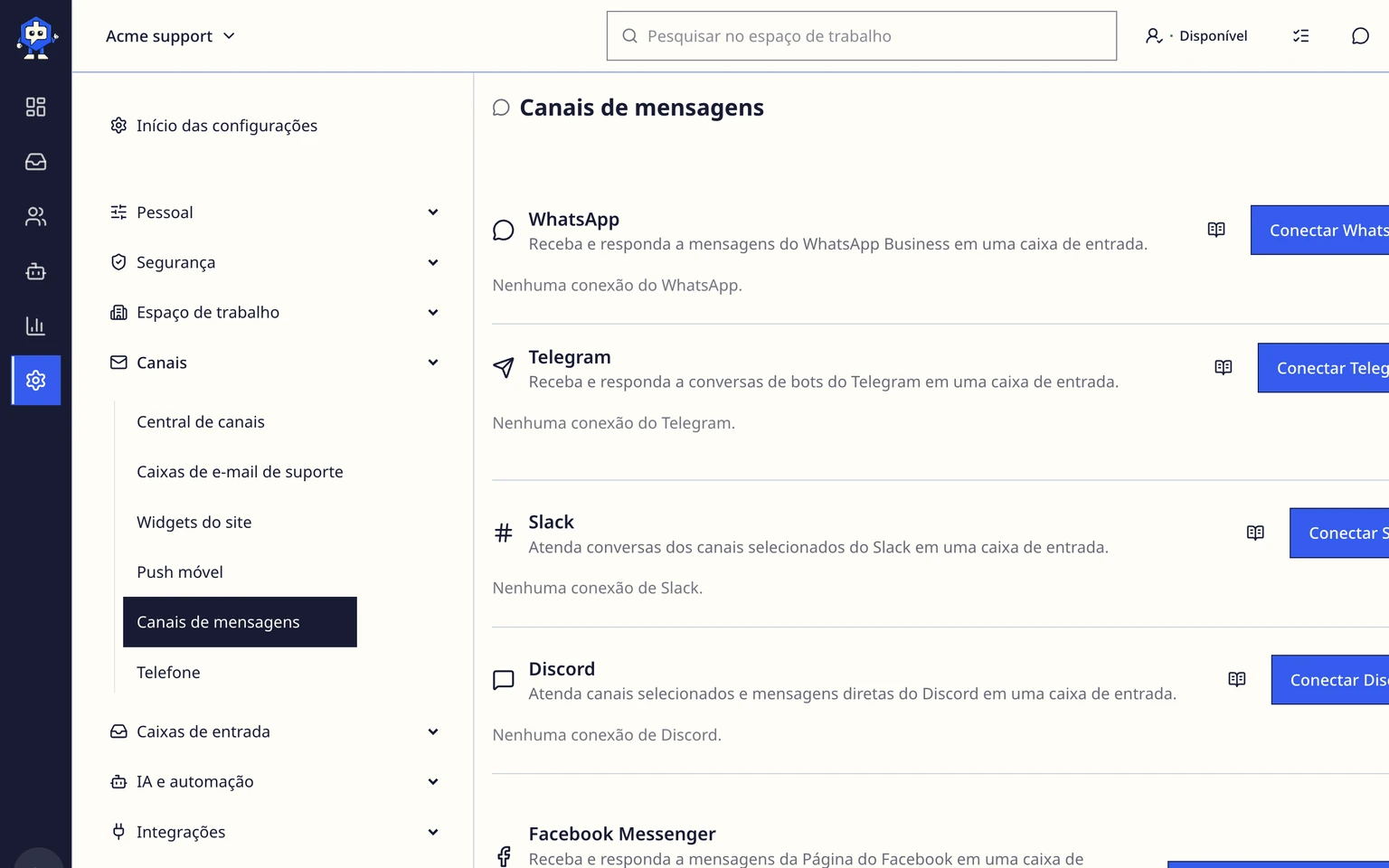
Escolha a Marca, a Caixa de entrada e a caixa de e-mail de resposta que devem ser responsáveis por este canal.
Digite o ID do número de telefone, o ID da conta do WhatsApp Business, o token de acesso e o segredo do app.
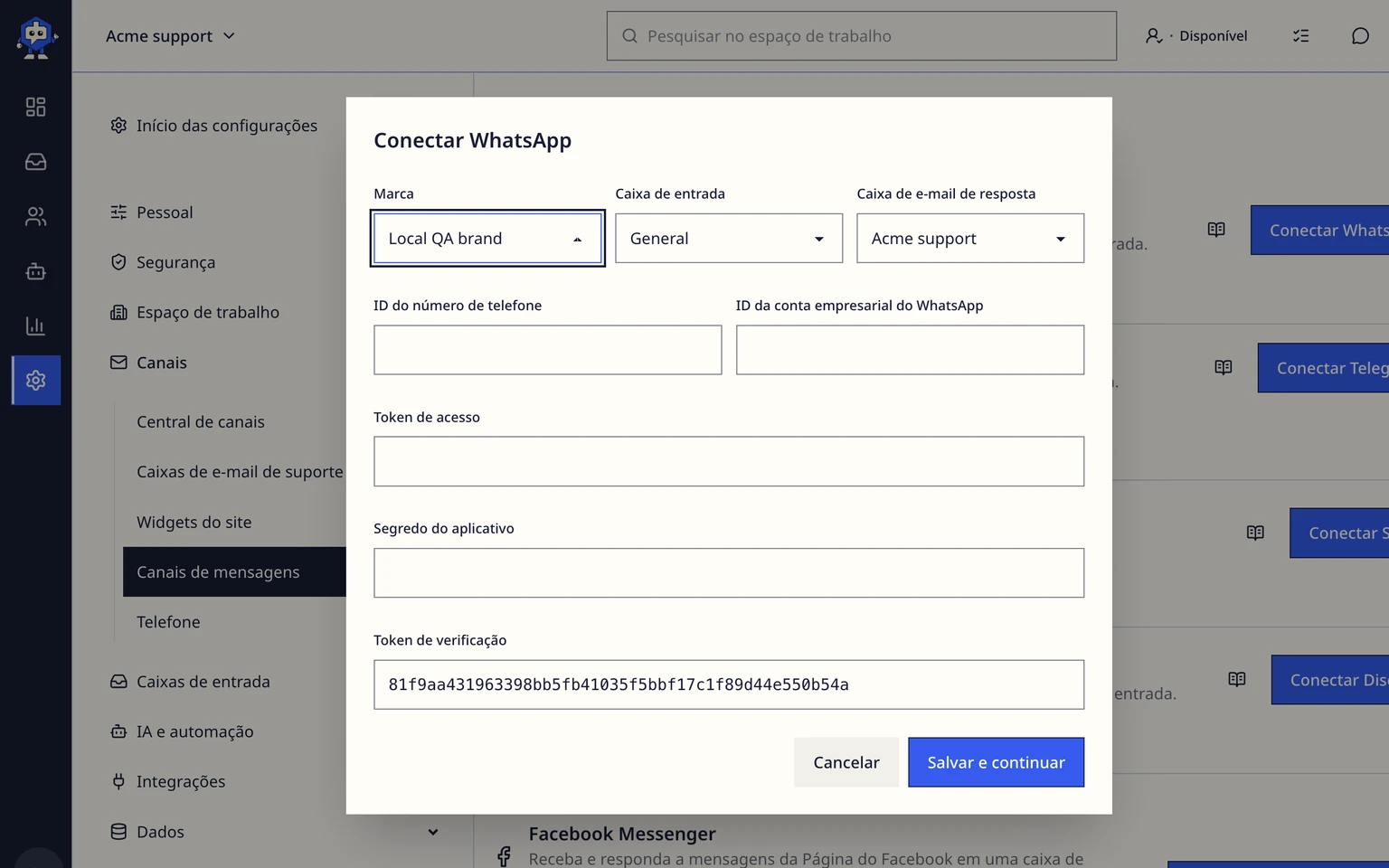
Guarde o token de verificação gerado e escolha Salvar e continuar.
Copie a URL de callback e o token de verificação exibidos pelo DobroDesk.


Concluir a verificação do callback na Meta

Abra a configuração do WhatsApp no mesmo app da Meta e adicione a URL de callback copiada.
Cole o token de verificação copiado e conclua a verificação do callback na Meta.
Volte a Canais de mensagens e confirme que o status da conexão mudou de Ação necessária para Ativo.
Envie uma mensagem do WhatsApp de um número de teste de cliente e confirme que ela vira uma conversa na Caixa de entrada selecionada.
Salvar a conexão, por si só, não a ativa. O status Ação necessária significa que a Meta ainda não concluiu a verificação do callback. Use credenciais do mesmo app da Meta e da mesma conta comercial; caso contrário, a verificação ou a entrega falhará.