
Результат
ШІ допомагатиме з типовими запитаннями, а команда контролюватиме джерела відповіді.
Створіть джерело знань
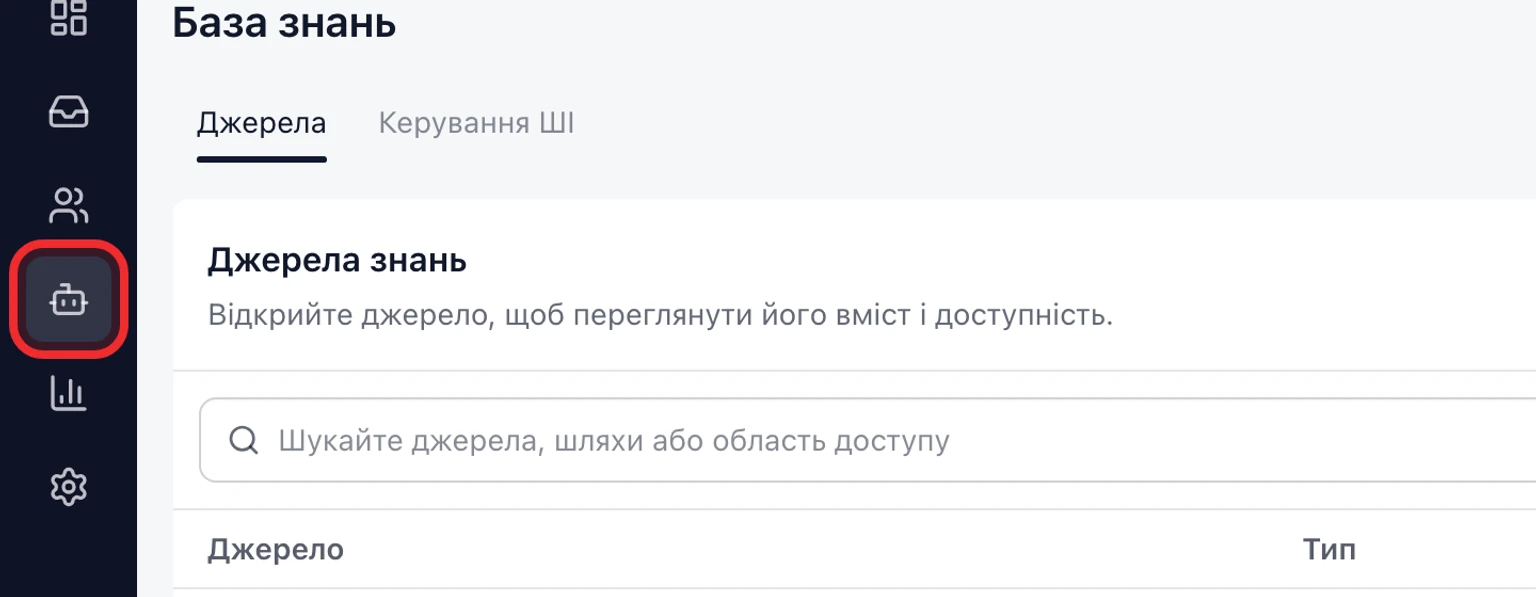
Відкрийте Налаштування > ШІ та автоматизація > Джерела знань.
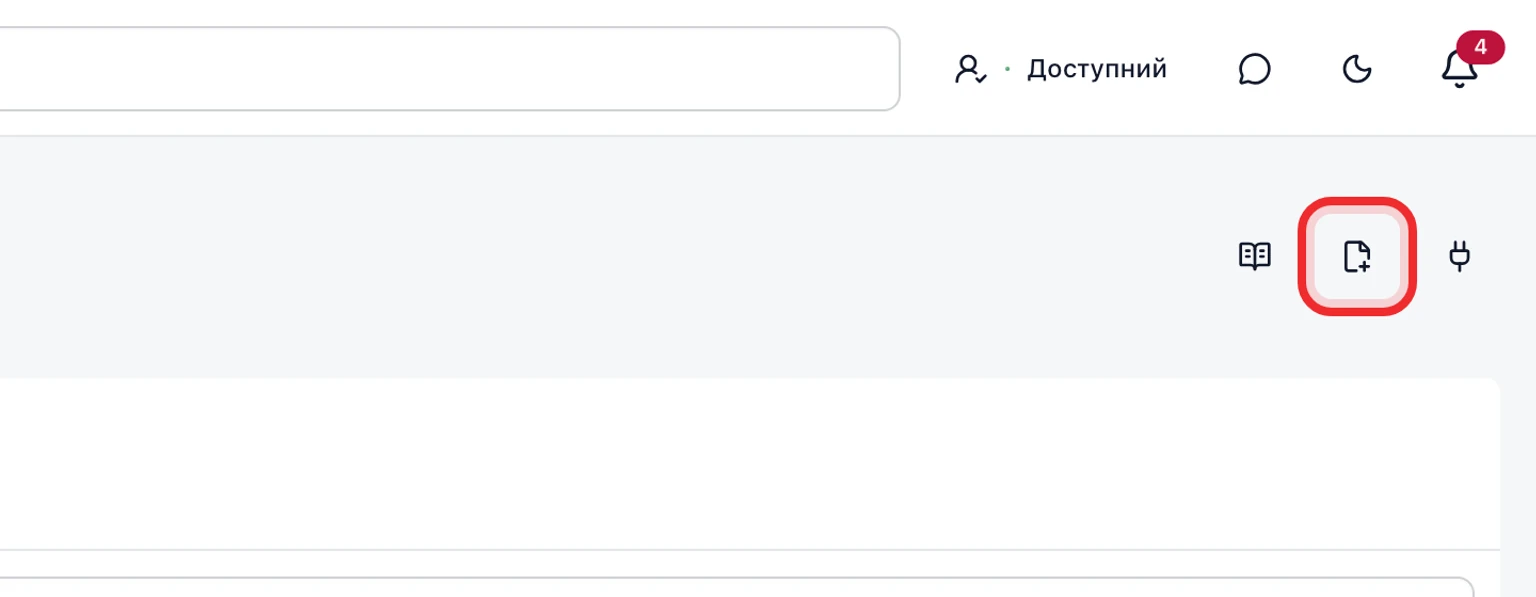
Виберіть Додати джерело, а потім Публічні FAQ для клієнтської статті або конектор, якому належить джерело.
Для Публічні FAQ введіть назву статті, запитання клієнта, перевірену відповідь, колекцію, мову й дані для пошуку.
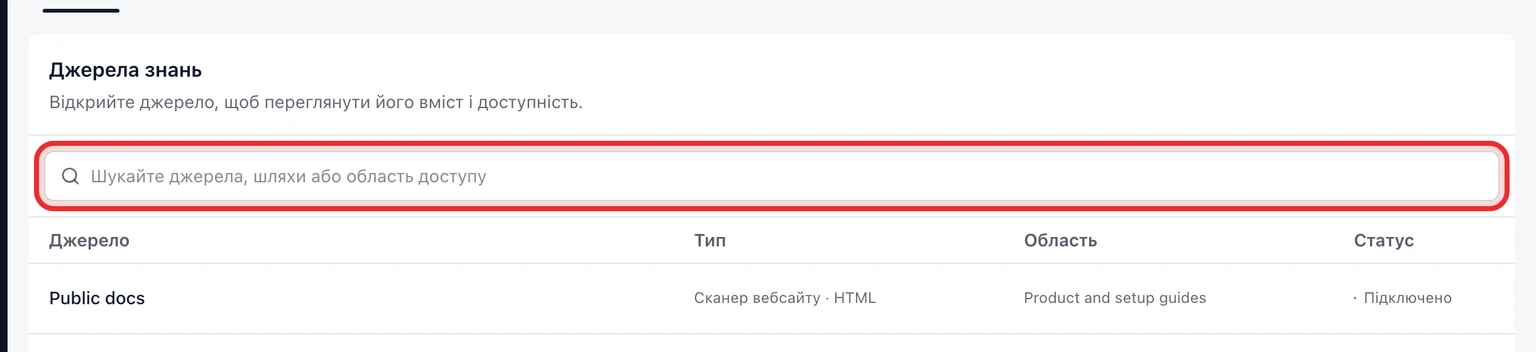
Збережіть джерело як приватну чернетку. Перед схваленням перевірте аудиторію, Бренд і Вхідні.
Схваліть чернетку, а потім виберіть поштові скриньки, які можуть її використовувати. Публікація в Довідковому центрі налаштовується окремо для кожного сайту.
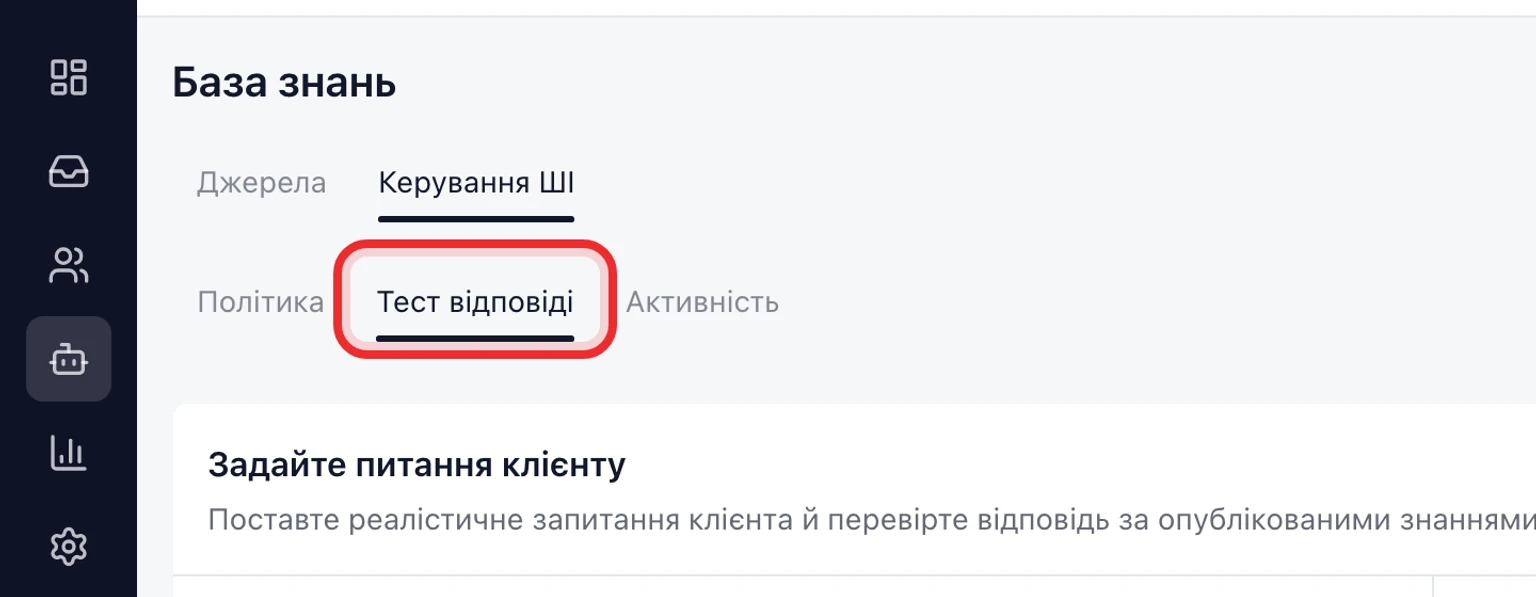


Перевіряйте зміни до заміни схваленої відповіді
Відкрийте схвалене джерело й перегляньте історію версій.
Коли DobroDesk показує Схвалений вміст змінився, порівняйте нову чернетку з активною версією.
Схвалюйте нову версію лише після перевірки вмісту, області й аудиторії. До цього активною залишається остання схвалена версія.
Відновити створює чернетку з попередньої версії. Перевірте й схваліть її перед використанням.


Юридичні питання, оплата, видалення облікового запису, приватність, зловживання, безпека та звернення розгніваних клієнтів залишаються людині.
Виправляйте Проблеми знань із реальної роботи підтримки
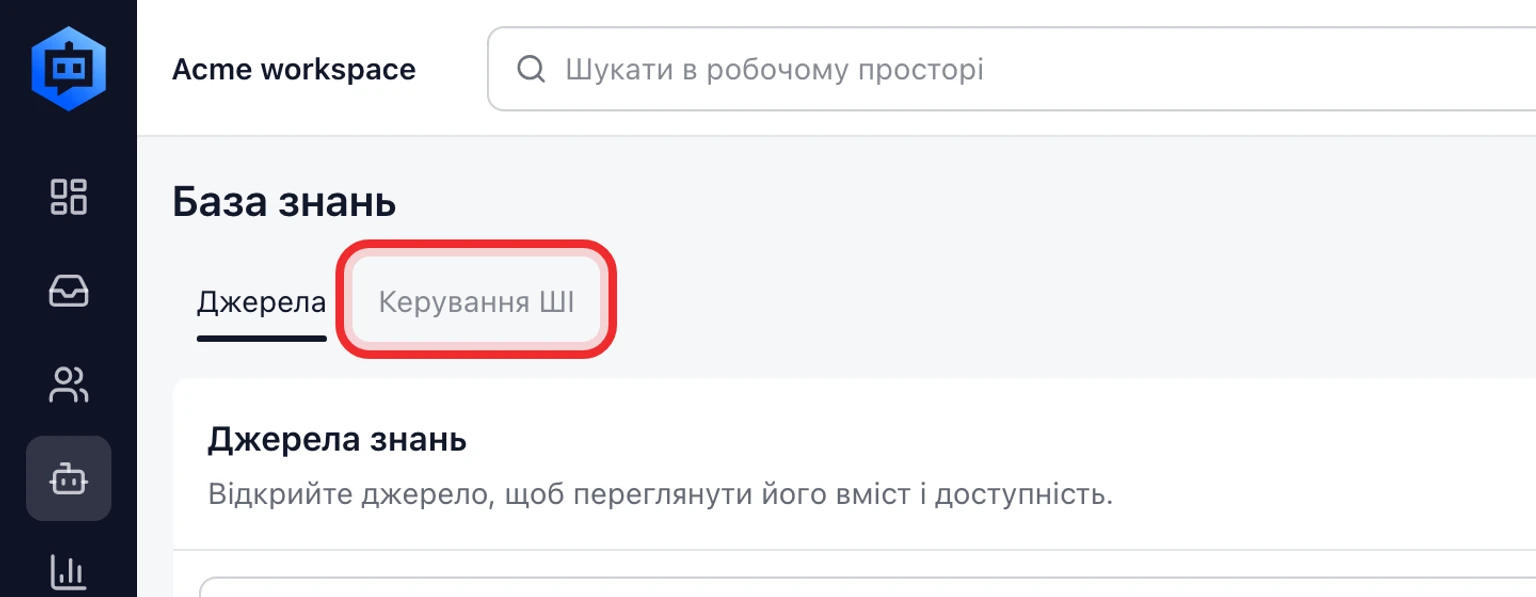
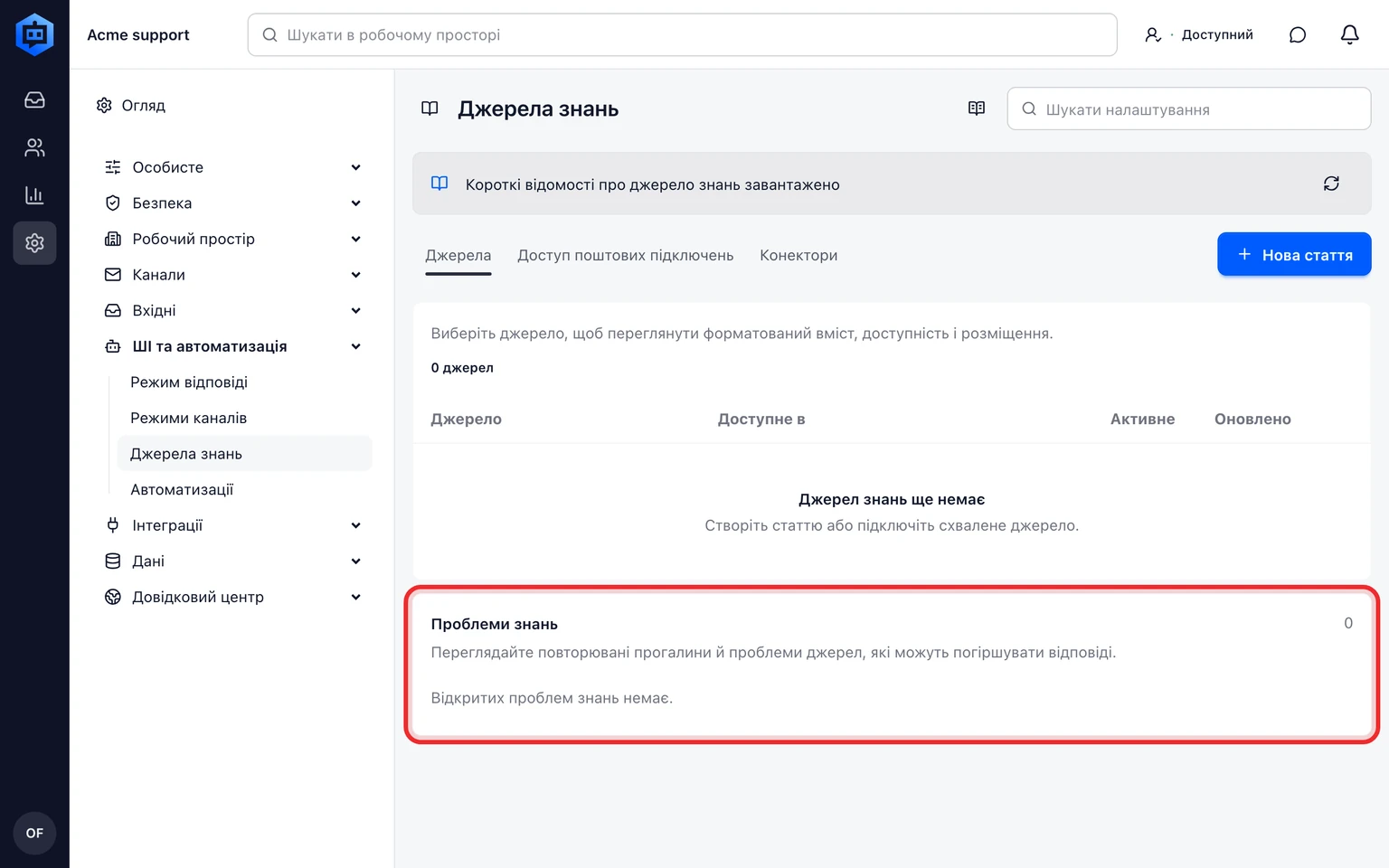
Відкрийте Джерела знань і знайдіть Проблеми знань під переліком джерел.
Перевірте тип проблеми, джерело й запропоновану наступну дію. Відсутні відповіді, збої джерел, застарілі схвалення й негативний відгук зібрані в одній черзі.
Виправте або схваліть джерело, а потім відхиліть проблему. DobroDesk поверне її, якщо причина зміниться або повториться.
Для повторюваної проблеми з негативним відгуком виберіть Створити чернетку для перевірки. DobroDesk використає одну закриту розмову з доказами й поставить приватну чернетку в чергу. Перевірте та схваліть її до зміни доступу до знань.
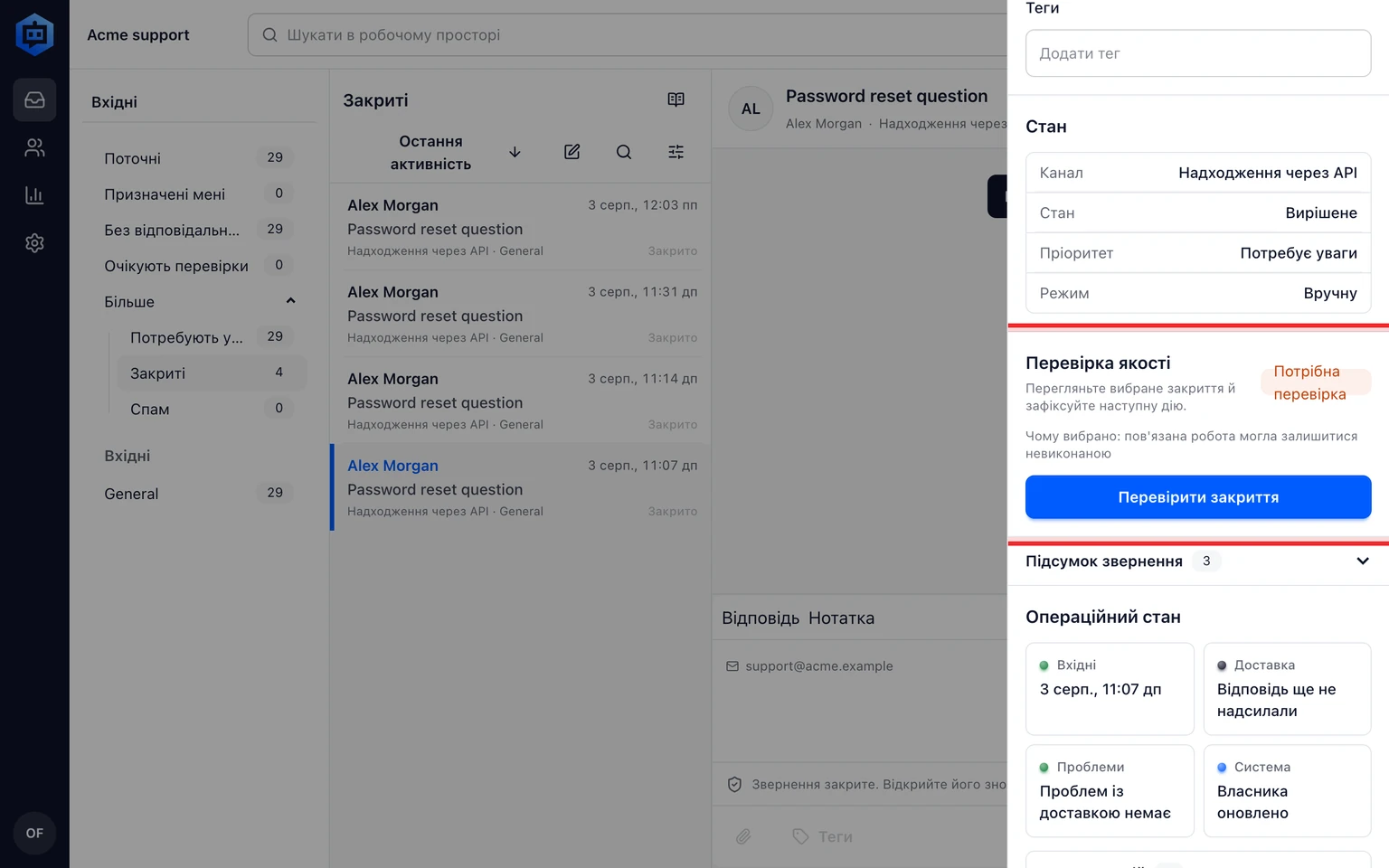
Для вибраної закритої розмови відкрийте Перевірку якості. Запустіть перевірку й зафіксуйте результат: створити чернетку знань, виправити джерело, скоригувати процес або нічого не робити.
Текст розмов і виправлення колег ніколи не стають клієнтськими знаннями без перевірки.