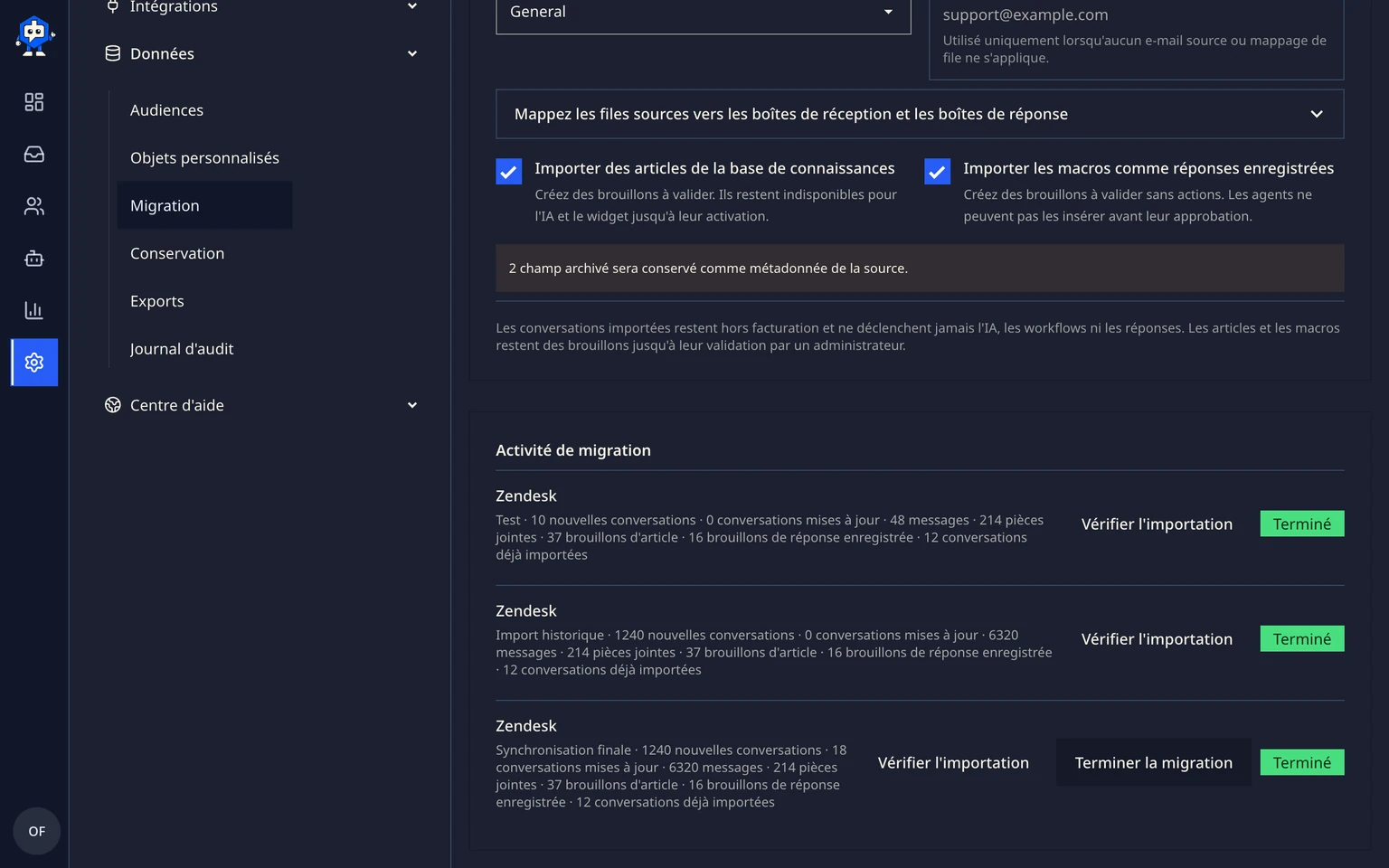
Résultat
Votre équipe peut rechercher les problèmes précédents et poursuivre l'assistance depuis DobroDesk.
Avant de commencer
- Créez ou connectez la boîte e-mail cible DobroDesk.
- Utilisez un compte administrateur Zendesk capable d'approuver une connexion en lecture seule.
- Confirmez le sous-domaine source, par exemple acme pour acme.zendesk.com.
- Autorisez les fenêtres pop-up ou les redirections afin que Zendesk puisse vous renvoyer vers DobroDesk après l'approbation.
Connecter et analyser Zendesk
Ouvrez Administration > Données > Migration, puis choisissez Zendesk.
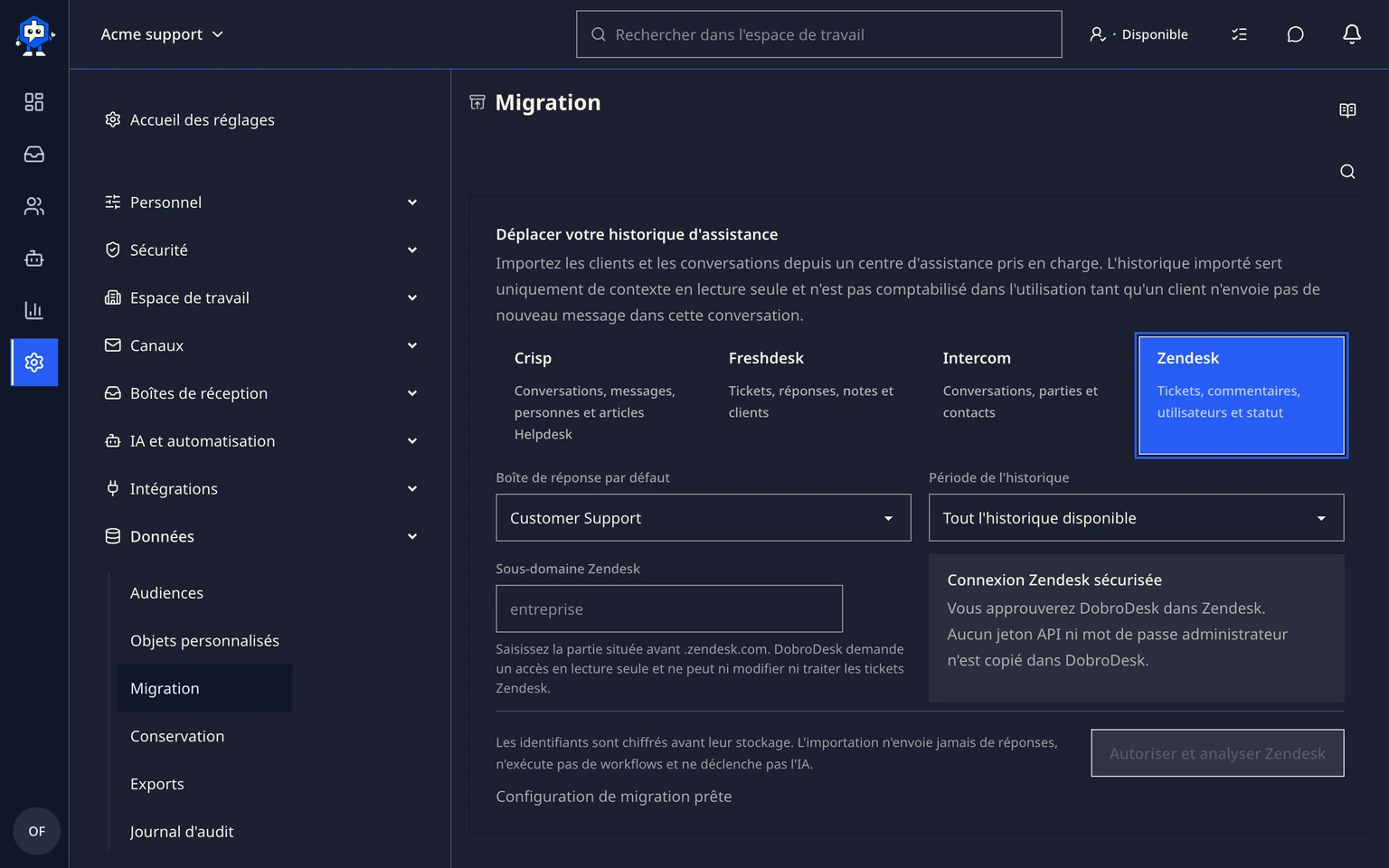
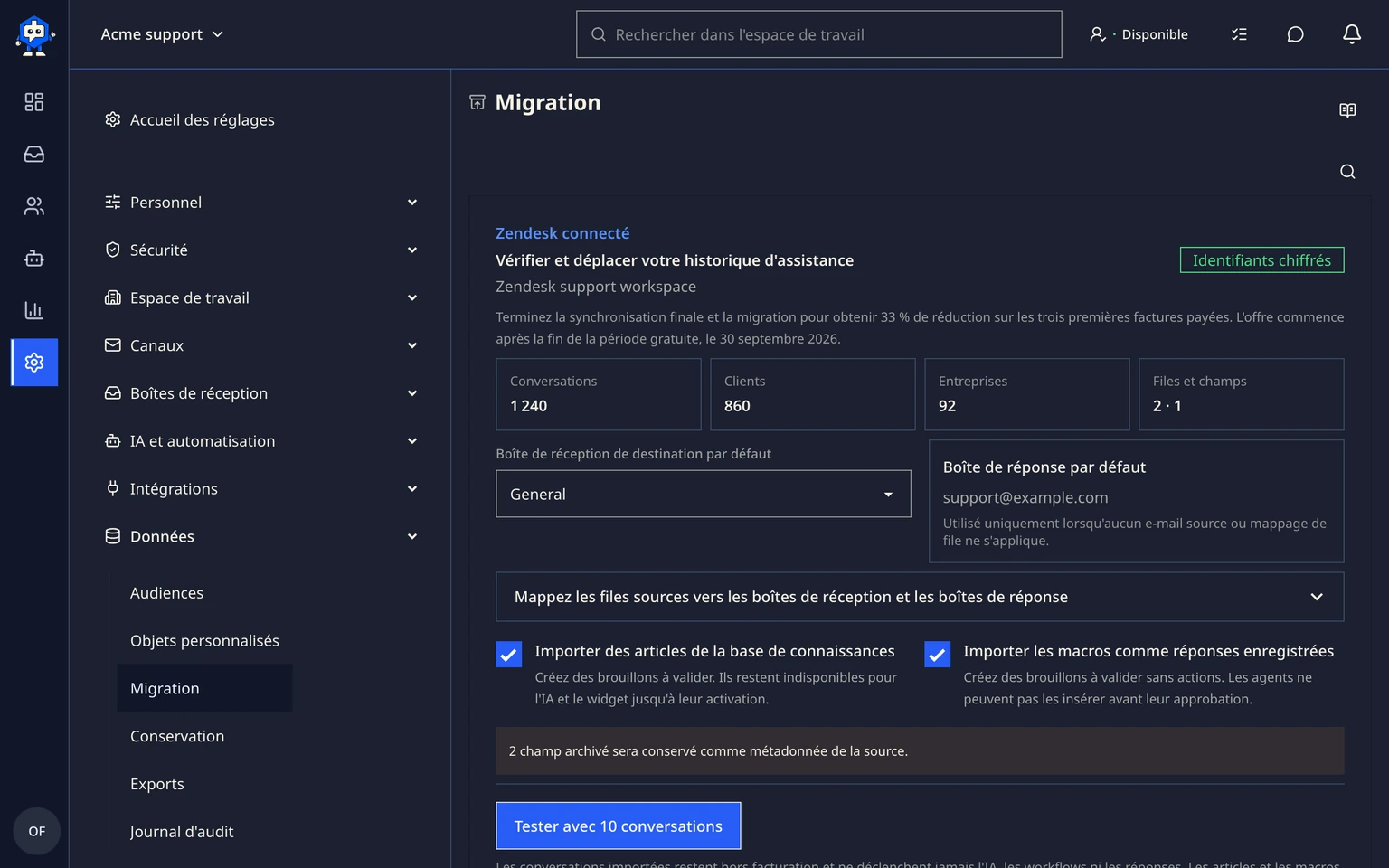
Sélectionnez la boîte e-mail cible et la période d'historique.
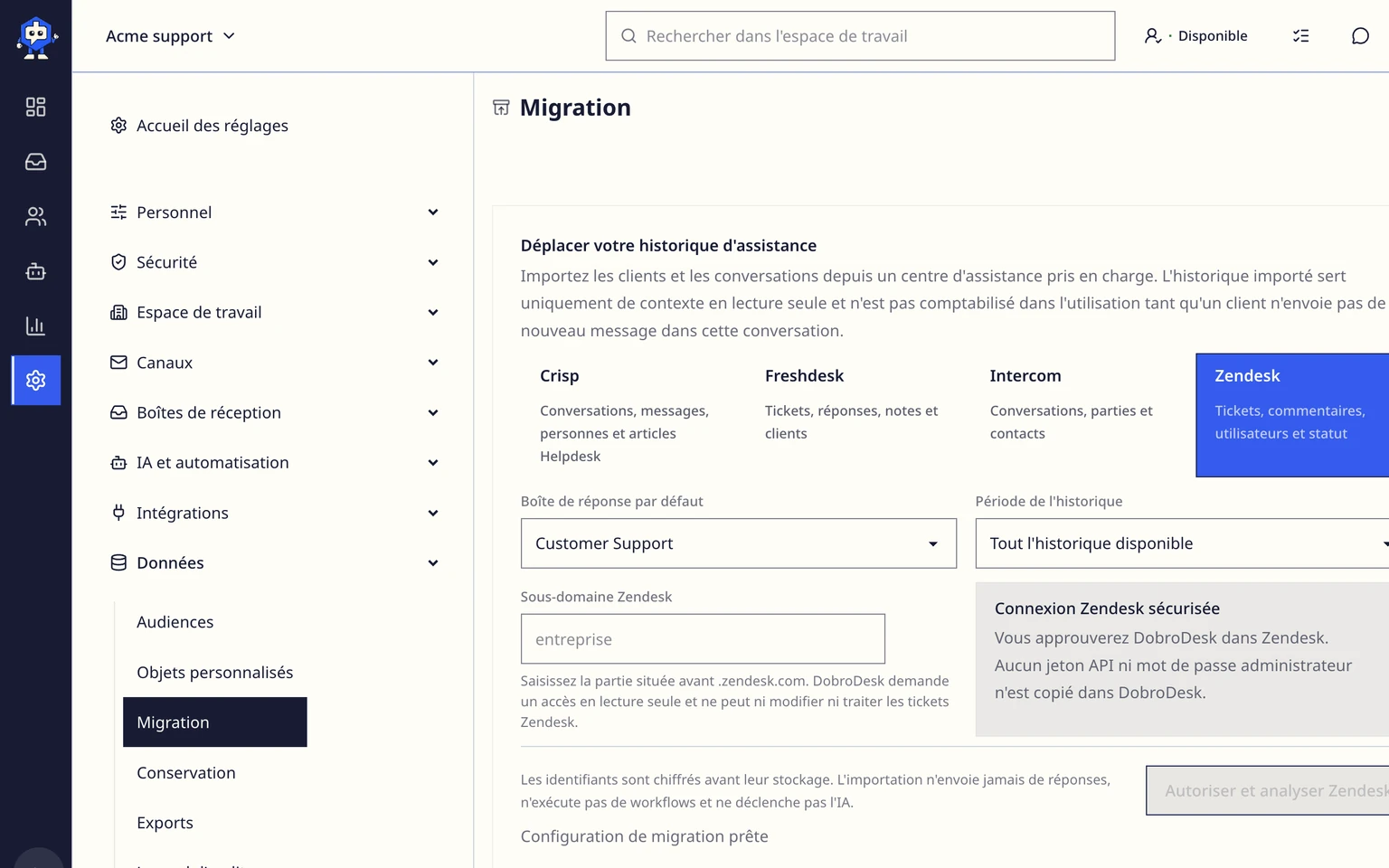
Saisissez le sous-domaine Zendesk. Ne collez ni jeton API ni mot de passe administrateur.
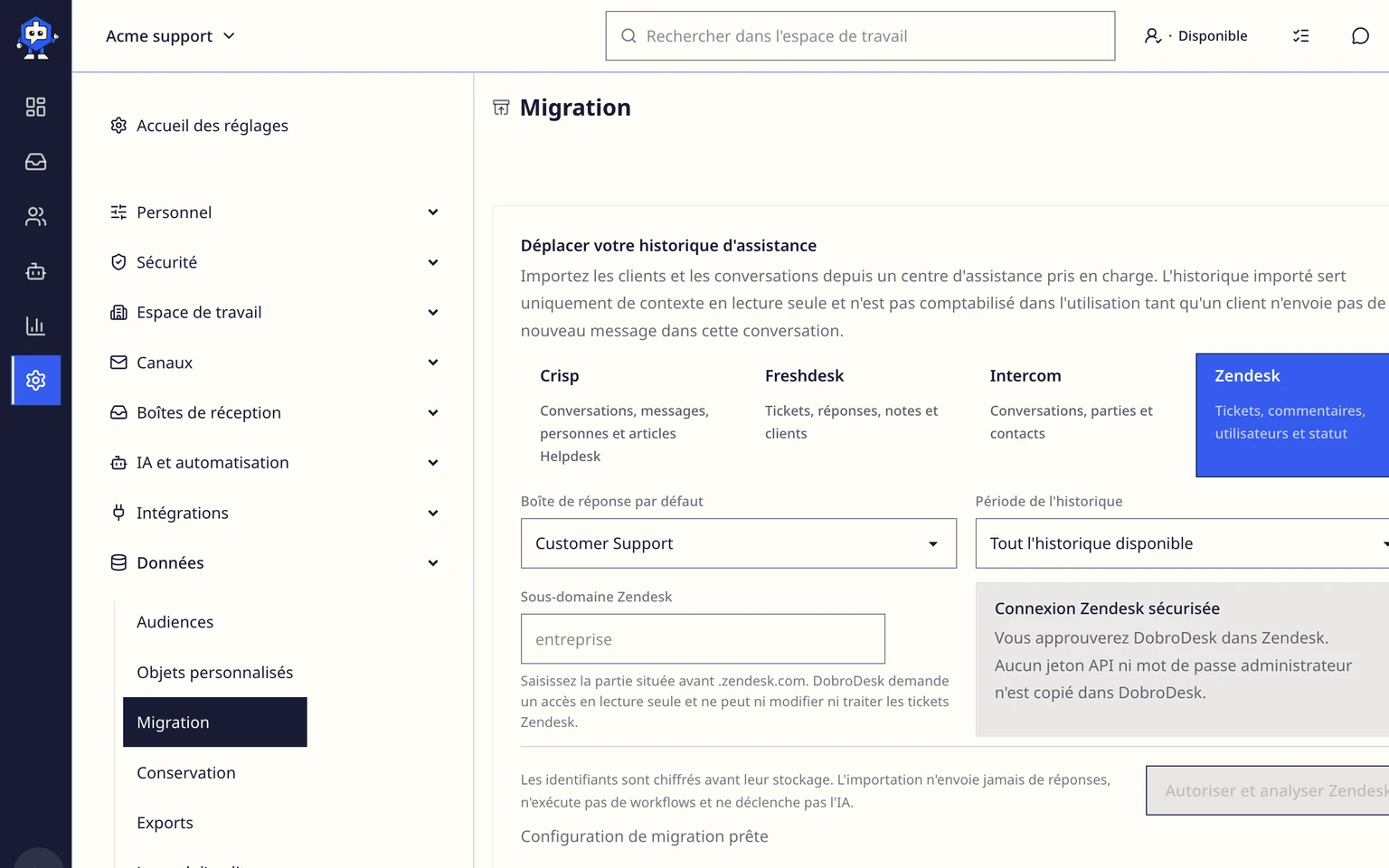
Choisissez Autoriser et analyser Zendesk, approuvez l'accès en lecture seule dans Zendesk, puis revenez dans DobroDesk.
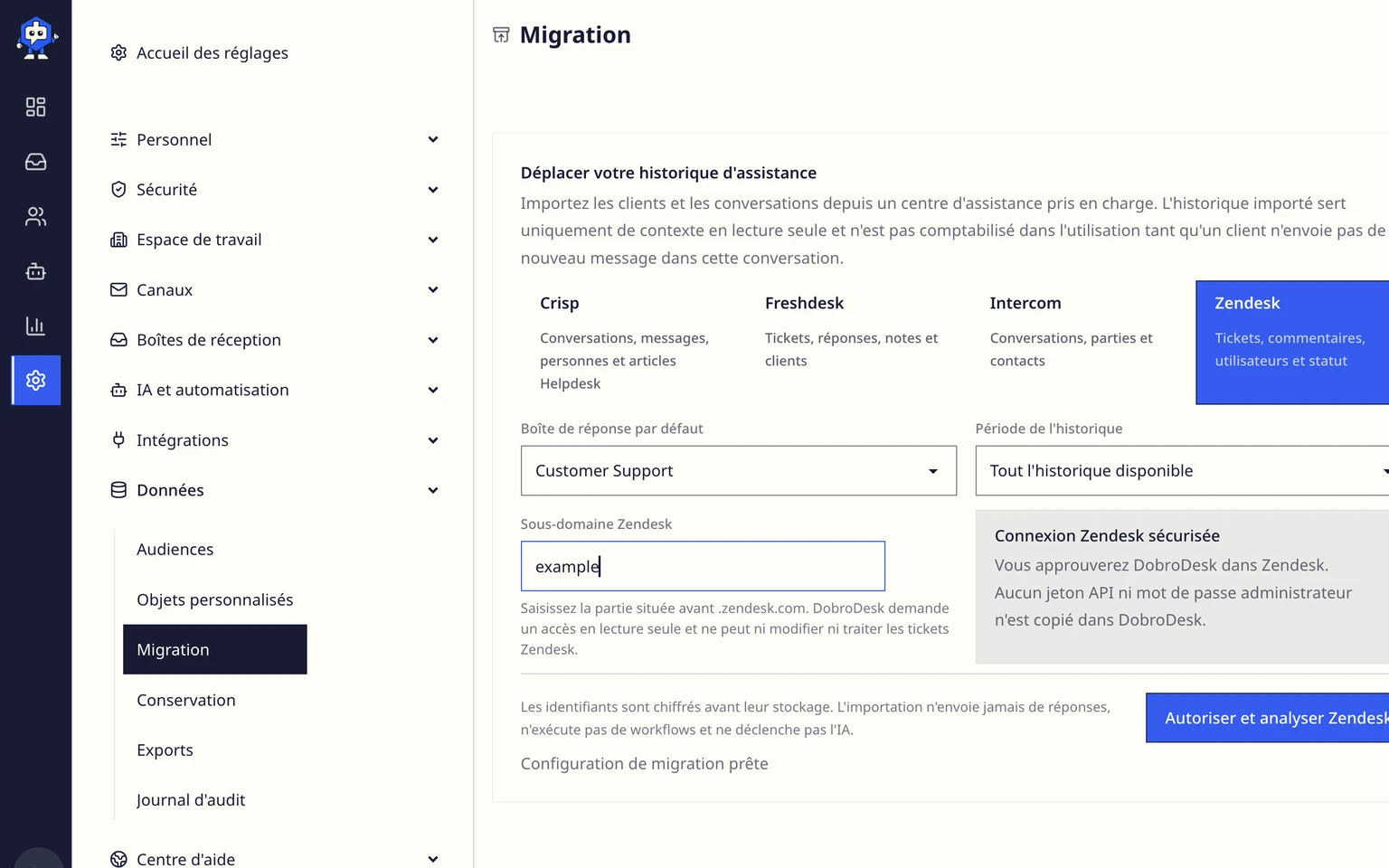
Examinez les groupes, champs personnalisés, états et avertissements détectés.
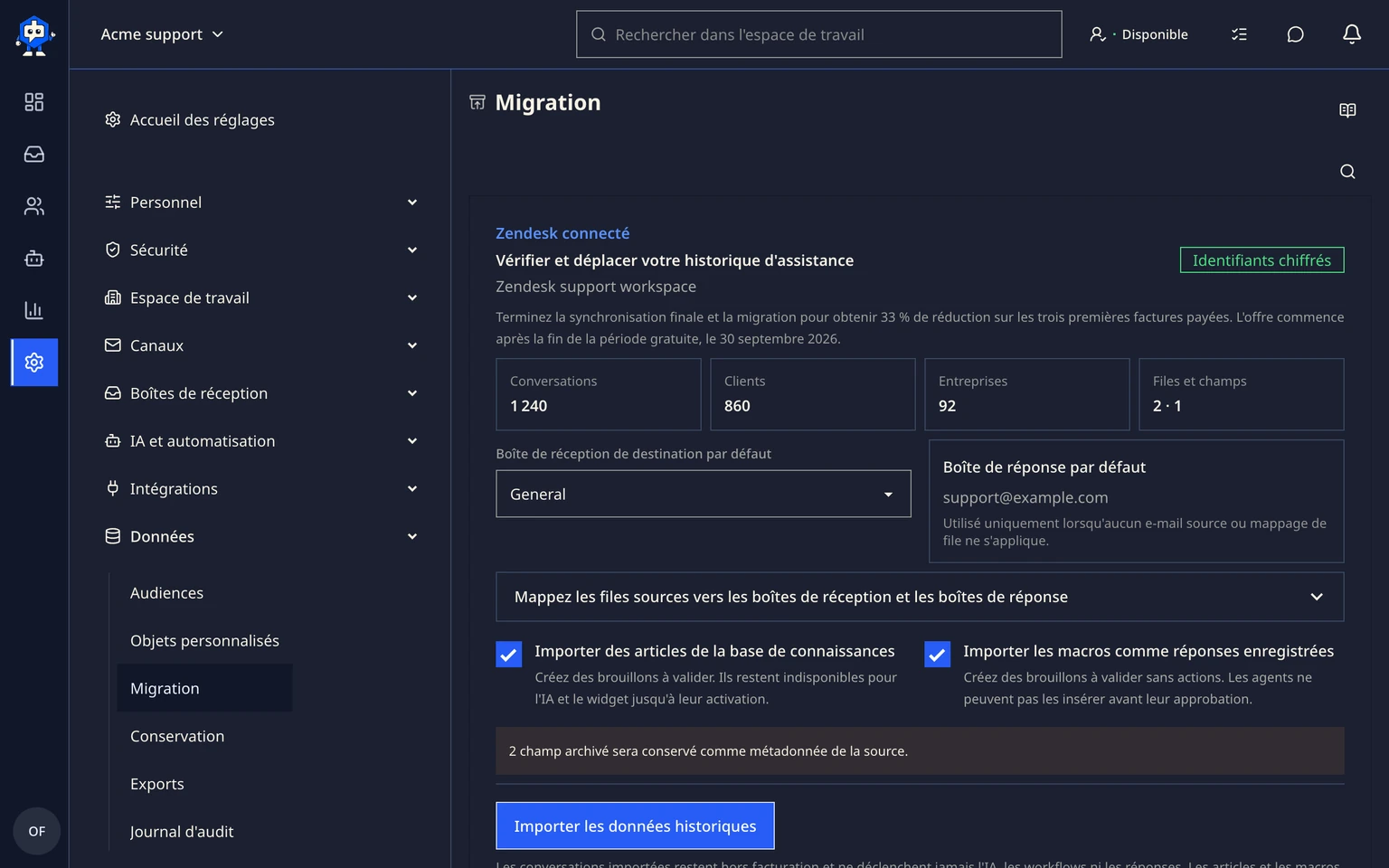


Tester et déplacer vos données
Associez les groupes Zendesk aux boîtes de réception DobroDesk.
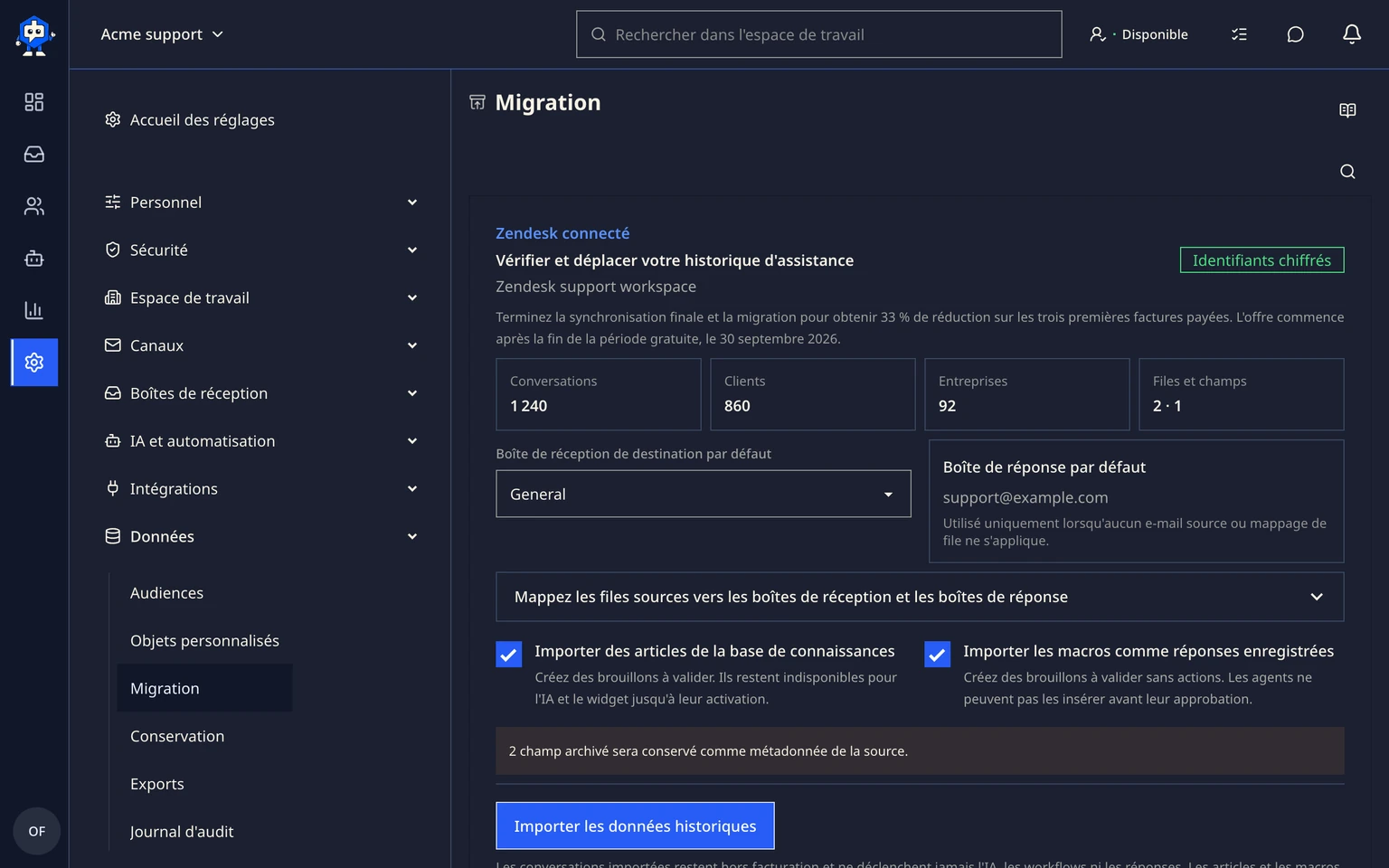
Laissez les articles de la base de connaissances et les macros sélectionnés si vous voulez créer des brouillons à vérifier.
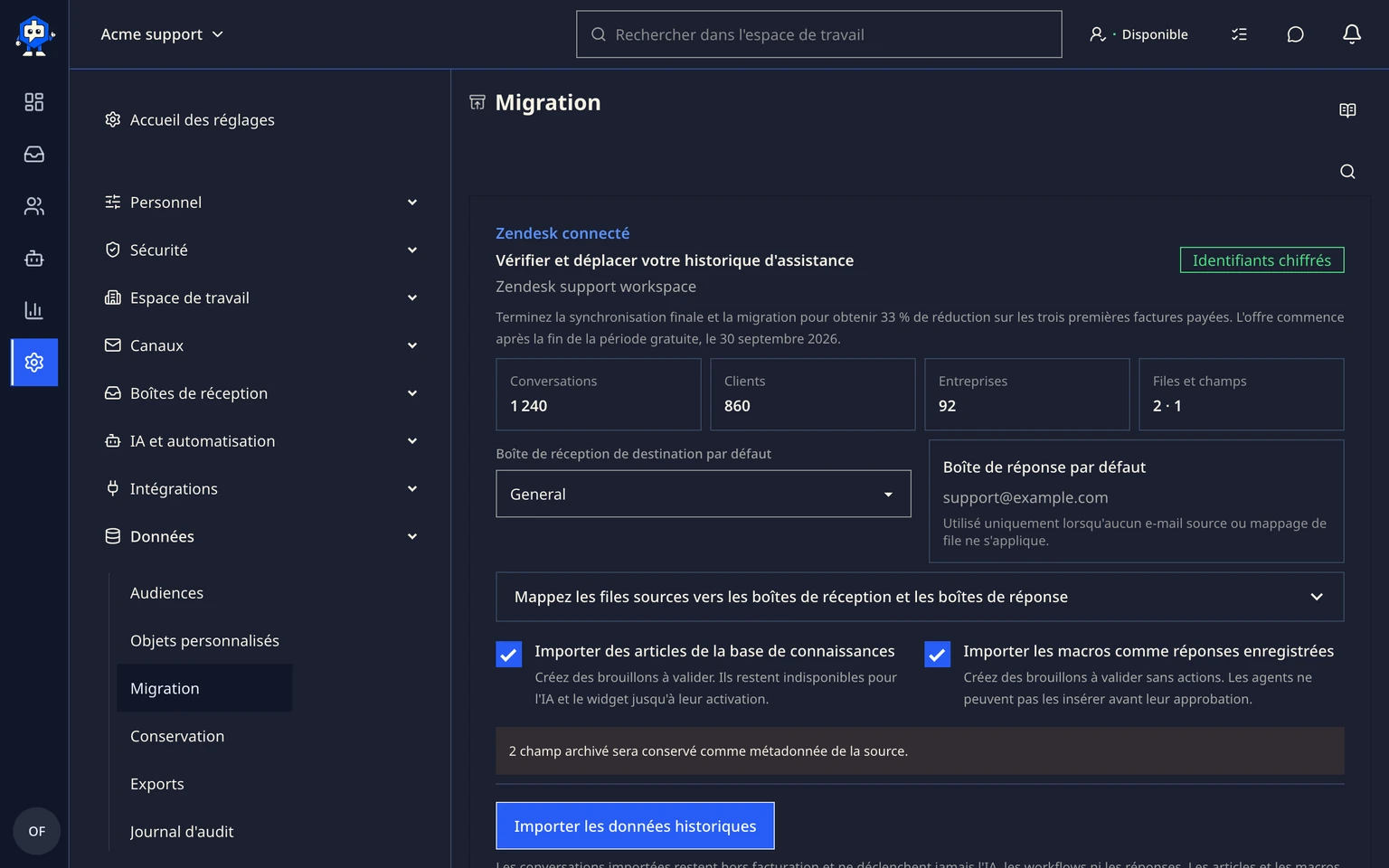
Testez 10 tickets.
Vérifiez les clients, organisations, ordre des messages, notes privées et pièces jointes.
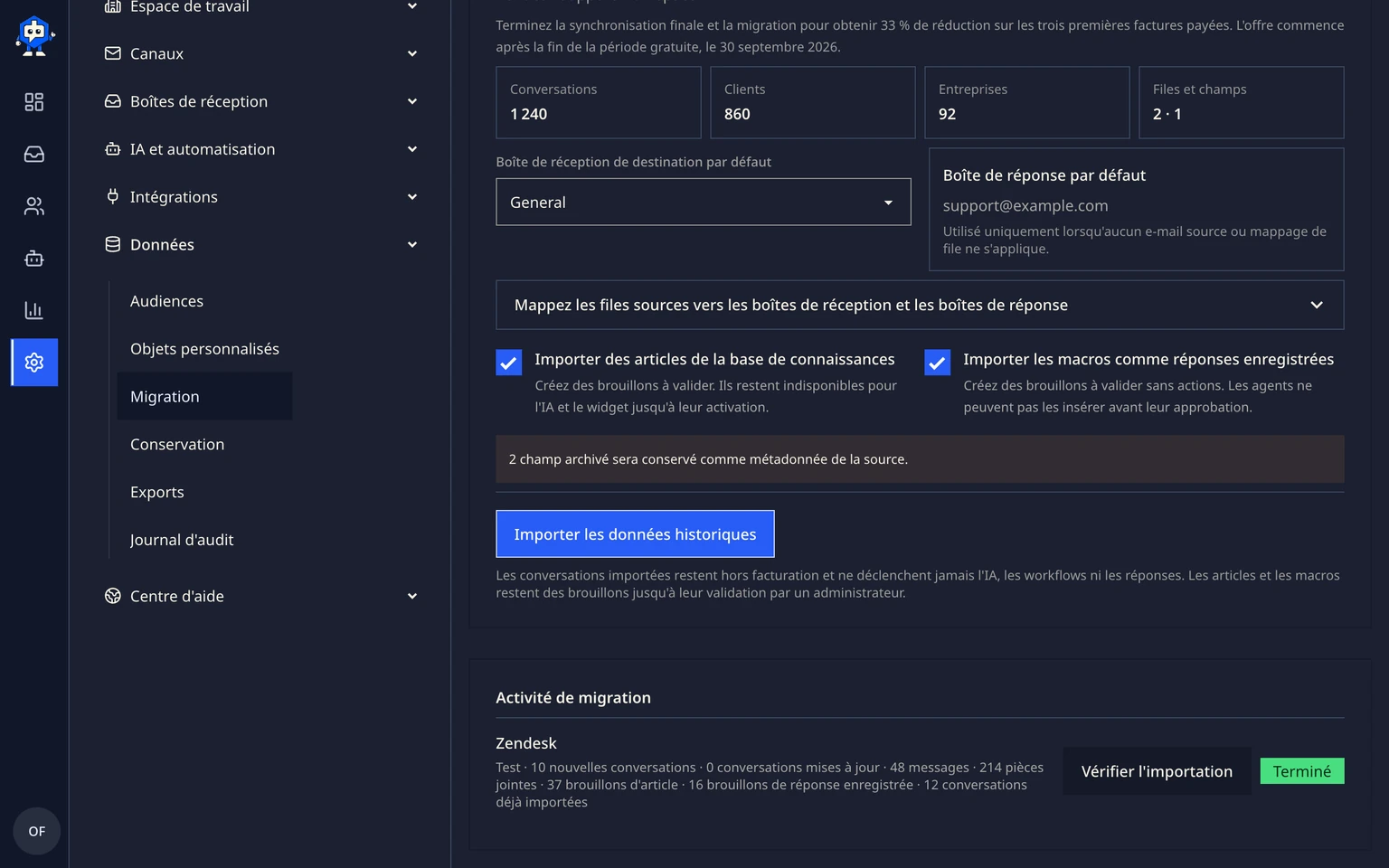
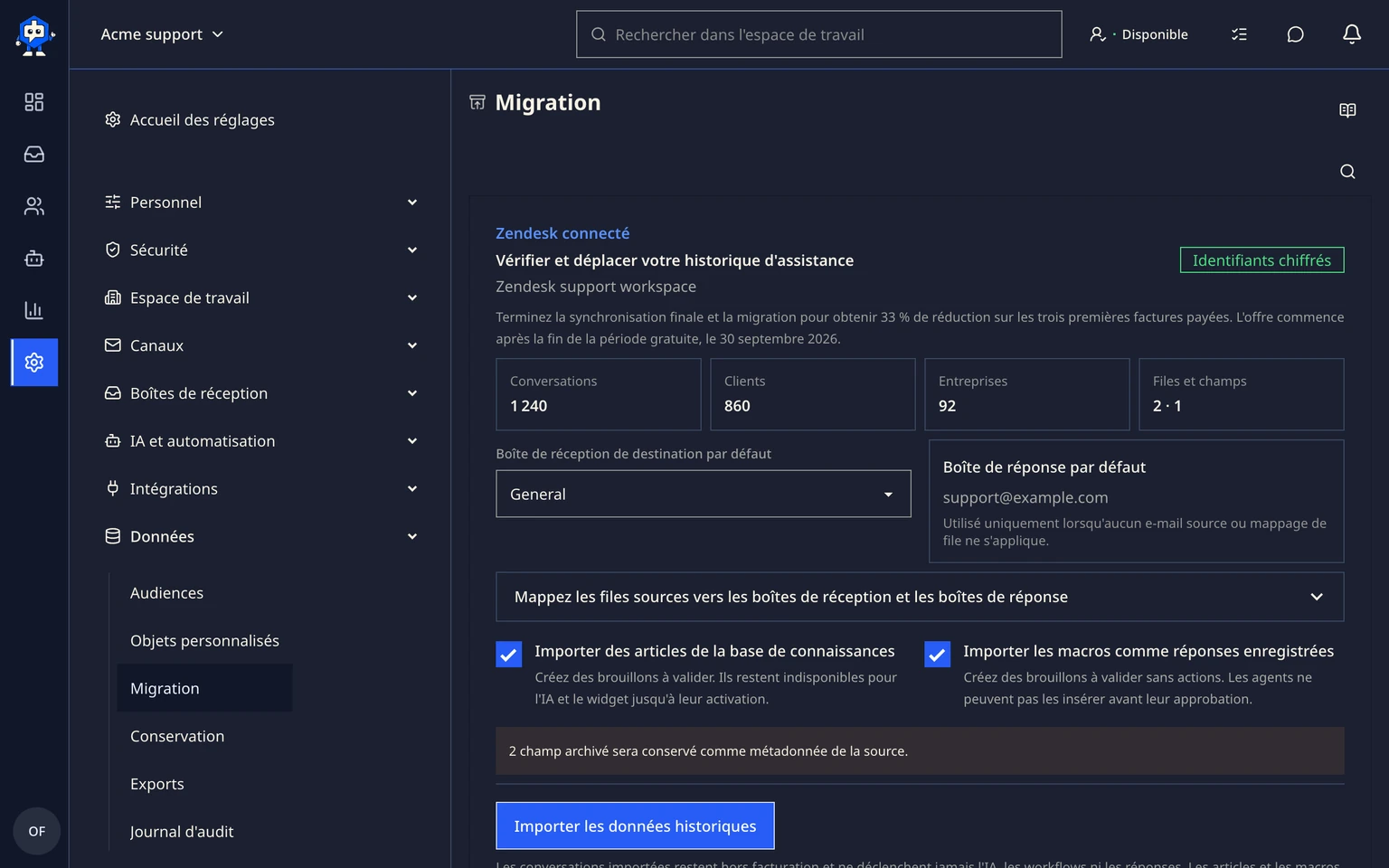
Exécutez l'importation historique, puis la synchronisation finale pendant la transition.
Examinez la réconciliation et terminez la migration.