Migra desde Zendesk

Al terminar

Tu equipo puede buscar incidencias anteriores y continuar la atención desde DobroDesk.

Antes de empezar

  • Crea o conecta el buzón de destino de DobroDesk.
  • Usa una cuenta de administrador de Zendesk que pueda aprobar una conexión de solo lectura.
  • Confirma el subdominio de origen, por ejemplo acme para acme.zendesk.com.
  • Permite las ventanas emergentes o la navegación por redirección para que Zendesk pueda devolverte a DobroDesk tras la aprobación.

Conecta y analiza Zendesk

  1. Abre Administración > Datos > Migración y elige Zendesk.
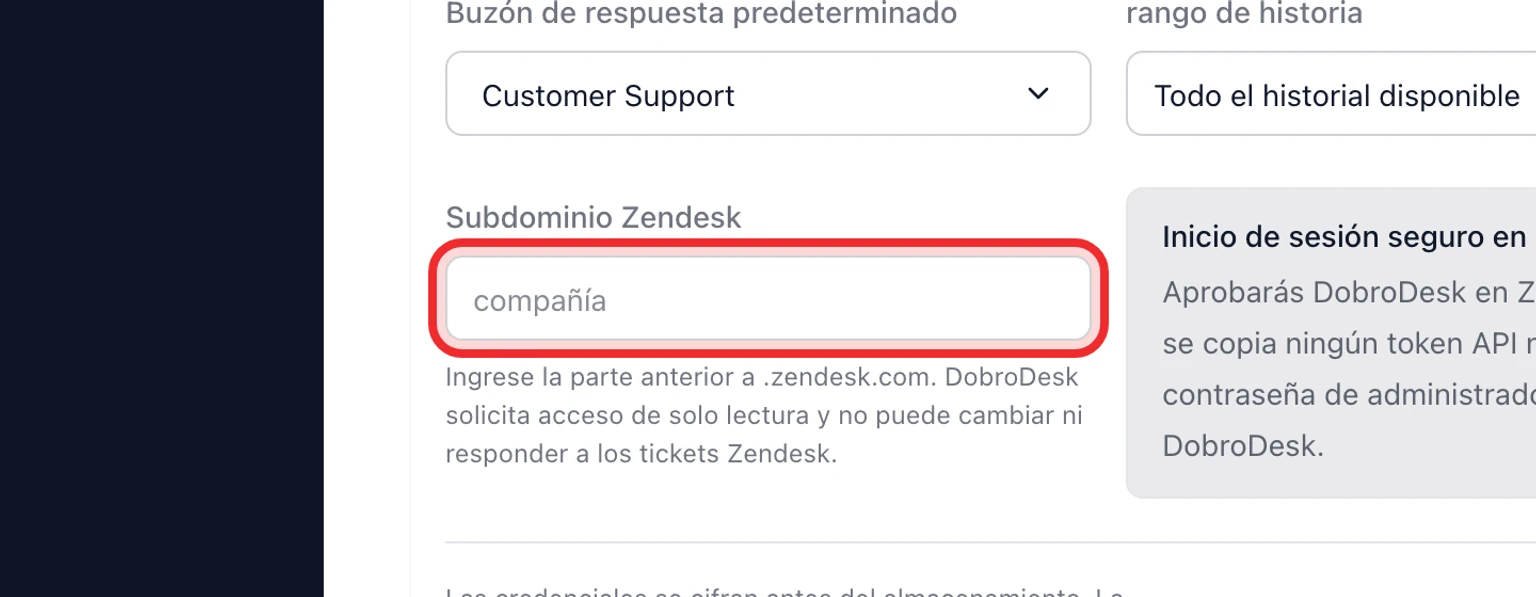
    Migra desde Zendesk: Conecta y analiza Zendesk, 1. Abre Administración > Datos > Migración y elige Zendesk.
  2. Selecciona el buzón de destino y el periodo del historial.
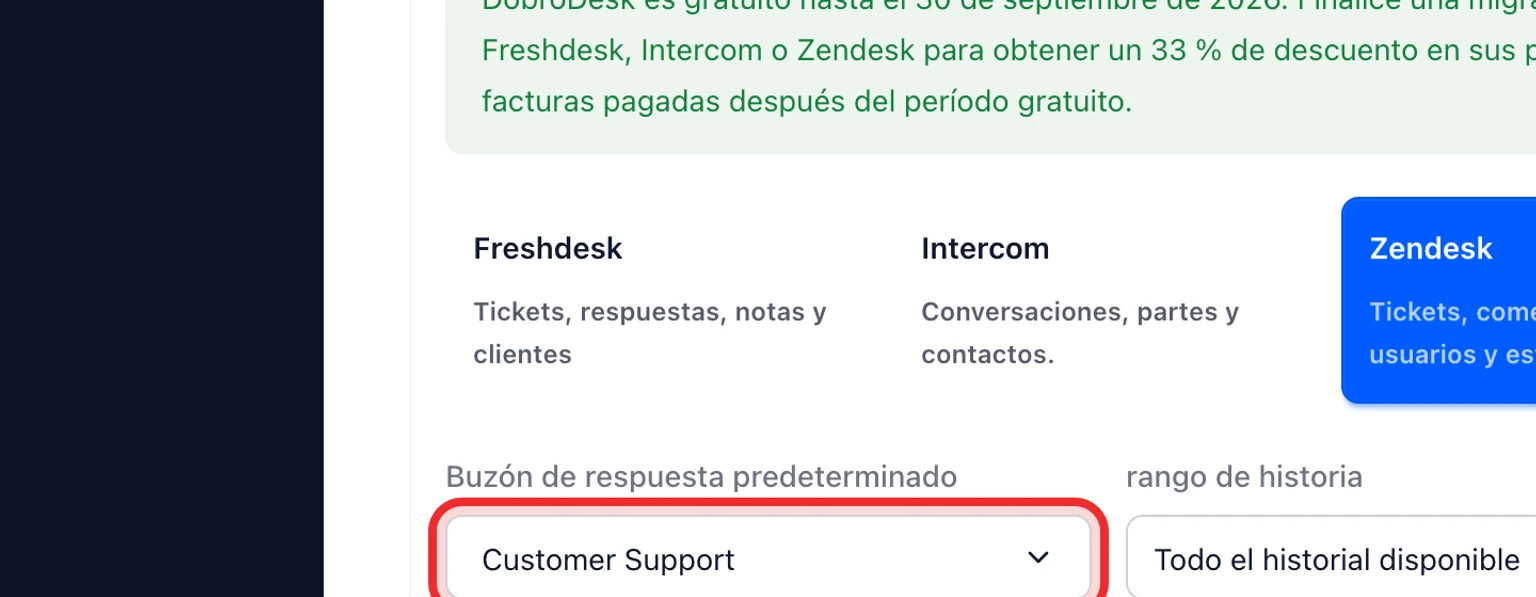
    Migra desde Zendesk: Conecta y analiza Zendesk, 2. Selecciona el buzón de destino y el periodo del historial.
  3. Introduce el subdominio de Zendesk. No pegues un token de API ni una contraseña de administrador.
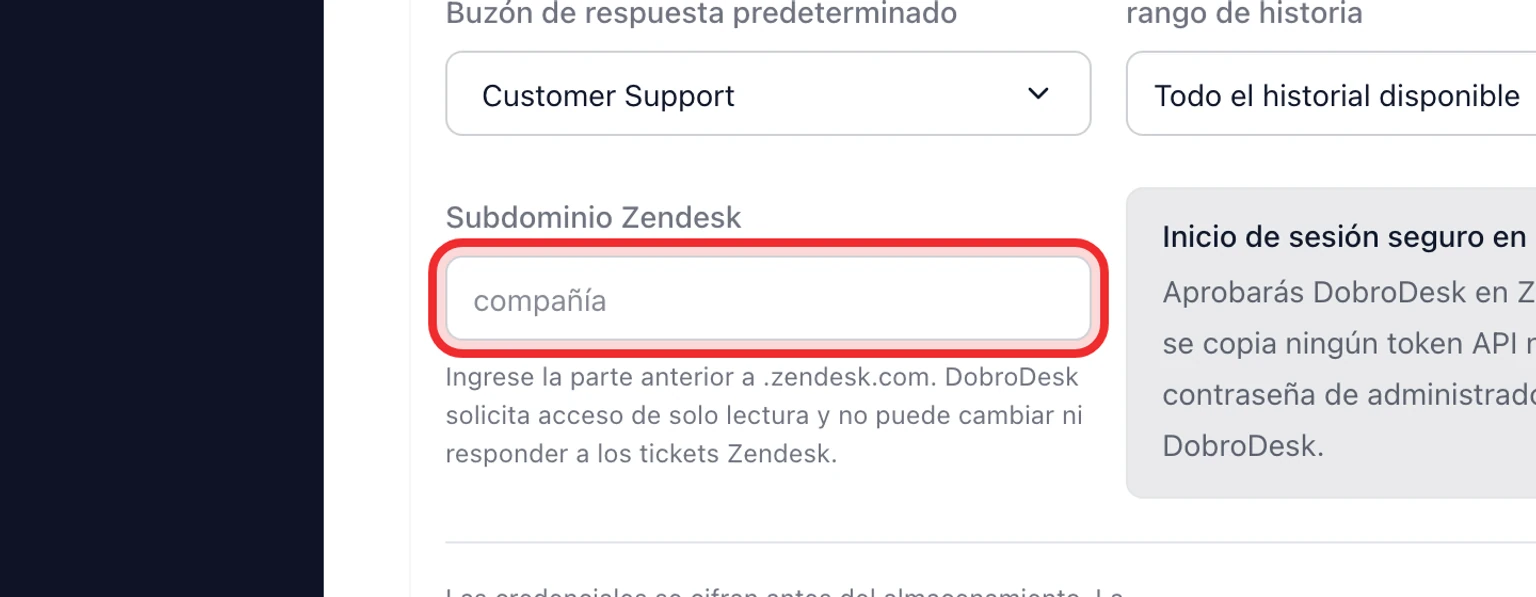
    Migra desde Zendesk: Conecta y analiza Zendesk, 3. Introduce el subdominio de Zendesk. No pegues un token de API ni una contraseña de administrador.
  4. Selecciona Autorizar y analizar Zendesk, aprueba el acceso de solo lectura en Zendesk y vuelve a DobroDesk.
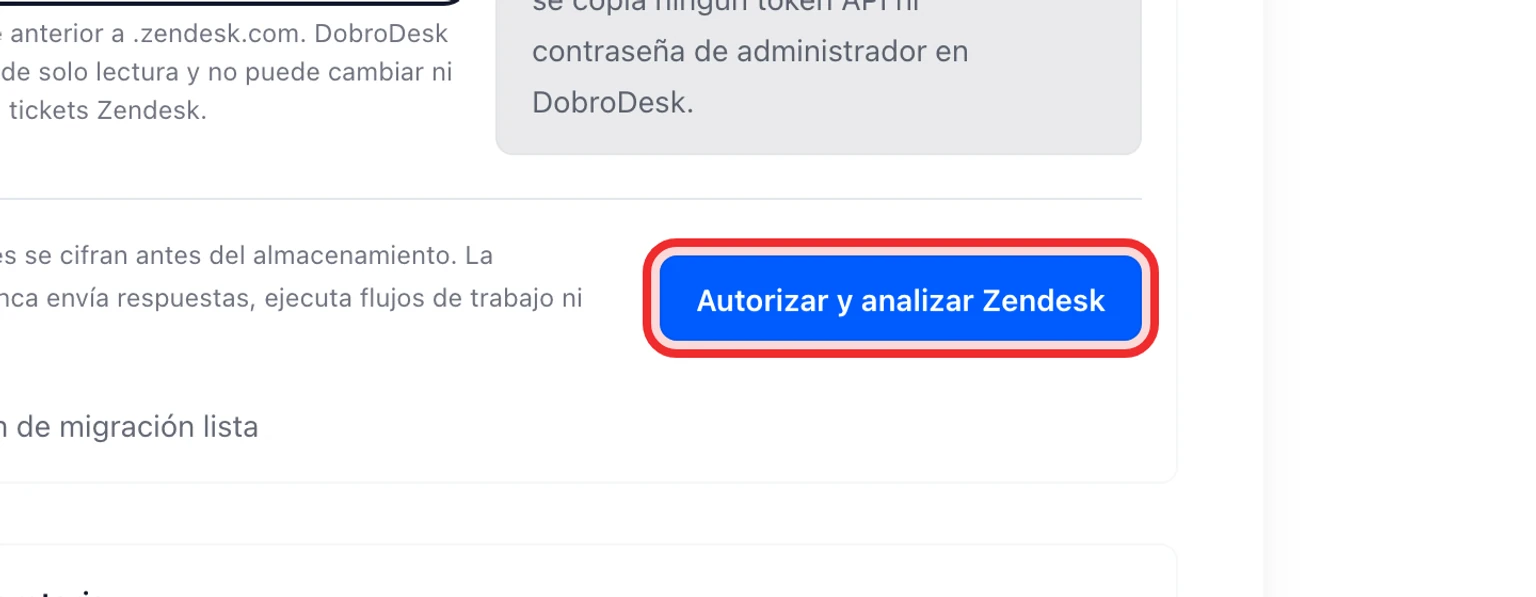
    Migra desde Zendesk: Conecta y analiza Zendesk, 4. Selecciona Autorizar y analizar Zendesk, aprueba el acceso de solo lectura en Zendesk y vuelve a DobroDesk.
  5. Revisa los grupos, campos personalizados, estados y avisos detectados.
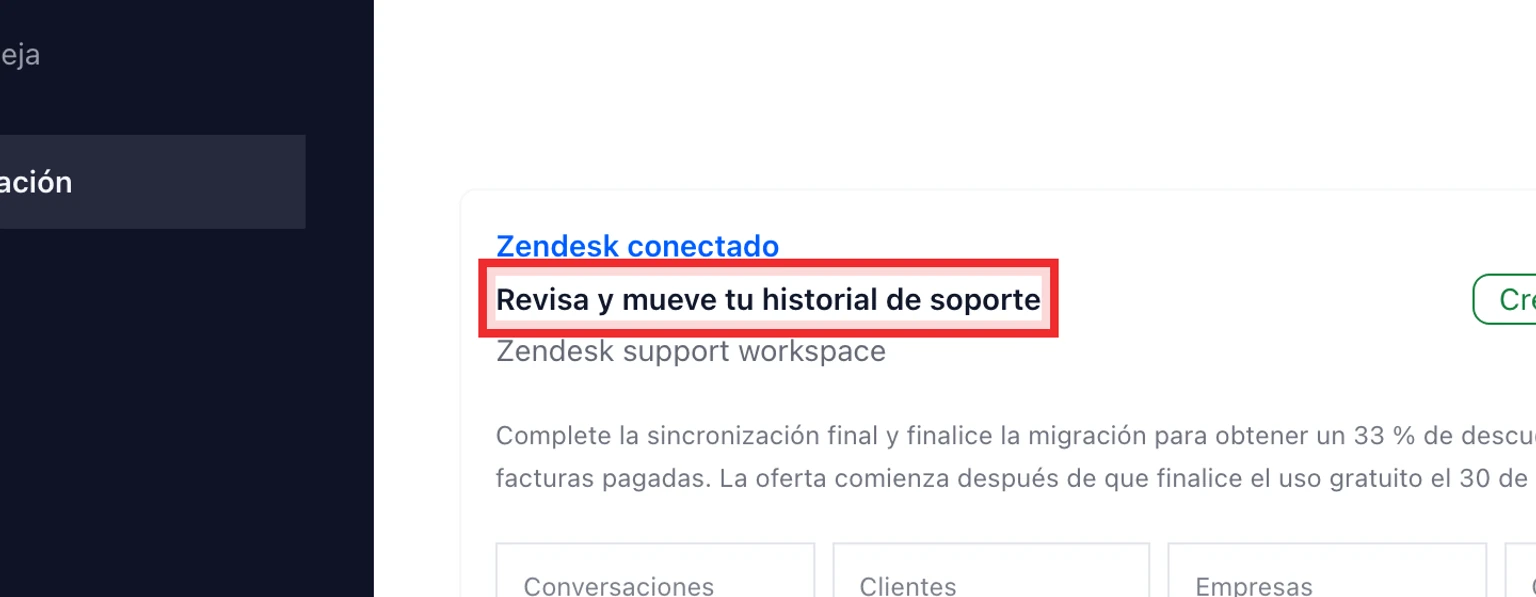
    Migra desde Zendesk: Conecta y analiza Zendesk, 5. Revisa los grupos, campos personalizados, estados y avisos detectados.

Haz una prueba y después traslada los datos

  1. Asocia los grupos de Zendesk con las bandejas de entrada de DobroDesk.
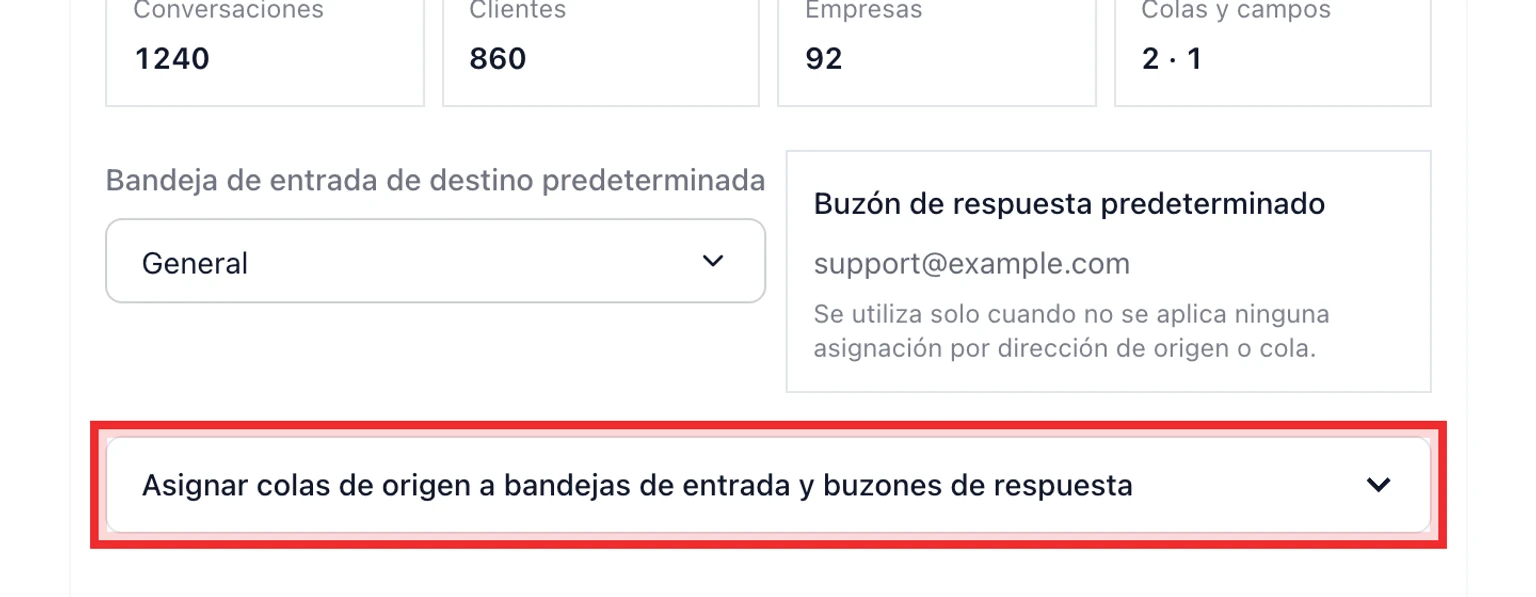
    Migra desde Zendesk: Haz una prueba y después traslada los datos, 1. Asocia los grupos de Zendesk con las bandejas de entrada de DobroDesk.
  2. Mantén seleccionados los artículos del Centro de ayuda y las macros si quieres crear borradores para revisar.

    Migra desde Zendesk: Haz una prueba y después traslada los datos, 2. Mantén seleccionados los artículos del Centro de ayuda y las macros si quieres crear borradores para revisar.
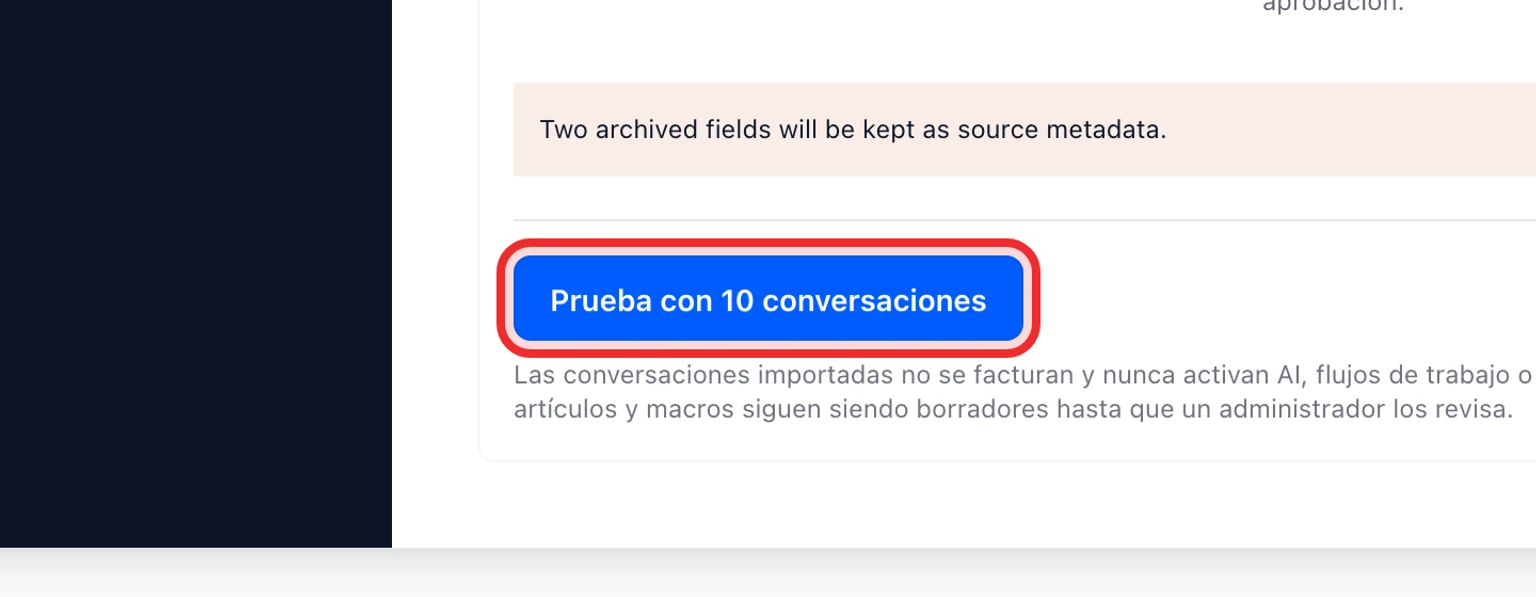
  3. Ejecuta una prueba con 10 tickets.

    Migra desde Zendesk: Haz una prueba y después traslada los datos, 3. Ejecuta una prueba con 10 tickets.
  4. Comprueba clientes, organizaciones, orden de los mensajes, notas privadas y archivos adjuntos.
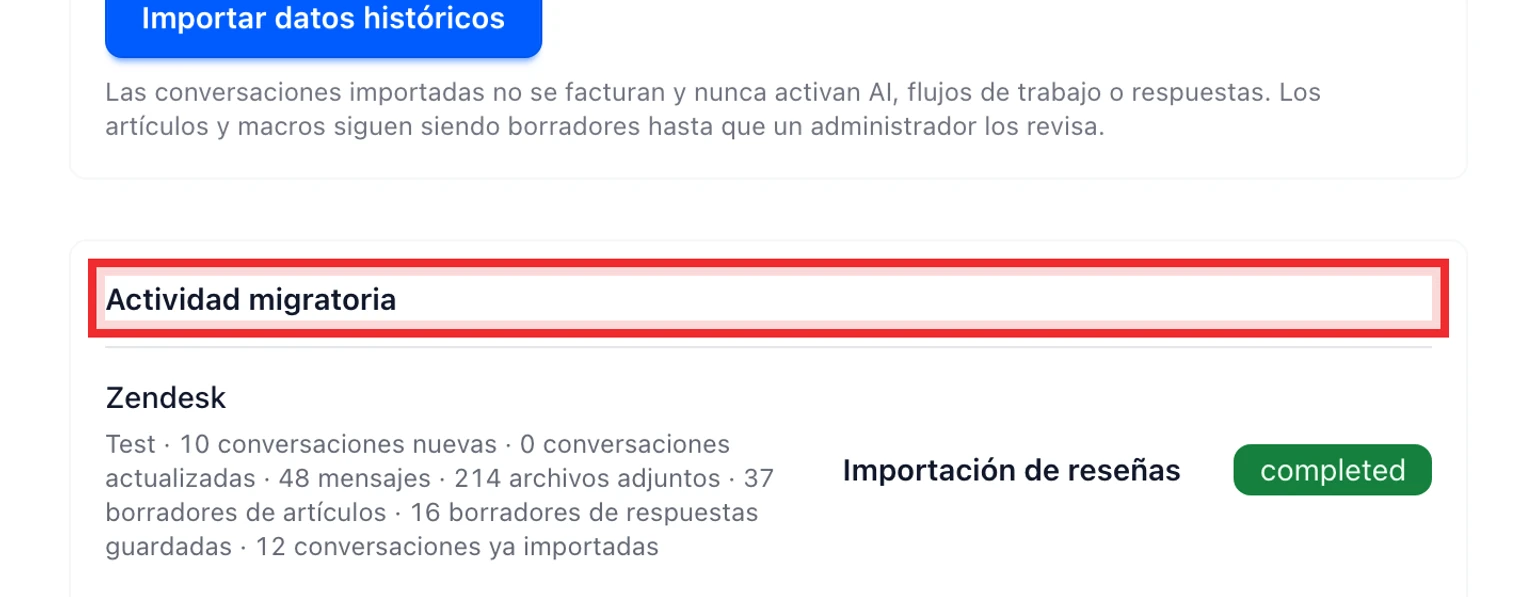
    Migra desde Zendesk: Haz una prueba y después traslada los datos, 4. Comprueba clientes, organizaciones, orden de los mensajes, notas privadas y archivos adjuntos.
  5. Ejecuta la importación histórica y después la sincronización final durante el cambio.
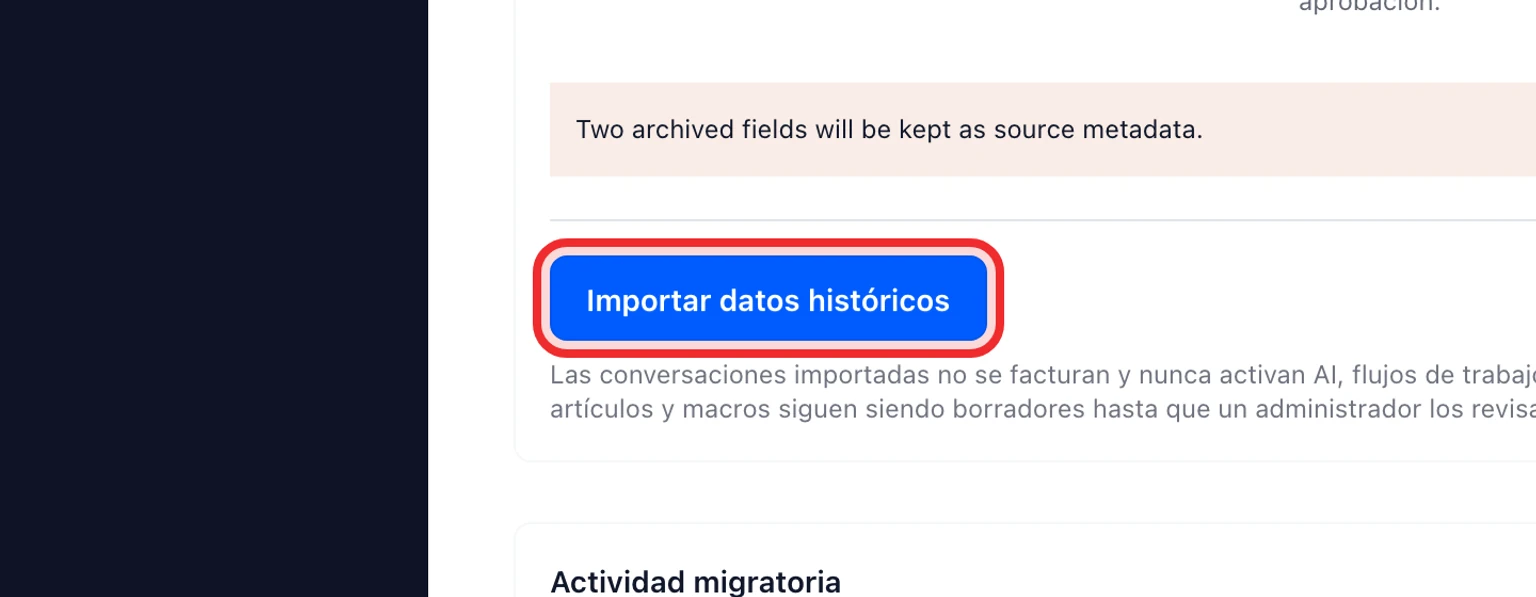
    Migra desde Zendesk: Haz una prueba y después traslada los datos, 5. Ejecuta la importación histórica y después la sincronización final durante el cambio.
  6. Revisa la conciliación y finaliza la migración.
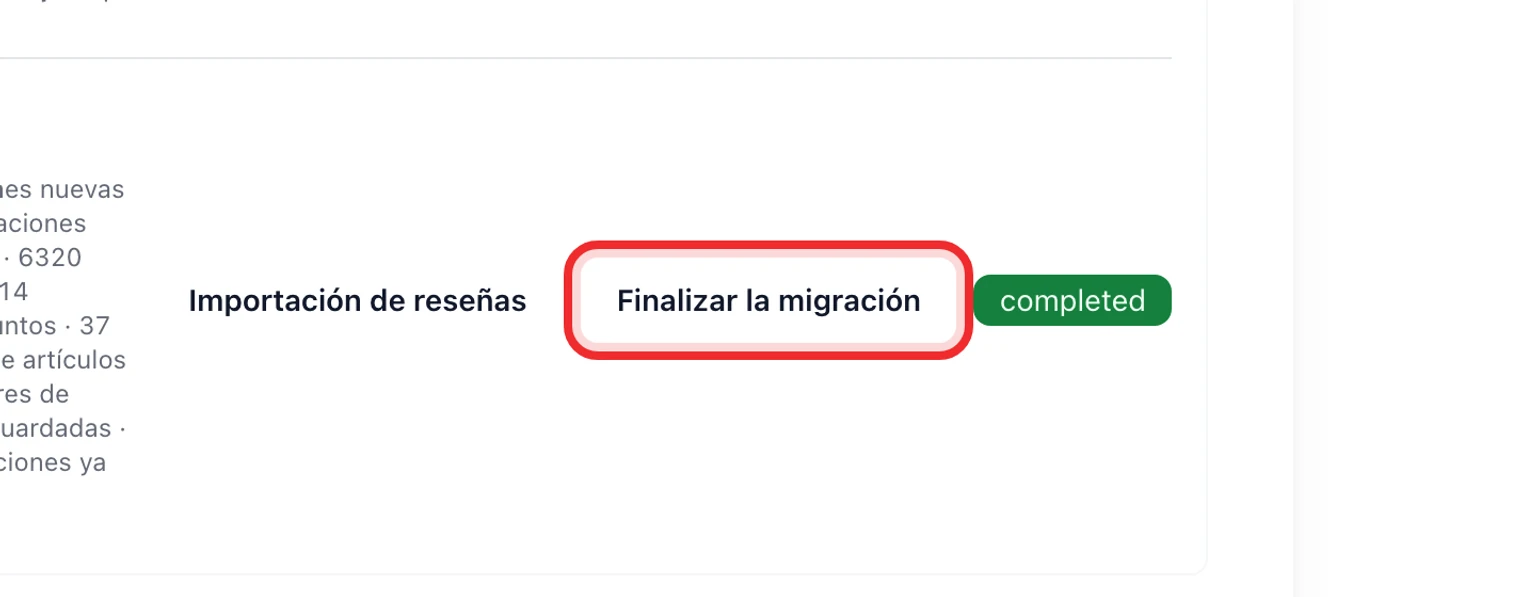
    Migra desde Zendesk: Haz una prueba y después traslada los datos, 6. Revisa la conciliación y finaliza la migración.

Seguir leyendo