

Résultat
Après la vérification du callback par Meta, les messages de la Page peuvent arriver comme des conversations d'assistance dans la boîte sélectionnée.
Préparer les informations Facebook Messenger
- Une marque active, une boîte de réception et une boîte e-mail de réponse dans DobroDesk.
- L'ID exact de la Page Facebook, le jeton d'accès à la Page, le secret d'application Meta et le jeton de vérification.
- Une application Meta disposant des autorisations Messenger nécessaires pour cette Page.
Traitez le jeton d'accès à la Page, le secret d'application et le jeton de vérification comme des identifiants. Ne les partagez ni dans le chat ni dans un document. Le secret d'application et le jeton de vérification doivent comporter au moins 32 caractères chacun.
Terminer la vérification du callback dans Meta
Ouvrez Administration > Canaux > Canaux de messagerie, puis choisissez Connecter Facebook Messenger.
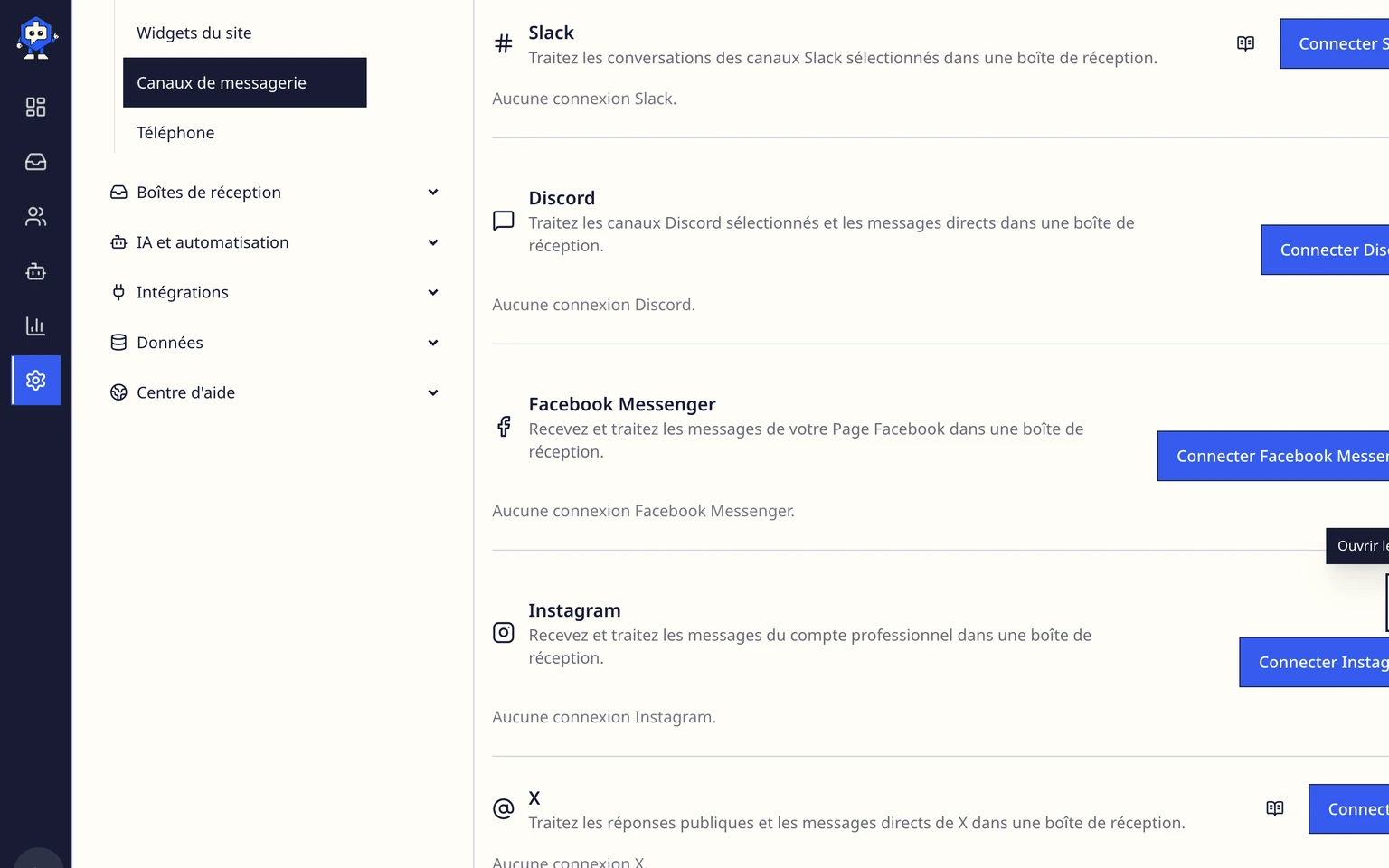
Choisissez la marque, la boîte de réception et la boîte e-mail de réponse responsables de ce canal, puis saisissez l'ID de la Page Facebook, le jeton d'accès à la Page, le secret d'application et le jeton de vérification.
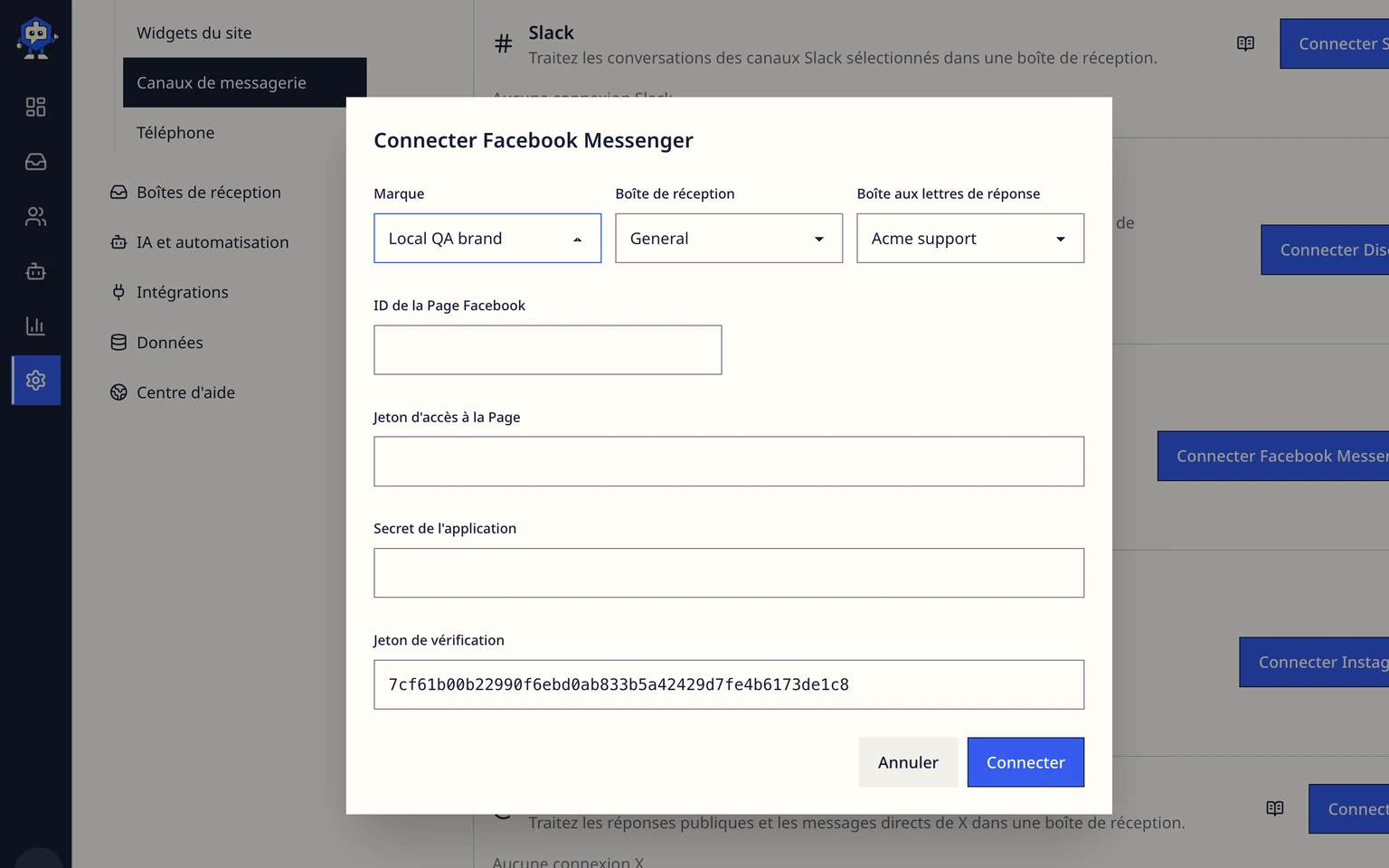
Choisissez Connecter. DobroDesk vérifie la Page et affiche une URL de callback ainsi qu'un jeton de vérification.
Copiez ces deux valeurs dans la configuration webhook de l'application correspondante dans Meta et terminez le défi de callback Meta.
Vérifiez que la connexion est Active, puis envoyez un message client de test à la Page.


L'enregistrement d'une connexion lui attribue d'abord l'état Action requise. Le défi de callback l'active. Les réponses libres nécessitent une approbation et doivent être envoyées pendant la fenêtre de service client actuelle de sept jours. Si la connexion reste en Action requise, recommencez la vérification du callback Meta avec l'URL de callback et le jeton de vérification exacts de cette boîte de dialogue. Si l'échec persiste, vérifiez que le jeton d'accès à la Page et le secret d'application appartiennent à la même Page et à la même application Meta avant de vous reconnecter.