
Результат
Після перевірки зворотного виклику в Meta повідомлення сторінки зможуть надходити до вибраних Вхідних як звернення підтримки.
Підготуйте дані Facebook Messenger
- Активні Бренд, Вхідні й пошта для відповідей у DobroDesk.
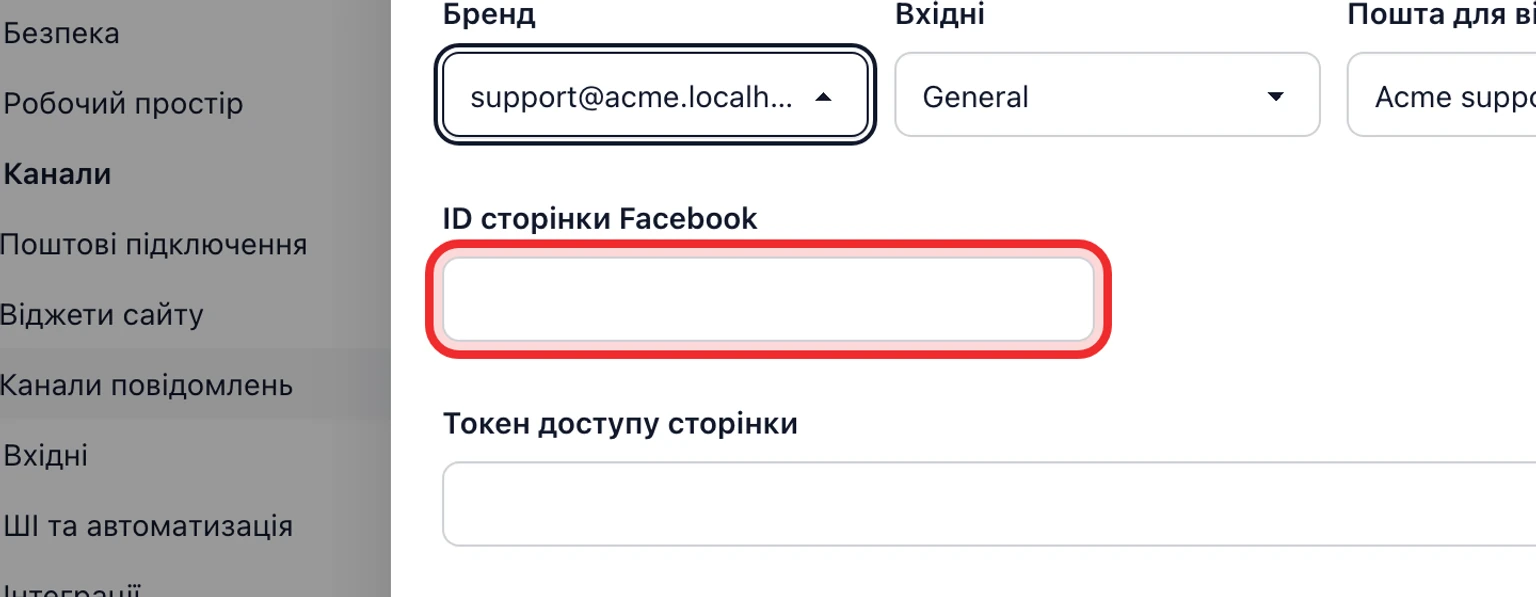
- Точні ID сторінки Facebook, токен доступу сторінки, секрет застосунку Meta й токен перевірки.
- Застосунок Meta з потрібними дозволами Messenger для цієї сторінки.
Токен доступу сторінки, Секрет застосунку й Токен перевірки є обліковими даними. Не діліться ними в чаті чи документі. Секрет застосунку й токен перевірки мають містити щонайменше 32 символи.
Завершіть перевірку зворотного виклику в Meta
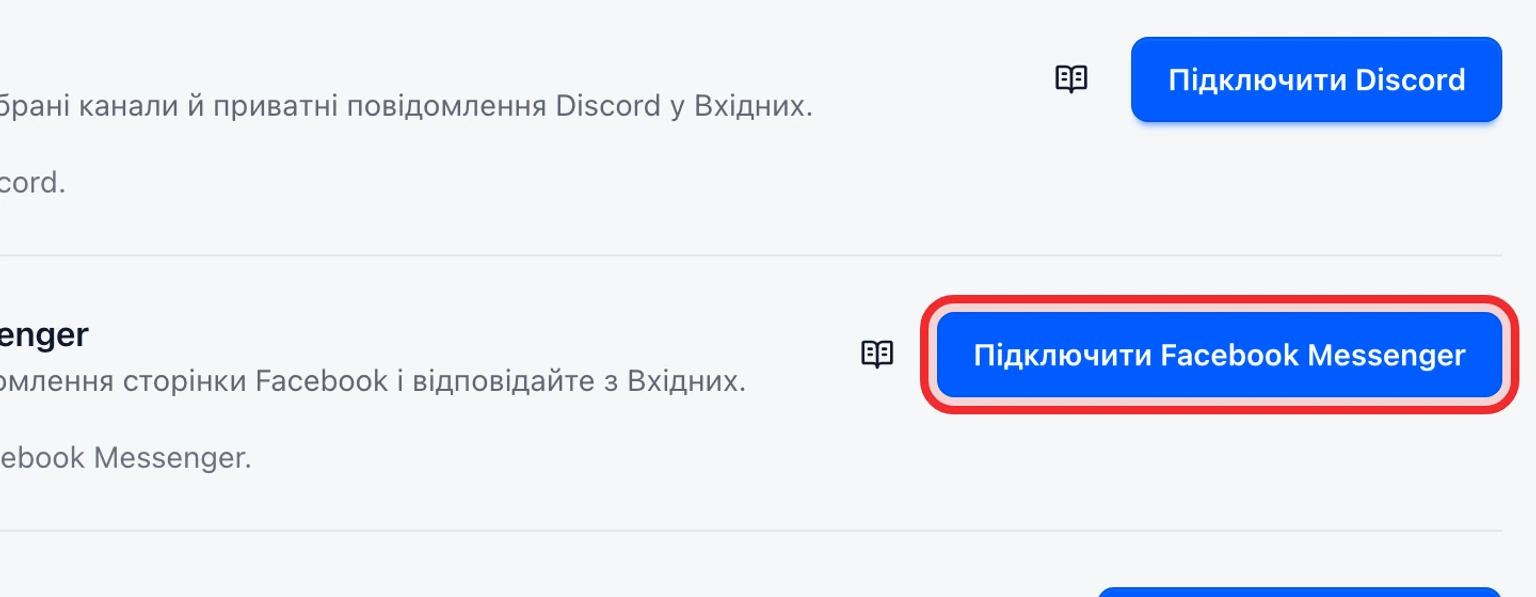
Відкрийте Налаштування > Канали > Канали повідомлень і виберіть Підключити Facebook Messenger.
Виберіть Бренд, Вхідні та Пошту для відповідей, а потім введіть ID сторінки Facebook, Токен доступу сторінки, Секрет застосунку й Токен перевірки.
Виберіть Підключити. DobroDesk перевірить сторінку та покаже URL зворотного виклику й Токен перевірки.
Скопіюйте обидва значення до конфігурації вебхука відповідного застосунку Meta та завершіть запит перевірки зворотного виклику в Meta.
Переконайтеся, що підключення стало Активним, а потім надішліть тестове повідомлення клієнта до сторінки.


Збереження підключення встановлює статус Потрібна дія. Запит перевірки зворотного виклику активує його. Довільні відповіді потребують погодження та мають бути надіслані в межах поточного семиденного вікна роботи з клієнтом.