

Résultat
Les messages des canaux Slack sélectionnés arrivent comme des conversations dans la boîte de réception choisie.
Préparer les informations de l'application Slack
- Une marque active, une boîte de réception et une boîte e-mail de réponse dans DobroDesk.
- Le jeton du bot et le secret de signature de l'application Slack.
- Les ID exacts des canaux Slack dont les messages doivent devenir des conversations d'assistance.
Traitez le jeton du bot et le secret de signature comme des identifiants. Ne les partagez ni dans le chat ni dans un document. Saisissez les ID des canaux séparés par des virgules ou des espaces.
Connecter Slack et ajouter la Request URL
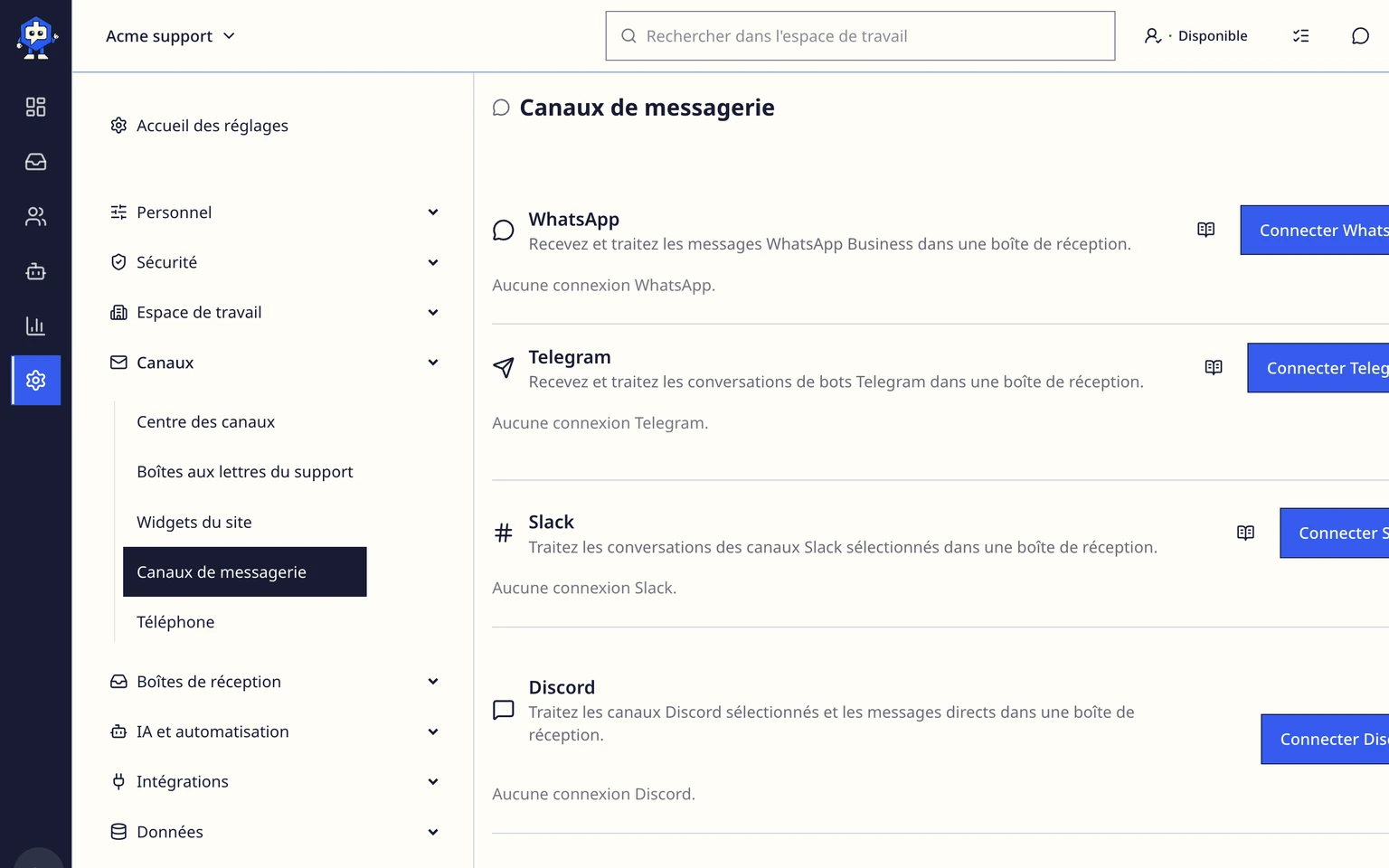
Ouvrez Administration > Canaux > Canaux de messagerie, puis choisissez Connecter Slack.
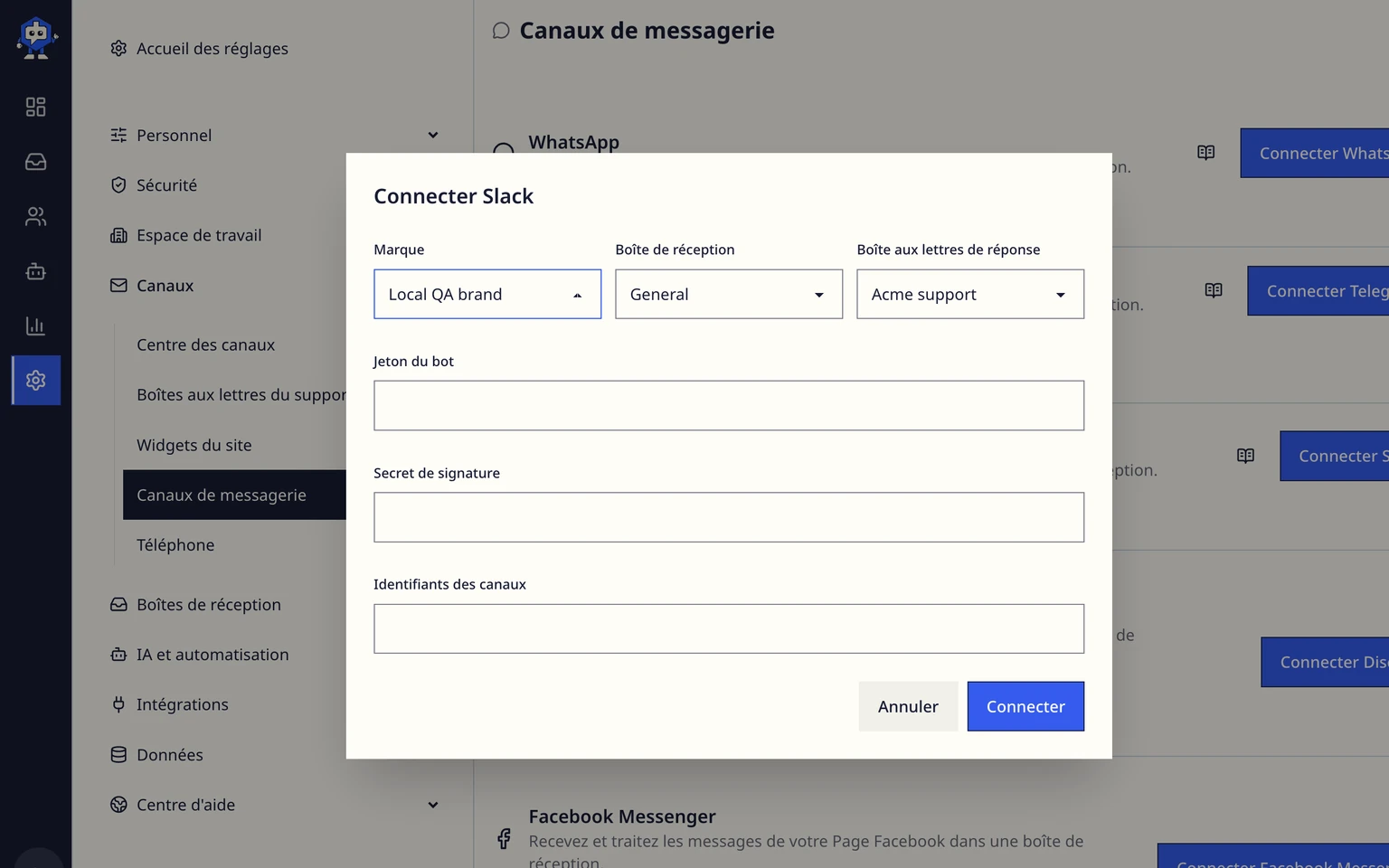
Choisissez la marque, la boîte de réception et la boîte e-mail de réponse responsables de ce canal.
Saisissez le jeton du bot, le secret de signature et les ID des canaux sélectionnés, puis choisissez Connecter.
Copiez l'URL de callback affichée par DobroDesk.
Dans l'application Slack, ouvrez Event Subscriptions et ajoutez la valeur copiée comme Request URL.
Envoyez un message de test dans chaque canal Slack sélectionné et vérifiez qu'il devient une conversation dans la boîte choisie.


DobroDesk vérifie le bot et chaque canal sélectionné avant d'enregistrer la connexion. Seuls les messages provenant des ID de canaux sélectionnés sont acceptés. Les réponses restent dans le fil Slack d'origine et nécessitent une approbation. Si Connecter refuse la configuration, revérifiez le jeton du bot, le secret de signature et chaque ID de canal sélectionné. Si un message de test d'une connexion enregistrée n'apparaît pas, comparez la Request URL de Slack avec l'URL de callback actuelle et vérifiez que le test utilise un canal sélectionné avant de vous reconnecter.